
エクセルで下付き文字のショートカットを追加する方法

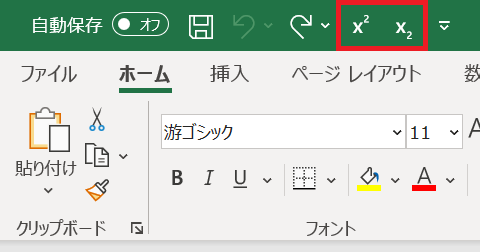
エクセルで下付き文字のショートカットを追加する方法について解説します。特に、excel 下 付き 文字 ショートカットの使い方や、どのようにリボンに追加するのかというプロセスに焦点を当てます。最近のバージョンのエクセルでは、こうしたカスタマイズが可能になっており、作業効率を大幅に向上させることができます。
まず、エクセル 下 付き 文字 ショートカットを活用することで、数式や化学記号を含む文書の作成が容易になる点が重要です。これにより、下付き文字を常に使うユーザーは、リボンやメニューを探す手間を省くことができます。本記事では、具体的な手順を紹介し、どのように自分の好みに合わせてショートカットキーを設定するかをご説明します。
また、エクセルを利用する際、下付き文字の表示が頻繁に必要となることがありますが、その都度オプションを探すのは非効率的です。そこで、自分が使用する機能を簡単に呼び出せるようにするための方法を知っておくと、作業のスピードアップにつながります。是非ご覧いただき、実際の作業に役立ててください。
イントロダクション
エクセルで文書を作成する際に、数式や化学式を入力する場面ではエクセル 下付き文字 ショートカットが非常に便利です。特に、数値や文字の後に下付き文字を追加することで、情報を明確に伝えることができるため、多くのユーザーにとって重要な機能です。しかし、標準の設定では下付き文字のコマンドがリボンに表示されていないため、すぐにアクセスできないことに困っている方も多いでしょう。
そこで、excel 下 付き 文字 ショートカットを追加する方法を知っておくことは、効率的な作業に繋がります。このショートカットを使うことで、数クリックで下付き文字を簡単に挿入できるようになります。特に、頻繁に下付き文字を使用する業務や研究の場面では、作業時間を大幅に短縮することができるでしょう。さらに、リボンに追加することで、視覚的にもわかりやすくなり、操作ミスも減るため、作業の効率が上がります。
このように、エクセル 下 付き 文字 ショートカットを活用することは、ユーザーにとって多くのメリットがあります。以下では、その具体的な手順について詳しく解説していきますので、ぜひ参考にしてみてください。
下付き文字とは何か
下付き文字とは、主に化学式や数式の表記において用いる特別なフォーマットの一つです。通常の文字よりも小さく、基線よりも下に配置されるため、特定の文脈で重要な情報を明確に示すことができます。たとえば、水の化学式であるH₂Oでは、"2"が下付き文字として表示されます。このように、下付き文字は視覚的に情報を整理し、理解しやすくする役割があります。
excel 下付き文字ショートカットを使用することで、作業の効率を大幅に向上させることができます。特に、数式や科学的なデータを扱う際には、迅速に下付き文字を入力する必要があるため、この機能は非常に便利です。エクセル 下付き文字ショートカットを利用すれば、わざわざメニューを開くことなく、簡単に下付き文字のフォーマットを適用できるため、時間の節約にもつながります。
さらに、ユーザー自身が好みに応じてショートカットをカスタマイズすることも可能です。これにより、頻繁に使用する下付き文字のコマンドをリボンやクイックアクセスツールバーに追加することで、さらなる効率化を図ることができます。特にエクセルを日常的に使用する方にとって、excel 下付き文字ショートカットの活用は、作業をスムーズに進めるための重要なポイントとなるでしょう。
ショートカットの必要性
エクセルで作業を効率的に進めるためには、excel 下 付き 文字 ショートカットの活用が不可欠です。データや数式を入力する際に、下付き文字を頻繁に使用する方にとって、ショートカットを覚えておくことは大いに役立ちます。特に、化学式や数式の表記などでは、下付き文字の使い方が重要となるため、操作の手間を減少させることが求められます。
エクセルでは、下付き文字を利用するための専用のショートカットを設定することができます。これにより、メニューを何度も開いて操作する手間を省き、スムーズな作業環境を構築できます。エクセル 下 付き 文字 ショートカットを設定することで、作業の流れが格段に向上し、集中力を維持しやすくなります。
このショートカットを利用することで、通常の文字入力作業と比べて、必要な情報を迅速に入力できるようになります。特に大量のデータを扱うシチュエーションでは、時間の節約にもつながります。エクセルを使っている人には、ぜひこの便利な機能を覚えてもらいたいと思います。
Excelでの設定方法
エクセルでの設定方法について解説します。まず、エクセル 下 付き 文字 ショートカットを作成するためには、リボンやクイックアクセスツールバーに必要なコマンドを追加する必要があります。この設定は、頻繁に使用する機能に素早くアクセスできるようにするための便利な方法です。
最初に、エクセルを開き、リボンの右上にある「クイックアクセスツールバーのカスタマイズ」ボタンをクリックします。表示されるメニューから「その他のコマンド」を選択します。次に、コマンドのリストから「下付き文字」を見つけて選択し、クイックアクセスツールバーに追加します。これにより、excel 下 付き 文字 ショートカットが設定され、作業効率を向上させることができます。
さらに、リボンにこのコマンドを追加したい場合は、同様の手順で「リボンのカスタマイズ」メニューに移動します。ここでも「下付き文字」のコマンドを選び、必要なタブに追加することができます。これにより、エクセルをより便利に使うことができるようになります。エクセル 下 付き 文字 ショートカットを上手に活用して、業務や学習を効率化していきましょう。
ショートカットキーのカスタマイズ
エクセルで快適に作業を進めるためには、ショートカットキーのカスタマイズが重要です。特に、excel 下 付き 文字 ショートカットを追加することで、手間を省き、作業効率を向上させることができます。多くのユーザーがこの機能を活用することで、データ入力や数式の記述がスムーズになるでしょう。
まず、ショートカットキーをカスタマイズするためには、エクセルのオプションから「リボンのユーザー設定」または「クイックアクセスツールバーのユーザー設定」を選択します。そこで、必要なコマンドをリストから選び、希望のショートカットキーを割り当てることができます。特にエクセル 下 付き 文字 ショートカットを設定することで、文書作成においてより速やかに下付き文字を使用できるようになります。
このカスタマイズにより、自分の作業スタイルに合った環境を整えられるのが魅力です。是非、excel 下 付き 文字 ショートカットを追加して、作業効率を高めてください。最初は設定に少し手間がかかるかもしれませんが、いったん慣れてしまえば、作業が格段に楽になることでしょう。
注意点とヒント
エクセルで下付き文字を使用する際、ショートカットを追加することで作業効率が向上します。特に、excel 下 付き 文字 ショートカットを利用することで、数式や化学式などの入力が簡単になります。エクセルのリボンに下付き文字のオプションを設定することで、頻繁に使用するコマンドに素早くアクセスできるようになります。
まず、エクセルを開き、下付き文字に関連するコマンドをリボンに追加する手順を確認しましょう。これにより、エクセル 下 付き 文字 ショートカットが手軽に利用でき、他の作業にストレスなく集中できる環境を整えることが可能です。手動での操作を減らし、自分の作業スタイルに合ったショートカットを作成することが、エクセルの活用をより一層効果的にします。
最後に、ショートカット設定後は定期的にその使い勝手を見直すことが大切です。快適な作業環境を維持するために、必要なコマンドが常に手の届くところにあるように心がけましょう。これにより、エクセルでの作業がよりスムーズになり、時間の節約にもつながります。
まとめ
エクセルで下付き文字のショートカットを追加する方法
エクセルでは、excel 下 付き 文字 ショートカットを利用することで、文書をより見やすく、プロフェッショナルに仕上げることができます。特に数式や化学式を入力する際に、下付き文字を使用することが多いため、簡単にアクセスできるショートカットを設定しておくと便利です。この記事では、エクセル 下 付き 文字 ショートカットを追加する手順について詳しく解説します。
まず、エクセルを起動し、任意のワークシートを開きます。次に、リボンの「ファイル」メニューから「オプション」を選択します。その後、「リボンのユーザー設定」をクリックし、ショートカットの設定を行うことができます。このプロセスで、下付き文字を簡単に呼び出すための新しいショートカットを作成可能です。
また、既存のショートカットキーをカスタマイズすることもできます。例えば、Ctrlキーに加えて他のキーを組み合わせることで、自分にとって使いやすいキー操作を設定できます。こうしたカスタマイズを行うことで、エクセルでの作業効率を大幅に向上させることができるでしょう。excel 下 付き 文字 ショートカットを効果的に活用して、データの視覚化や報告書作成をスムーズに進めていきましょう。
エクセルの機能を最大限に活用し、作業を効率化するためにも、下付き文字のショートカット設定は非常に有益です。これを機に、自分の作業環境をカスタマイズし、更に使いやすいエクセルを目指しましょう。
Preguntas frecuentes
エクセルで下付き文字のショートカットを追加するにはどうすればよいですか?
エクセルで下付き文字のショートカットを追加するためには、まず「ファイル」メニューを開き、「オプション」を選択します。次に、「リボンのカスタマイズ」を選びます。この画面で「キーボードショートカットのカスタマイズ」ボタンをクリックし、ショートカットを割り当てたいコマンドを見つけます。「書式設定」カテゴリ内にある「下付き文字」を選択し、希望するショートカットキーを入力することで、簡単にカスタマイズできます。設定が終わったら「割り当て」を押し、最後に「OK」をクリックして変更を保存します。これで、作業中に指定したショートカットキーを使って下付き文字を素早く入力できるようになります。
下付き文字のショートカットキーはデフォルトで設定されていますか?
エクセルには、デフォルトの下付き文字用ショートカットキーは設定されています。通常、下付き文字を入力するための標準的なショートカットは「Ctrl」+「=」です。このキーを押すと、選択した文字が下付きに変わります。しかし、このショートカットが他のプログラムや手順と干渉する場合もありますので、必要に応じて自分好みのキー設定を行うことが推奨されます。カスタマイズが完了すると、よりスムーズに作業を進めることができます。
他のアプリケーションでも下付き文字を簡単に入力できますか?
他のアプリケーションでも下付き文字を入力する方法がありますが、キー操作や手順はアプリケーションによって異なります。例えば、WordやPowerPointでも同様に、下付き文字を簡単に入力するショートカットキーが存在します。これらのソフトウェアでも「Ctrl」+「=」を使用することができ、特定のメニューを経由することで下付き文字の設定が可能です。したがって、エクセル以外のプログラムでもこのショートカットを使うことで、一貫した操作を行うことができます。
下付き文字を使用する際の注意点はありますか?
下付き文字を使用する際の注意点はいくつかあります。第一に、下付き文字は通常、数式や特定の技術的な記号を記載する際に使用されますが、全てのフォントで下付き文字【が適切に表示されない】場合があります。特に、互換性のないフォントを使用していると、下付き文字が意図した通りに表示されないことがあります。また、文書全体の可読性にも影響を与える可能性があるため、過度に使用することは避けるべきです。これらの点に留意しつつ、効果的に下付き文字を活用することが重要です。
コメントを残す
コメントを投稿するにはログインしてください。
関連ブログ記事