
エクセル2010フィルターオプションの詳細設定方法解説

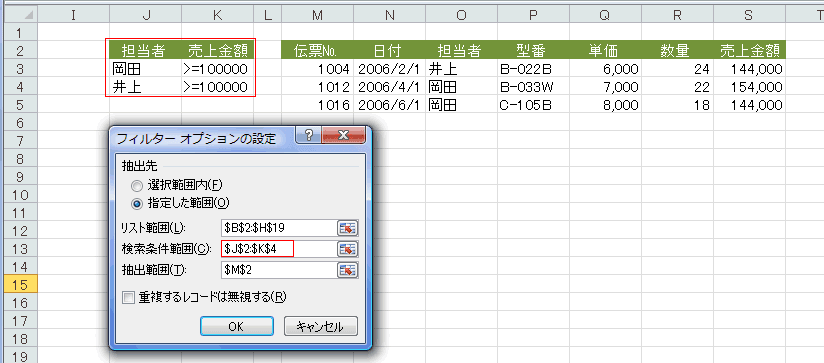
エクセル2010におけるexcel フィルタ オプションのその詳細設定方法について詳しく解説します。本記事では、データの選択や分析を助けるために非常に便利なフィルター オプションの利用方法に焦点を当てます。特に、必要なデータを効率的に絞り込むことができるexcel フィルター 詳細 設定の機能について紹介します。
まず、エクセルではフィルター機能を使用することで、大量のデータから特定の情報を迅速に抽出することが可能です。フィルター オプションを設定することで、必要なデータだけを表示し、不要なデータを非表示にすることができます。この機能は、データを簡単に分析したり、特定の条件に基づいて情報を整理したりする際に役立ちます。
次に、excel フィルター 詳細 設定のステップについて詳しく見ていきます。これらの詳細設定を理解することで、さらに柔軟なデータ操作が可能になり、目的に応じたデータ表示が得られます。この記事を通じて、エクセル2010でのフィルター機能を有効活用できるようになることを目指します。
イントロダクション
イントロダクション
エクセル2010におけるexcel フィルタ オプションを活用することで、大量のデータから必要な情報を素早く抽出することができます。特に、フィルター オプションの詳細設定を行うことで、より細かい条件でデータを絞り込むことができ、業務の効率化につながります。記事では、基本的なフィルターの適用方法から一歩進んだexcel フィルター 詳細 設定について詳しく解説していきます。
フィルター機能は簡単に操作できる一方で、その設定を適切に行うことで、データ分析の精度が向上します。特に、特定の条件を設定してデータを整理したい場合、フィルター オプションをカスタマイズすることで、求めるデータを迅速に見つけることが可能です。また、設定したフィルターは簡単に解除できるため、柔軟なデータ管理が実現します。
このように、エクセル2010のexcel フィルタ オプションを駆使することで、データ処理がスムーズになり、分析効率を大幅に向上させることができます。それでは、具体的な設定方法について見ていきましょう。
フィルター機能の概要
エクセル2010におけるデータ分析の効率を向上させるためには、excel フィルタ オプションの活用が不可欠です。特に、フィルター オプションを利用することで、必要な情報を迅速に抽出することが可能になります。データが多岐にわたる場合、手動での確認は時間がかかり、ミスも発生しやすくなりますが、フィルター機能を使用することで、特定の条件に合ったデータのみを表示させることができるため、効率的に作業を進めることができます。
excel フィター 詳細 設定を行うことで、より細かい条件でのデータ絞り込みが可能となります。たとえば、特定の数値範囲や文字列を含むデータを選択することができ、業務のニーズに基づいたデータ分析が行えます。この機能は、ビジネスの現場においては非常に重要であり、データの可視化や分析結果の明確化に寄与します。
また、フィルター機能は単にデータを隠すだけではなく、必要な情報を強調して表示することもできるため、視覚的にも理解しやすい形でデータを扱うことができます。これにより、チーム内での情報共有もスムーズになり、データに基づいた意思決定を下す際のサポートとなります。フィルター オプションをフル活用することが、エクセルシートの使い方を一段と高めるポイントとなります。
フィルターの適用方法
フィルター機能は、エクセル2010においてデータを簡単に絞り込むための非常に便利なツールです。まず、excel フィルタ オプションを利用するには、データが入力されている範囲を選択します。その後、メニューの「データ」タブから「フィルター」アイコンをクリックすることで、対象の列にドロップダウンメニューが表示されます。このメニューを利用することで、特定の条件に基づいてデータを絞り込むことが可能です。
次に、フィルター オプションを使用してさらに細かい設定を行うことができます。例えば、数値やテキストの条件を指定することや、特定の範囲のデータのみを表示させることができます。これにより、大量のデータの中から必要な情報を迅速に抽出し、効率的に作業を進めることができるため、多くのユーザーにとって必需の機能となっています。
さらに、excel フィルター 詳細 設定を活用することで、カスタムフィルタや日付フィルタなど、より高度なフィルタリングが可能です。例えば、特定の期間内の日付のみを抽出したり、複数の条件を組み合わせてデータを表示することができます。これらの設定を駆使することで、求める情報に素早くアクセスできるだけでなく、データの分析を深めることもできます。
データの絞り込み
データの絞り込みは、excel フィルタ オプションを効果的に活用するための重要な手段です。特に、エクセル2010では、さまざまなフィルター オプションが用意されており、自分の必要に応じてデータを簡単に分析することができます。この機能を利用することで、大量のデータの中から特定の情報を素早く見つけ出すことが可能になります。
具体的には、特定の列に対して条件を設定することで、求めるデータに絞り込むことができます。例えば、数値や文字列の範囲を指定したり、特定の条件に一致するデータのみを表示することができます。このようなexcel フィルター 詳細 設定を行うことで、自分の分析に必要な情報だけを簡単に抽出することができ、作業効率が格段に向上します。
また、フィルター オプションには、複数の条件を組み合わせて設定することもできるため、より精度の高い情報の取得が可能です。これにより、必要なデータを取得するだけでなく、不要なデータをすぐに取り除くことができるのも、大きな利点となります。この機能を駆使して、データ分析をよりスムーズに進めることができるでしょう。
表示設定オプション
Excel フィルタ オプションを活用することで、データをより効率的に管理することが可能です。特に、表示設定オプションはデータの表示方法をカスタマイズするための重要な機能です。このオプションを利用することで、特定の条件に基づいてデータを絞り込むことができ、必要な情報を迅速に確認できます。例えば、数値や日付の範囲を指定して表示させることで、視覚的にデータの分析が行いやすくなります。
このフィルター オプションにある設定は、直感的に操作できるようにデザインされています。特定の列にフィルターを適用することで、不要な情報を非表示にし、必要なデータだけに焦点を当てることができます。これにより、データセットが大きい場合でも、すぐに目的の情報にアクセスでき、業務の効率化が図れます。
さらに、Excel フィルター 詳細 設定を使用することで、条件を細かく設定できるため、より複雑なデータ分析が可能になります。例えば、複数の条件を組み合わせたフィルタリングを行い、特定のトレンドや異常値を瞬時に発見することができます。この設定を駆使することで、データの見える化や問題点の抽出が容易になり、業務のクオリティを一層向上させることができるでしょう。
便利なテクニック
エクセル2010にはデータを効率的に管理するためのさまざまな機能が搭載されています。その中でも特に便利なのがexcel フィルタ オプションです。これを活用することで、大量のデータの中から必要な情報を迅速に抽出することが可能になります。基本的なフィルター機能に加え、フィルター オプションを使用することで、より細かい条件を設定し、目的に応じたデータの絞り込みが可能です。
まず、excel フィルター 詳細 設定では、数値や文字列、日付などの特定の条件に基づいてデータをフィルタリングすることができます。たとえば、特定の範囲の数値を持つデータや、特定のキーワードを含む行を表示させたり、逆に除外することも簡単です。これにより、分析やレポート作成の際に煩雑なデータをシンプルに整理することができます。
さらに、フィルターオプションにある高度な設定を活用すれば、複数の条件を組み合わせて複雑なフィルタリングも実現可能です。これにより、必要に応じて自分だけのカスタムフィルターを作成し、効果的にデータを管理できるようになります。このような便利なテクニックを使って、エクセル2010を活用し、業務の効率化を図りましょう。
注意事項
エクセル2010におけるexcel フィルタ オプションの設定は、データの効率的な管理と分析に非常に重要です。フィルター オプションを使用することで、特定の条件に基づいてデータを絞り込み、必要な情報を迅速に見つけることができます。この機能を活用することで、大量のデータの中から必要な情報を視覚的に抽出することが可能になります。
excel フィルター 詳細 設定を使うと、ユーザーはデータの表示方法を自由にカスタマイズできます。たとえば、数値による範囲指定や文字列による検索条件を設けることで、必要なデータのみを抽出する手間が省けます。これにより、データの分析やレポート作成がスムーズに進められるため、業務効率が向上します。
さらに、詳細な設定を行うことで、条件を組み合わせることが可能になるため、より複雑な絞り込みが実現します。たとえば、特定の期間における売上データや、特定の地域における顧客情報を表示することができ、幅広い分析が可能です。ただし、フィルター設定を利用する際は、データの整合性を確認しながら作業を進めることが大切です。これにより、思わぬデータの見落としを防止し、的確な分析が行えるようになります。
まとめ
エクセル2010におけるexcel フィルタ オプションの詳細設定は、データの整理や分析を行う上で非常に重要です。特に大量のデータを扱う場合、必要な情報だけを抽出することが効率を大幅に向上させるため、フィルター オプションの活用は不可欠です。これにより、特定の条件に基づいてデータを簡単に絞り込むことができ、視覚的にも分かりやすい形で情報を整理することが可能となります。
具体的な設定方法については、まずデータが入力されている範囲を選択し、リボンメニューからexcel フィルター 詳細 設定を利用します。これにより、特定の列に対してフィルターを適用することができます。さらに、条件を細かく設定することで、希望するデータだけを表示させることができ、データ分析の効率が飛躍的に向上します。
また、フィルター機能を活用することで、必要な情報へのアクセスが迅速になり、データの視認性や解析能力が向上します。これらの機能を適切に使いこなすことで、エクセルをより効果的に活用できるようになるでしょう。
Preguntas frecuentes
エクセル2010でフィルターオプションはどのように設定しますか?
エクセル2010でフィルターオプションを設定するには、まず対象となるデータ範囲を選択します。その後、リボンの「データ」タブから「フィルター」ボタンをクリックし、オートフィルターを有効にします。すると、各列のヘッダー部分にドロップダウン矢印が表示されます。ここで、興味のある列の矢印をクリックすると、様々なフィルターオプションが表示されます。さらに詳細なフィルタリングを行う場合は、「テキストフィルター」や「数値フィルター」を選択して、特定の条件を設定することが可能です。
複数の条件でフィルターをかける方法は?
エクセル2010では、複数の条件を使用してデータをフィルターすることができます。特定の列のドロップダウン矢印をクリックし、「テキストフィルター」や「数値フィルター」を選択します。この時に、「カスタムフィルター」を選ぶと、AND条件またはOR条件の選択ができます。たとえば、指定したテキストが「○○」であるかつ、数値が「100」より大きい場合のデータを抽出したいときには、各条件を入力して適用をクリックします。これにより、選択した条件に合致したデータのみが表示され、必要なインサイトを得ることが容易になります。
フィルターを解除する方法は?
エクセル2010でフィルターを解除する方法は非常にシンプルです。まず、フィルターが適用されているデータ範囲を選択し、リボンの「データ」タブに行きます。そこで「フィルター」ボタンを再度クリックするか、もしくはドロップダウン矢印を選択して「フィルター解除」を選ぶことで、データ上のすべてのフィルター設定が解除されます。この操作を行うと、元のデータがすべて表示されるようになります。なお、特定の列だけのフィルターを解除したい場合は、その列のフィルターを直接操作することで、他の列には影響を与えずに個別に管理できます。
フィルターを使う際の注意点は?
フィルター機能を利用する際にはいくつかの注意点があります。まず、フィルターをかけたデータを他のシートや別の範囲で利用する際には、コピーした際にフィルターが適用された状態で貼り付けられないことがあります。そのため、一度フィルターを解除してからコピーをすることをお勧めします。また、フィルター機能を使用すると、一部のデータが非表示になるため、データの整合性が重要な場合には十分注意が必要です。さらに、フィルターをかけた状態でグラフを作成すると、非表示のデータも含まれることがあるため、フィルターの適用状態を確認することも大切です。
コメントを残す
コメントを投稿するにはログインしてください。
関連ブログ記事