
Surface ProのPrint Screenキーの場所とスクリーンショット方法

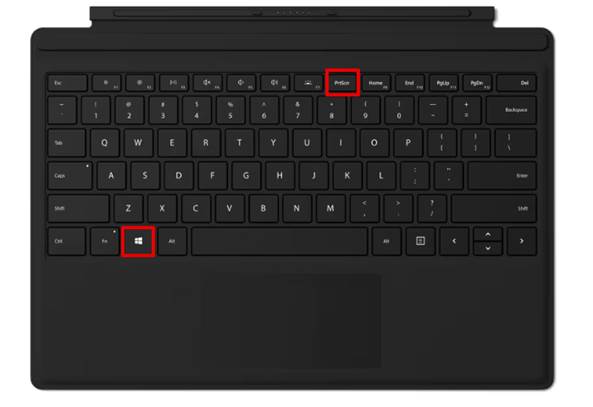
この記事では、Surface Proにおけるsurface printscreen キー どこに位置しているのか、また、スクリーンショットを簡単に取得する方法について詳しく解説します。Surface Proは軽量で持ち運びに便利なデバイスですが、特にキーボードのレイアウトに不安を感じるユーザーも多いでしょう。この記事を通して、効率的にスクリーンショットを取得するための手順を理解していただければ幸いです。
まず初めに、surface printscreen キー どこにあるのかについてですが、通常のキーボードには存在する「Print Screen」キーがSurface Proには直接は存在しません。そのため、スクリーンショットを取得する際には、特定のキーの組み合わせが必要です。基本的には、「Windowsキー」と「音量下げるキー」を同時に押すことで、画面全体のキャプチャが可能です。この方法は、操作が簡単で直感的なため、多くのユーザーに利用されています。
さらに、スクリーンショットを撮った後には、画像が自動的に「画像」フォルダー内の「スクリーンショット」フォルダーに保存されます。これにより、後から簡単に画像を探すことができ、あなたの作業をよりスムーズにしてくれるでしょう。Surface Proを使用している方々にとって、スクリーンショットの取得は非常に便利な機能となりますので、ぜひ活用してみてください。
イントロダクション
Surface ProのPrint Screenキーの場所とスクリーンショット方法
Surface Proを使っている多くのユーザーが、スクリーンショットを簡単に取得したいと思っています。しかし、surface printscreen キー どこにあるのかがわからない方も多いでしょう。Surface Proには、一般的なキーボードと同じように独自のキー配置があり、そのためスクリーンショットを取る方法がいくつかあります。
まず、Surface Proには物理的なPrint Screenキーが存在しないため、代わりに別の方法を用いる必要があります。最も簡単な方法は、Windows ボタンと 音量下げ ボタンを同時に押すことです。この操作を行うことで、画面全体のスクリーンショットが自動的に撮影され、フォトアプリのスクリーンショットフォルダーに保存されます。この方法は、タッチスクリーンの特性を活かした使いやすい手段です。
さらに、手動で特定の画面をキャプチャしたい場合は、Snipping Tool や Snip & Sketch といったアプリを使用することもできます。これらのアプリを使えば、画面の一部を選択してスクリーンショットを取得することができ、より自由に操作することができます。特に、特定の情報や画像のみをキャプチャしたい場合には、これらのツールが非常に便利です。
このように、surface printscreen キー どこにあるかという疑問に対する答えは、物理的なキーではなく、機能的にスクリーンショットを取得する他の方法にあります。Surface Proの操作を使いこなすことで、簡単にスクリーンショットを撮影し、作業を効率化することができるでしょう。
Print Screenキーの位置
Surface ProのPrint Screenキーの位置を探す際、多くのユーザーが疑問に思うのが、surface printscreen キー どこにあるのかという点です。一般的なキーボードでは印刷画面のキーが明確に存在しますが、Surface Proには物理的なキーがないため、少し異なる方法が必要です。
Surface Proの場合、スクリーンショットを取得するには、Windowsのショートカットキーを利用します。具体的には、Windowsキーと音量下げるキーを同時に押すことで、現在表示している画面の画像をキャプチャすることができます。この方法は簡単で、特にタッチ操作が可能なSurface Proでは非常に便利です。
また、もし選択した部分だけをキャプチャしたい場合は、WindowsキーとShiftキー、Sキーを同時に押してスクリーンを選択することも可能です。この方法では、画面の特定の部分を切り取ってクリップボードに保存し、必要な場所に貼り付けることができます。これにより、効率的に情報を共有したり、作業の進行を助けることができます。Surface Proの特性を活かしたこのようなスクリーンショット方法を活用して、日々の作業をよりスムーズに行いましょう。
スクリーンショットの撮影方法
スクリーンショットの撮影方法
Surface Proでスクリーンショットを撮影する方法はいくつかありますが、まず最初に知っておくべきは、surface printscreen キー どこにあるかということです。一般的なキーボードとは異なり、Surface Proのキーボードには専用のPrint Screenキーが存在しません。しかし、代わりに使用できるショートカットが用意されているため、安心してください。
最も簡単な方法は、指定したボタンの組み合わせを使用することです。具体的には、Windowsキーと音量下げるボタンを同時に押すことで、画面全体のスクリーンショットを取得できます。この方法で撮影した画像は、デフォルトで「画像」フォルダ内の「スクリーンショット」フォルダに自動保存されます。
また、特定の画面やウィンドウだけのスクリーンショットを撮りたい場合は、Snipping ToolやSnip & Sketchというアプリを活用することもできます。これらのアプリを使用すると、自由な範囲を選択してキャプチャできるため、必要な部分だけを正確に捉えることができます。これらの方法を使いこなすことで、Surface Proでの作業をより効率的に進めることができるでしょう。
代替方法とヒント
Surface Proを使用してスクリーンショットを撮る方法はいくつかありますが、まずはsurface printscreen キー どこにあるのかを知っておくことが重要です。一般的に、Surface ProのキーボードにはPrint Screenキーが直接存在しないため、スクリーンショットを撮るためには特定のキーの組み合わせを使うことになります。
最も簡単な方法は、Windowsキーと音量下げるキーを同時に押すことです。この操作を行うと、画面全体のスクリーンショットが撮影され、画像として自動的に保存されます。これにより、特定のアプリケーションやウィンドウに依存することなく、簡単にスクリーンショットを取得できるのが特徴です。また、その画像は「画像」フォルダ内の「スクリーンショット」フォルダに保存されます。
他にも、Windows 10にはSnipping Toolという専用のアプリケーションがあり、これを利用することでより細かくスクリーンショットを取得できます。このアプリを使うと、特定の範囲やウィンドウのスクリーンショットを選択して撮影することができるので、ユーザーのニーズにより応じた使い方が可能です。Surface Proにおけるスクリーンショットの方法はシンプルでありながら、多様なニーズに応えられる柔軟性がありますので、ぜひ試してみてください。
トラブルシューティング
Surface Proでスクリーンショットを取る際に重要なのが、surface printscreen キー どこにあるのかということです。一般的なキーボードとは異なり、Surface Proでは専用のPrint Screenキーが存在しないため、少し工夫が必要です。通常のデスクトップPCやラップトップでは簡単にスクリーンショットを取得できるキーがあるのに対して、Surface Proではタッチやジェスチャーを使用してスクリーンショットを撮ることが多いです。
Surface Proでスクリーンショットを取るには、まず「Fn」キーと「スペースバー」を同時に押す方法があります。この方法では、画面全体のキャプチャが可能で、その後必要に応じて画像を編集することもできます。さらに、Windows 10以降のSurface Proでは、「Windows」キーと「音量ダウン」キーを同時に押すという方法も有効です。この操作を行うことで、自動的にスクリーンショットが保存され、簡単にアクセスできるようになります。
また、Surface Penを使用している場合、ペンのボタンをダブルクリックすることでスクリーンショットを撮影することもできます。この機能を活用することで、特に手軽にスクリーンショットを取得できるため、日常的に使用するユーザーには非常に便利です。これらの方法を活用して、Surface Proでのスクリーンショット取得をスムーズに行いましょう。
まとめ
Surface Proでスクリーンショットを取得するための方法はいくつかありますが、まずはsurface printscreen キー どこに位置しているかを知っておくことが重要です。この特定のキーは一般的にノートパソコンやデスクトップコンピュータでは専用のボタンとして存在しますが、Surface Proでは少し異なります。Surface Proには物理的なprint screenキーがありませんので、他の方法を使用してスクリーンショットを撮る必要があります。
スクリーンショットを撮るためには、Windowsキーと音量ダウンボタンを同時に押す方法が最も一般的です。これにより、画面全体の画像が自動的にキャプチャされ、ピクチャフォルダー内の「スクリーンショット」フォルダーに保存されます。また、特定のウィンドウだけをキャプチャしたい場合は、Altキーと印刷画面キーの代わりに代替手段として「Snipping Tool」や「Snip & Sketch」アプリを使用することもできます。これらのツールを使うことで、より柔軟にスクリーンショットを取得することが可能となります。
このように、surface printscreen キー どこにあるかは重要なポイントですが、代替手段を利用することで簡単にスクリーンショットを撮ることができます。特にSurface Proユーザーにとって、これらのテクニックは非常に役立つでしょう。
Preguntas frecuentes
Surface ProのPrint Screenキーはどこにありますか?
Surface ProのPrint Screenキーは、他のキーボードと異なり、物理的なキーとして存在しません。しかし、スクリーンショットを撮るための代替手段がいくつか用意されています。通常、Windowsキーと音量下げボタンを同時に押すことで、画面全体のスクリーンショットを撮影できます。これにより、キャプチャされた画像は自動的に「ピクチャ」フォルダ内の「スクリーンショット」フォルダに保存されます。Surface Pickやタッチキーボードを使用している場合、タッチキーボードのFnキーとスペースバーを同時に押すことでもスクリーンショットを撮ることができます。このように、Surface Proは他のデバイスと同様に、効率的にスクリーンショットを取得するためのさまざまな方法を提供しています。
スクリーンショットはどのように撮影できますか?
Surface Proでスクリーンショットを撮影する方法は複数ありますが、一般的に最も簡単な方法は、Windowsキーと音量下げボタンを同時に押すことです。この操作を行うと、画面全体の画像が自動的に保存されます。また、特定のウィンドウのスクリーンショットを撮りたい場合は、AltキーとPrint Screenキーを同時に押す方法も効果的です。この場合、Manuallyで画像をペイントやWordなどのソフトウェアに貼り付けることができます。さらに、ペイントツールやSnipping Toolを利用すれば、選択した範囲のスクリーンショットを自由に撮影でき、編集もスムーズに行えます。これらのオプションを利用することで、自分のニーズに応じた方法で快適にスクリーンショットを取得できます。
スクリーンショットを撮った後、画像はどこに保存されますか?
Surface Proでスクリーンショットを撮影した後、その画像は「ピクチャ」フォルダの中にある「スクリーンショット」フォルダに自動的に保存されます。このフォルダは、ユーザーが後から簡単にアクセスできる場所に設定されています。スクリーンショットを撮る際に保存先を指定することはできませんが、後からフォルダを開けば、撮影した画像をすぐに確認できます。なお、特定のウィンドウのスクリーンショットを手動で取得した場合、画像はクリップボードに保存され、任意のアプリケーションに貼り付けることで利用可能です。これにより、画像を都合の良い場所に保存することができ、必要に応じてファイル形式を選択して保存することも可能です。
スクリーンショットに注釈を追加する方法はありますか?
Surface Proで撮影したスクリーンショットに注釈を追加する方法は、いくつかのアプリケーションを使用して簡単に行うことができます。まず、スクリーンショットを撮った後に「ペイント」や「Microsoft OneNote」を開くと、そこにスクリーンショットを貼り付けて編集することができます。ペイントでは、ブラシやテキストツールを使って、自由に注釈や図形を追加できるので、視覚的にわかりやすくすることが可能です。また、OneNoteでは、手書きのメモやスタンプを追加することもできるため、よりインタラクティブな注釈が作成できます。さらに、Adobe Photoshopや他の画像編集ソフトウェアを使用すれば、より高度な画像編集が可能となり、プロフェッショナルな仕上がりを目指すこともできます。このように、様々なアプローチでスクリーンショットに注釈を追加することができるため、ニーズに応じた方法を選ぶことができます。
コメントを残す
コメントを投稿するにはログインしてください。
関連ブログ記事