
「エクセルで写真と画像のサイズを統一する方法」

エクセルを使ってexcel 写真 サイズ 統一を行う方法について説明します。多くのユーザーは、プレゼンテーションや報告書に複数の画像を利用する際に、各画像のサイズや比率が異なることで悩むことがあります。そこで、エクセル 画像 比率 固定の技巧を利用し、全ての画像のサイズを一致させる方法を解説します。
まず、エクセル 画像 大き さ 揃えるためには、各画像を選択し、サイズを入力する必要があります。これにより、自動的にサイズが調整され、統一感のあるレイアウトが実現します。また、excel 画像 サイズ 統一の機能を活用することで、複数画像のサイズも一括で変更が可能です。これにより、作業が効率化され、視覚的な一体感を持つ資料に仕上げることができます。
さらに、エクセル 写真 サイズ 統一を行うにあたり、画像の比率を維持するための設定も重要です。最初に画像を選択した際に、エクセル 画像 サイズ 変更のオプションを使えば、自由に比率を調整できます。これによって、元の画像のディテールを損なうことなく、美しい見栄えを保ちながらエクセル 画像 サイズ 統一が可能です。こちらの方法を通じて、効率的かつ効果的な画像管理が実現します。
イントロダクション
エクセルを利用して、excel 写真 サイズ 統一を実現する方法をご紹介します。特に多くの人が作成するプレゼンテーションや報告書において、画像のサイズが統一されていることで、見やすさやプロフェッショナルな印象を与えることができます。画像編集の機能が充実しているエクセルでは、簡単にエクセル 画像 サイズ 変更が可能です。
まず、エクセル 画像 比率 固定について触れておきましょう。画像を挿入する際、比率を固定することで、変形を防ぎ、オリジナルの印象を保つことができます。この手法は、特に複数の画像を同じ比率で切り抜く場合に重要です。比率を意識することで、全体のレイアウトが整い、視覚的なバランスが向上します。
次に、エクセル 画像 大き さ 揃える手順を解説します。画像を均等に整えることで、文書全体の統一感が出ます。エクセルの「図の形式」タブから、サイズを調整するオプションを選ぶことができ、ここで簡単に変更が行えます。これにより、excel 画像 サイズ 統一もスムーズに行えるでしょう。このように、エクセルを活用することで、手軽に画像のサイズを調整し、整った見た目を手に入れることができます。
最後に、これらのテクニックを使って、エクセル 写真 サイズ 統一を図ることができます。エクセルの機能を使いこなすことで、見栄えの良い文書を作成し、説得力のあるプレゼンテーションが可能になります。ぜひ、これらの方法を試して、あなたのドキュメントをより魅力的に仕上げてください。
エクセルの基本操作
エクセルを利用して写真や画像のサイズを統一することは、作業効率を向上させるために非常に重要です。まず、excel 写真 サイズ 統一に取り組む前に、基本的な操作を理解しておくことが必要です。エクセルでは、画像の挿入や基本的な編集が可能であり、これを活用することで、見栄えの良い資料を作成することができます。
画像のサイズを調整するためには、エクセル 画像 比率 固定機能を利用することが推奨されます。この機能を使うことで、画像をトリミングしたり、サイズを変更したりする際に、縦横比を保ちながら作業を進めることができ、プロフェッショナルな仕上がりになります。特に、画像を複数使う場合には、それぞれのサイズがバラバラだと視覚的に不安定さを感じさせてしまうため、エクセル 画像 大き さ 揃える手法を意識することが重要です。
また、excel 画像 サイズ 統一のためには、一括で画像を選択し、設定する方法も有効です。画像をすべて選択した後、同じサイズに変更することで、全体の統一感を持たせることができます。この方法により、複数の画像に対して適切なサイズを簡単に適用でき、作業の手間を削減することが可能です。エクセルでは、エクセル 写真 サイズ 統一を実現するために、サイズや位置の調整が簡単に行えるため、画像の編集に関する知識があまりない方でも取り組みやすいでしょう。
最後に、エクセル 画像 サイズ 変更の操作を習得することは、効率的なデータ管理につながります。全ての画像が整った際には、プロジェクトの完成度が高まるため、ぜひ実践してみてください。エクセル 画像 サイズ 統一を通じて、視覚的なプレゼンテーションを強化し、効果的な伝達を実現しましょう。
写真と画像のサイズ設定
エクセルを利用して画像のサイズを統一することは、データの整理やプレゼンテーションにおいて非常に重要です。特に、excel 写真 サイズ 統一を行うことで、視覚的な一貫性が生まれ、見栄えが良くなります。エクセルには、画像のサイズ調整やトリミングの機能が備わっており、簡単に操作できる点が魅力です。
まず、エクセル 画像 比率 固定について触れておきましょう。エクセルでは画像の縦横比を固定しながらサイズ変更を行うことができます。この機能を使用すると、画像が歪むことなく、統一感のあるサイズを保つことができます。これはプレゼン資料や業務報告書で特に有効です。
また、エクセル 画像 大き さ 揃えるための手順も非常にシンプルです。画像を選択し、フォーマットタブから「サイズ」を選んで、希望するサイズを入力します。これにより、複数の画像を同一のサイズに統一することができ、全体のレイアウトが整います。excel 画像 サイズ 統一の操作は、特にビジュアルコンテンツを整えたい場合に役立ちます。
さらに、エクセル 画像 サイズ 変更の際には、画像を選択してサイズを調整するだけでなく、必要に応じてトリミングも行うことができます。これにより、不要な部分をカットし、意図した内容に集中することが可能になります。エクセル 写真 サイズ 統一を適切に行うことで、見栄えだけでなく、情報の伝達力も向上させることができるのです。
最後に、エクセル 画像 サイズ 統一において、練習と慣れが重要です。最初は手間に感じるかもしれませんが、繰り返し操作することで、よりスムーズに画像操作ができるようになります。エクセルを活用して、プロフェッショナルな見た目の資料を作成してみてください。
縦横比の調整
エクセルを利用することで、写真や画像のサイズを簡単に調整し、統一することができます。特に、excel 写真 サイズ 統一の目的で、画像の縦横比を理解し、正しく設定することが重要です。まず、画像をエクセルシートに挿入し、その後必要に応じてサイズを変更することができます。ここで注意が必要なのは、エクセル 画像 比率 固定のオプションを活用することです。この設定をすることで、画像の縦横比を維持しつつ、大きさを調整できるため、見た目が崩れることがありません。
次に、エクセル 画像 大き さ 揃える作業に進みます。横に並べる複数の画像を同じサイズに揃えるためには、まず一つの画像を基準にサイズを決定し、そのサイズを他の画像に適用します。このプロセスには、エクセルのコピー機能を利用すると効率的です。これにより、スムーズにexcel 画像 サイズ 統一が可能となります。
さらに、エクセル 写真 サイズ 統一を実現するためには、必要に応じてトリミング機能も活用します。トリミングを行うことで、画像の余分な部分を排除し、より統一感のあるビジュアルを作成できます。また、エクセル 画像 サイズ 変更を行った場合は、必ずそれぞれの画像を確認し、整合性が保たれているか確認することが大切です。こうした手順を踏むことで、資料やプレゼンテーションに見栄えの良い画像を配置することができ、より効果的に情報を伝えることができるでしょう。
トリミングの手順
トリミングは、エクセルで写真と画像のサイズを統一する際に非常に重要なプロセスです。エクセル 画像 比率 固定の設定を行うことで、画像の縦横比を保ちながら必要な部分を切り取ることができます。これにより、異なるサイズの画像を一貫した見た目に整えることができ、プレゼンテーションや報告書の品質が向上します。
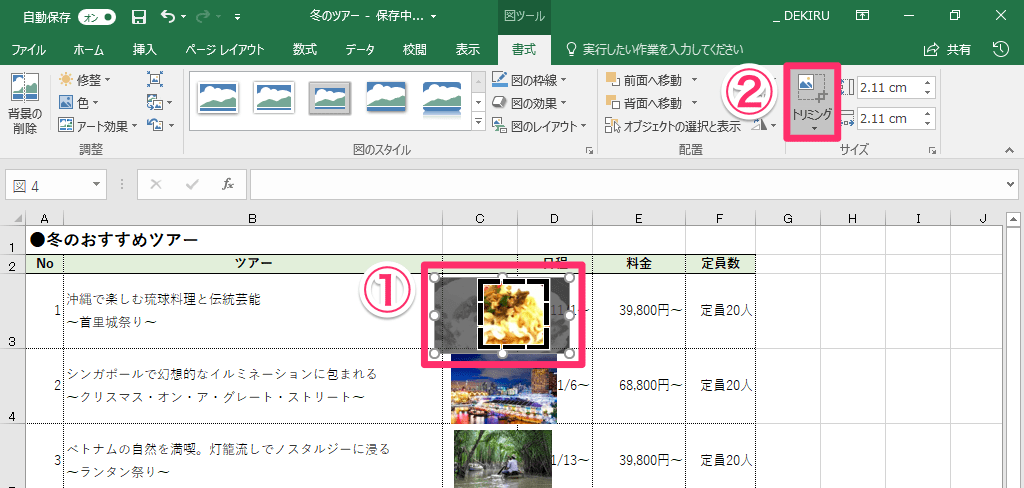
まず、画像を選択し、リボンメニューから「書式」をクリックします。そこにある「トリミング」アイコンを使うと、トリミングモードに入ります。この時、エクセル 画像 大き さ 揃えるという考えを持って操作することがポイントです。トリミングの枠をドラッグして、必要な部分を調整し、不要な部分を削除します。
トリミングが完了したら、次にexcel 画像 サイズ 統一の設定を行います。この作業により、異なる画像を同じ基準で配置できるので、視覚的な整合性が取れます。特に、複数の画像を使用する場合は、統一感があることが重要です。このようにして、エクセル 写真 サイズ 統一を達成することが可能になります。
画像のサイズ変更が必要な場合も、エクセル 画像 サイズ 変更機能を利用します。画像を選択し、サイズ調整のハンドルを使って大きさを変更できます。最後に、すべての画像がエクセル 画像 サイズ 統一されているかを確認し、整った見た目で全体としてのバランスを保つようにしましょう。このステップを経ることで、プロフェッショナルな仕上がりになります。
画像編集のコツ
画像編集を行う際、特にexcel 写真 サイズ 統一の重要性を理解することは不可欠です。エクセルは、ただの表計算ソフトではなく、写真や画像を活用したプレゼンテーションにも適したツールです。しかし、複数の画像が異なるサイズや比率で配置されていると、見栄えが悪くなってしまいます。ここで、エクセル 画像 比率 固定やエクセル 画像 大き さ 揃えるのテクニックが役立ちます。これにより、全ての画像を統一感のある形で整えることができ、視覚的な魅力を高めることが可能になります。
最初に、excel 画像 サイズ 統一のためには、まず画像を選択し、サイズを変更する必要があります。エクセルでは、サイズ変更を行う際に比率を固定することも可能です。これにより、画像が歪むことなく、元の比率を保ちながら調整できます。例えば、特定のサイズに全ての画像を合わせることで、全体の整合性を保つことができます。加えて、エクセル 画像 サイズ 変更を利用することで、画像を適切なサイズに変更し、目的に応じて効率的に使用できます。
最後に、エクセル 写真 サイズ 統一の実現にはコツがあります。画像をトリミングする際は、必ず必要な部分を残すよう心掛け、その結果として統一感のある仕上がりを狙うことが重要です。エクセル 画像 サイズ 統一を意識しながら画像編集を行えば、成果物全体のクオリティが向上し、視覚的にも魅力的な資料を作成することができるでしょう。
よくある質問
よくある質問
多くのユーザーがexcel 写真 サイズ 統一に関して疑問を持つことがあります。この作業を行うことで、プレゼンテーションやドキュメントの見栄えが向上し、視覚的な一貫性を保つことができます。ここでは、よくある質問に対する回答を提供し、エクセル 画像 サイズ 変更やエクセル 画像 比率 固定の手法について解説します。
まず、エクセル 画像 大き さ 揃える方法についてですが、画像を選択し、サイズのプロパティを調整することで簡単に行えます。特に、複数の画像を使用する場合は、同じ比率でサイズを維持することが重要です。excel 画像 サイズ 統一の機能を利用すれば、手動で変更する手間を省くことができ、効率的に作業を進めることが可能です。
次に、エクセル 写真 サイズ 統一に関する質問として、特定の寸法にトリミングする方法があります。このプロセスでは、必要な範囲を選択し、アスペクト比を固定しつつ、画像の見栄えに合わせたトリミングが求められます。このアプローチにより、ドキュメント全体の統一感を保ちながら、エクセル 画像 サイズ 統一を実現することができます。このように、Excel の機能を活用することで、簡単に魅力的なビジュアルを作り上げることができます。
まとめ
エクセルを使用してエクセル 写真 サイズ 統一を行うことは、ドキュメントやプレゼンテーションをよりプロフェッショナルに見せるために非常に重要です。たくさんの画像や写真を使う場合、サイズや比率が異なると、視覚的に煩雑になりがちです。そこで、エクセル 画像 比率 固定の機能を活用することで、画像の整合性を保ちながら効率的に作業を進めることができます。
画像を挿入した後は、エクセル 画像 大き さ 揃えるために、サイズ指定を行うことが必要です。この際、希望のサイズに合わせてトリミングやリサイズが可能ですので、自分の好みに合わせて調整できます。特に、エクセルにはグリッド機能があるため、これを活用すると写真や画像を整然と配置しやすくなります。
また、excel 画像 サイズ 統一を実現するための基本的な操作は非常にシンプルです。画像を選択し、リボンの「書式」タブからサイズを調整することができます。ここで入力したサイズは、すべての画像に適用できるため、一貫性のある外観を保つことができます。これにより、視覚的な整合性が向上し、プレゼンテーションや報告書の質も向上します。
最終的には、エクセル 写真 サイズ 統一を通じて、見た目が一段と美しく、整ったドキュメントを作成することが可能になります。エクセル 画像 サイズ 変更の機能を効果的に駆使し、すべての画像を均一に配置することが、成功への鍵です。そして、このような方法をマスターすることで、今後の作業が一層スムーズに進むことでしょう。
Preguntas frecuentes
エクセルで写真と画像のサイズを統一する方法は何ですか?
エクセルで写真と画像のサイズを統一するためには、まず画像を選択し、その後「書式」タブを開きます。「サイズ」グループにある### 高さ### と### 幅### の入力欄で、統一したいサイズを直接入力します。例えば、すべての画像を縦5センチ、横7センチに揃えたい場合、1つの画像に入力した数値を他の画像にも同様に適用する必要があります。この方法では、手動での作業が必要ですが、最終的にすべての画像が同じ規格に揃うため、見栄えが良くなります。また、複数の画像を一度に選択してサイズを設定することもできるので、効率的に作業が進められます。
統一したサイズで画像が歪むのを防ぐにはどうすればいいですか?
画像のサイズを統一する際に、歪みを防ぐためには、サイズを設定する前に「固定比率」を維持するように設定することが大切です。確保したいサイズと同時に画像のアスペクト比を維持することで、元の形状が崩れることを防げます。エクセルで画像を選択した後、画像のプロパティを開くと、「高さと幅の比率を固定」というオプションを選択できる場合があります。この設定をすると、サイズを変更する際にもう一方の寸法も自動的に調整され、歪みを軽減できます。このように、適切な設定を施すことで、画像を意図したサイズに落とし込みつつも、元の形状を保つことが可能です。
どのようにして画像の位置を揃えることができますか?
画像の位置をきちんと揃えるための基本的な手順としては、まずすべての画像を選択し、「配置」タブに進むことです。そこで「左右中央揃え」や「上下中央揃え」といったオプションを選びます。特に「整列」機能が便利で、選択した画像を簡単にまとめて揃えることができます。また、グリッド線を利用することで、自動的に位置を調整することも可能です。他にも「整列」メニューや「間隔」設定を使うことで、画像間の間隔を均一に保つことができ、整然とした印象を与えることができます。これにより、プレゼンテーションや報告書の視覚的な質を向上させることができるでしょう。
エクセル以外で画像サイズを統一するツールはありますか?
エクセル以外にも、画像サイズの統一をサポートするさまざまなツールがあります。例えば、Adobe PhotoshopやGIMPなどの画像編集ソフトウェアを用いると、複数の画像を一括でサイズ変更することが可能です。これらのソフトウェアであれば、バッチ処理機能を活用して、あらかじめ設定したサイズに一度に画像を変更することができます。また、オンラインの画像編集ツールやアプリも多く存在し、これらを活用することで、特に編集スキルがあまりない方でも簡単に画像サイズを統一することができます。画像を扱う場面では、必要に応じてこれらの工具を選択することが利便性を高めることにつながります。
コメントを残す
コメントを投稿するにはログインしてください。
関連ブログ記事