
ExcelでCSVファイル作成方法を学ぶ:基本操作ガイド

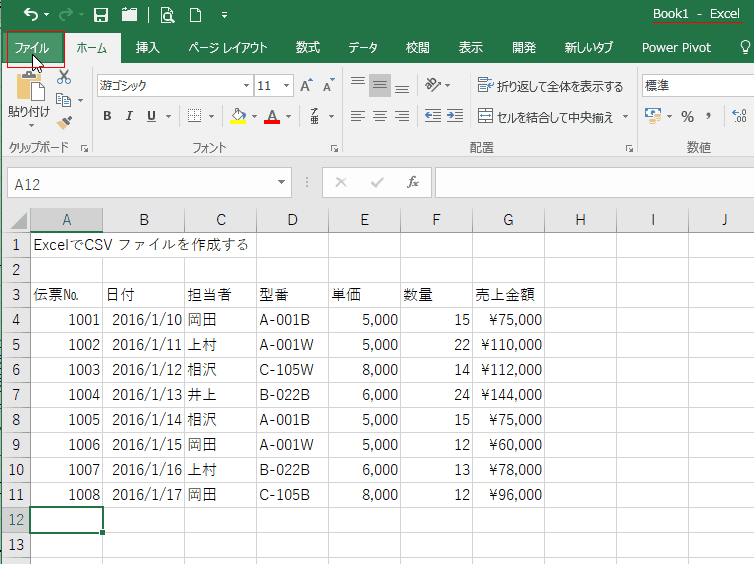
この記事では、csv 作成 方法を学ぶために、Excelを使用したcsv ファイル の 作り方をご紹介します。Excelは多くのビジネスシーンで使用されているソフトウェアであり、その基本的な操作を理解することで、簡単にcsv ファイル 作成が可能になります。特に、データを整然と管理し、他のシステムやソフトウェアと連携するために、csv データ の 作り方を知っておくことは非常に重要です。
まずは、Excelにおいてデータの入力方法やシートの使い方を確認します。セルにデータを入力するのは基本中の基本ですが、データの形式や構造に気をつけることで、後のcsv ファイル の 作り方がスムーズになります。次に、作成したデータをどのように保存し、エクスポートするかという手順について詳しく見ていきましょう。これにより、効果的にcsv ファイル 作成を行うことができるようになります。
最終的に、Excelを使ったcsv データ の 作り方についての知識を持つことで、データ共有や分析が格段に楽になるでしょう。ビジネスで扱う多様なデータを効率的に管理するための鍵となるこの技術を、一緒に学んでいきましょう。
イントロダクション
イントロダクション
Excelは、数多くのデータ処理や分析に使用されている人気のソフトウェアです。その中でも、csv 作成 方法は多くのユーザーにとって重要なスキルの一つです。CSV(カンマ区切り値)ファイルは、シンプルなテキスト形式でデータを保存できるため、他のソフトウェアとの互換性が高く、データの移行や共有が容易になります。
この記事では、Excelでのcsv ファイル の 作り方について詳しく解説します。データを入力し、適切な保存形式を選択することは、効果的なデータ管理の第一歩です。特に、csv ファイル 作成の際には、データの整形や不要な情報の削除に注意を払うことで、後の利用がスムーズになります。
また、csv データ の 作り方についても触れ、実際にどのようにデータを整理し、エクスポートするかの手順を詳しく説明します。これにより、Excelを使ったデータ管理がより効率的になるでしょう。CSVファイルの作成は、ビジネスや研究の現場でも役立つスキルですので、ぜひ習得して活用してみてください。
Excelの基本操作
Excelを使ってcsv ファイルの作り方を学ぶことは、データ管理や共有を効率的に行うために非常に重要です。csv ファイル作成は、さまざまなデータをテキスト形式で保存できるため、多くのシステムやアプリケーションでサポートされています。これにより、異なるプラットフォーム間でデータを簡単に共有できる利点があります。
まず、Excelを起動し、新しいワークブックを作成します。その後、必要なデータをセルに入力します。データの整理や編集を行う際には、Excelの基本操作をマスターすることが重要です。例えば、セルの書式設定、データの並べ替え、フィルターの活用などが挙げられます。これらを駆使することで、データを見やすく整形することができます。
データの入力が完了したら、次にcsv データの作り方に進みます。作成したデータをcsv ファイルの作り方として保存する際は、ファイルメニューから「名前を付けて保存」を選択し、保存形式として「CSV (カンマ区切り)」を選びます。この操作により、Excelデータがcsv 作成方法に則って正しくファイルとして出力されます。最後に、実際に作成されたcsv ファイルが他のアプリケーションで開けることを確認すれば、作業は完了です。このように、基本的な操作を覚えることで、Excelでのcsv ファイル作成は非常に簡単になります。
データの入力方法
Excelで作業を始めるにあたり、最初のステップはデータの入力です。Excelは表計算ソフトウェアであり、データをセルに入力することで、さまざまな形式で情報を整理できます。入力したデータは、最終的にcsv ファイル の 作り方として、CSV形式で保存するための基盤となります。必要なデータを正確に記入し、使用する際には、適切な形式で表現することが重要です。
データを Excel に入力したら、その次の段階はcsv データ の 作り方に進むことです。これは、データを整理し、意味のある情報として他のアプリケーションで利用できる形に変換する作業です。例えば、顧客リストや商品管理のデータなど、実際のビジネスにおいて多く使用されるデータを考えると、CSV形式に変換することで、他のソフトウェアやサービスと共有しやすくなります。このように、Excelを使用してcsv 作成 方法を学ぶことは非常に有用です。
最後に、入手したデータや作成した表をCSV形式で保存する方法を理解することが重要です。これにより、csv ファイル 作成が完了し、他のプラットフォームでのデータ活用が可能となります。Excelでの作業が完了したら、適切な保存形式を選び、CSVにエクスポートすることで、次のステップに進むことができます。これらの基本操作をマスターすることで、Excelを利用したデータ管理が一層効果的になります。
保存形式の選択
保存形式の選択は、Excelでcsv ファイル の 作り方の重要なステップです。データをExcelに入力した後、本来の形式でそのデータを保存するためには、適切なファイル形式を選ぶ必要があります。Excelの標準的な保存形式は.xlsxですが、csv ファイル 作成を行うためには、異なる形式を選ばなければなりません。
保存する際には、「ファイル」メニューから「名前を付けて保存」を選択し、ダイアログボックスを開きます。ここでファイルの種類を選ぶことができますので、リストから「CSV(カンマ区切り)」を選択してください。この選択によって、Excelはあなたのデータをコンマで区切られた形式で保存します。これがcsv データ の 作り方の基本になります。
csv 作成 方法として、この手順をしっかりと理解しておくことが大切です。CSVファイルにすることで、他のアプリケーションとも簡単にデータをやり取りできるようになります。例えば、データベースへのインポートや、異なるデータ解析ツールでの使用がスムーズになりますので、この保存形式を選択するメリットは大きいと言えるでしょう。
CSVファイルのエクスポート手順
CSVファイルをエクスポートする手順は、Excelの基本操作を理解する上で重要です。最初に、Excelで扱いたいデータを入力し、必要に応じてセルの書式を整えます。この段階で、データが間違いなく入力されているかを確認することが大切です。データが整ったら、次にcsv ファイル の 作り方に進みます。
エクスポートする際は、メニューバーから「ファイル」を選択し、「名前を付けて保存」をクリックします。このとき、保存形式の選択肢が表示されるため、csv 作成 方法として「CSV(カンマ区切り)」を選びます。この設定が正しく行われた場合、Excelが自動的にデータをCSV形式に変換し、csv ファイル 作成が完了します。ファイル名を入力し、「保存」ボタンを押すことで、実際にファイルが生成されます。
なお、csv データ の 作り方として、Excelの各列がCSVファイルの列に対応することを理解しておくと、データを効率よく整理できます。エクスポートされたCSVファイルは、他のソフトウェアとも互換性が高く、データの移行や共有が容易になります。これらの手順を覚えておくことで、今後のデータ管理がよりスムーズに行えるでしょう。
CSVファイルの利点
CSVファイルは、データをテキスト形式で保存するための非常に便利なフォーマットです。その最大の利点は、さまざまなソフトウェアやプラットフォームとの互換性が高いことです。CSVファイルは、ExcelやGoogleスプレッドシート、さらには多くのデータベースシステムでも簡単にインポートやエクスポートができるため、データ交換がスムーズに行えます。この特性により、csv ファイル の 作り方は基本的なスキルとして広く求められています。
さらに、CSVファイルはシンプルな構造をしているため、データの編集や管理が容易です。特に、大量のデータを扱う際には、任意のテキストエディタを使用してデータを直接変更することができます。このように、csv 作成 方法を理解することは、データ操作の効率を大幅に向上させることにつながります。
また、CSVファイルは軽量であり、データサイズが小さくなるため、読み込みや書き出しの速度が速いという利点もあります。例えば、csv データ の 作り方をマスターすることで、他のファイル形式に比べてパフォーマンスが要求される場面でも優位に立つことができるでしょう。データを簡単に圧縮し、効率よく管理できるという点からも、多くのビジネスで支持されています。
CSVファイルを作成する際は、このような利点をしっかりと理解しておくことが重要です。次の章では、実際にExcelを用いたcsv ファイル 作成の手順について、詳しく解説していきます。
他のソフトウェアとの互換性
他のソフトウェアとの互換性は、csv ファイル の 作り方において重要なポイントです。CSV形式は、カンマ区切りのテキストファイルとして広く受け入れられており、多くのプログラムやデータベースでのインポートおよびエクスポートが可能です。これにより、Excelでのcsv ファイル 作成が完了した後も、別のソフトウェアで容易にデータを操作することができます。
たとえば、Googleスプレッドシートやデータ解析ツール、プログラミング言語におけるデータフレーム操作など、さまざまな場面でcsv データ の 作り方が活躍します。また、特定のフォーマットが必要な場合でも、CSVファイルのシンプルな構造は、データの再構築や変換が簡単にできるメリットがあります。これにより、利用者は異なるプラットフォーム間でデータをスムーズにやりとりでき、業務の効率化を図ることができます。
このように、csv 作成 方法をマスターすることで、Excelを使いつつも他のソフトウェアとの連携を強化し、データ管理の幅を広げることが可能です。さまざまなツールとの互換性を考慮したデータの取り扱いは、特にビジネスや研究の現場において極めて重要であり、CSVファイルを利用することで、柔軟かつ効率的なデータ活用が実現できるでしょう。
まとめ
CSVファイルはデータの保存や共有において非常に便利な形式です。特にExcelを用いることで、手軽にcsv 作成 方法を学ぶことができます。Excelは直感的な操作が可能で、データの入力や編集が簡単に行えるため、初心者にも適しています。このガイドでは、Excelを利用したcsv ファイル の 作り方について詳しく解説します。
まず、Excelにデータを入力する際は、各列に必要な情報を整理して順番に入力します。データを整理することで、後にcsv データ の 作り方もスムーズになります。適切な形式でデータを整えることが、結果的に効果的なcsv ファイル 作成の第一歩です。データの入力が終わったら、次に保存する段階へと進むことができます。
Excelで作成したデータをCSV形式で保存するのは非常に簡単です。「ファイル」メニューから「名前を付けて保存」を選択し、ファイル形式を「CSV(カンマ区切り)」に指定します。この操作により、データがCSV形式で保存され、他のアプリケーションでも容易に利用できるようになります。これが、Excelを使用したcsv 作成 方法の基本です。データを効果的に管理するために、ぜひこの方法を試してみてください。
Preguntas frecuentes
ExcelでCSVファイルを作成する際の基本的な手順は何ですか?
ExcelでCSVファイルを作成する際の基本的な手順は、まず必要なデータをExcelシートに入力することから始まります。その後、データの整形を行い、必要な列や行を調整します。データの入力が完了したら、画面上部のメニューから「ファイル」を選択し、「名前を付けて保存」をクリックします。この際、フォーマットとして「CSV(カンマ区切り)」を選択することが重要です。最後に「保存」ボタンをクリックすることで、CSV形式でファイルを保存できます。この時、Excelの機能の一部が失われる可能性があるため、注意が必要です。
CSVファイルを作成する際に気をつけるべきポイントはありますか?
CSVファイルを作成する際に気をつけるべきポイントは主に2つあります。一つは、データの整合性です。入力したデータが正確であるか、特に数値や日付の形式に注意を払うことが重要です。もう一つは、特定の文字やフォーマットがCSVエクスポート時に正しく保存されないことです。たとえば、カンマや改行がデータに含まれている場合、それが正しく処理されず、ファイル内で予期しないエラーを引き起こす可能性があります。そのため、文字やデータ型を確認した上で保存する必要があります。
ExcelのどのバージョンでもCSVファイルを作成できますか?
はい、ExcelのほとんどのバージョンでCSVファイルを作成することができます。ただし、使っているバージョンによってメニューの配置や機能性に若干の違いがある場合があります。特に古いバージョンでは、ファイル形式の選択肢が異なることがあるため、注意が必要です。一般的に、Excel 2007以降のバージョンでは、CSVファイルの保存や取り扱いが非常にスムーズに行えますが、初心者の方は最新のバージョンを使用することをお勧めします。
CSVファイルとExcelファイルの違いは何ですか?
CSVファイルとExcelファイルの主な違いは、ファイル形式と保存される情報の内容にあります。CSVとは「Comma-Separated Values」の略で、データをカンマで区切ったテキストファイルです。そのため、データ構造がシンプルである一方、セルの書式や複雑な数式は保存できません。対して、Excelファイル(通常は.xlsx形式)は、データを整形したり、数式やグラフを使ったりできるため、より多機能です。そのため、CSVファイルはデータの共有やシンプルな保存に便利ですが、Excelファイルはデータ分析や視覚化に適していると言えます。
コメントを残す
コメントを投稿するにはログインしてください。
関連ブログ記事