
「エクセルで空白セルを詰める方法:空欄削除の基本」

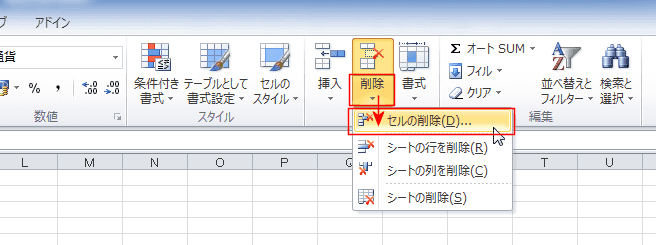
エクセルでは、データを整理するために エクセル 空白 詰める 方法が非常に重要です。特に、不必要な 空白 セル を効果的に処理することで、データの見やすさや分析の精度が向上します。このプロセスは、excel 空白 セル 詰める 作業の基礎であり、多くのユーザーが必要とするスキルの一つです。
まず、エクセル 空欄 詰める 方法にはいくつかの手段がありますが、最も一般的なものはフィルター機能や特定のショートカットを利用することです。これにより、一度に多くの セル 空白 詰める 作業を済ませることが可能です。たとえば、データ範囲を選択して空欄を自動的に非表示にすることで、データをすっきりさせることができます。
さらに、特定の関数を用いることで、エクセル 空白 を 詰める ことも効果的です。IF関数やCOUNTA関数などを使用して、特定の条件に基づいて excel 空白 を 詰める 方法を学ぶことで、より複雑なデータ管理を実現できます。この技法をマスターすることで、問題発生時の対応力が向上し、より効率的なデータ分析が可能になるでしょう。
イントロダクション
エクセルのデータ処理において、エクセル 空白 詰めることは非常に重要な作業の一つです。データの整頓や視認性の向上を図るためには、空白 セル 詰める作業が欠かせません。特に、長いデータリストを扱う際には、空白の存在が作業の効率を下げる要因となります。そこで、エクセル 空欄 詰める方法を理解しておくことは、スムーズなデータ管理に繋がります。
エクセル 空白 を 詰めることで、データの流れを整え、計算や分析がしやすくなります。また、整ったデータは視覚的にも見やすく、プレゼンテーションなどで使用する際にも大いに役立ちます。多くのユーザーが悩むのは、大量のデータ内に散らばったセル 空白 詰めることです。これを効率的に行うためには、いくつかの便利なテクニックを知っておくことが求められます。
さらに、excel 空白 セル 詰める方法は多様で、状況に応じて使える技術が存在します。具体的には、フィルタ機能やショートカットキーを使用する方法などがあり、これらを活用することで作業のスピードを加速させることが可能です。excel 空白 を 詰める際には、これらのテクニックを駆使して、手動での修正作業を減らし、効率的にデータを整えることが求められます。こうした知識を持つことは、エクセルを扱う上で非常に価値のあるスキルと言えるでしょう。
空白セルとは何か
空白セルとは、表計算ソフトであるエクセル(Excel)において、データが入力されていない状態のセルを指します。これらの空白セルは、データの視認性や分析に影響を与えることがあるため、効率的なデータ処理を行うためには、できるだけ整然とした状態に整備することが重要です。特に、さまざまな計算や操作を行う際には、空白を詰めることでデータの流れがスムーズになります。
エクセルでは、空白 セル 詰めるための方法がいくつかありますが、一般的には特定の機能を利用することによって効率よく作業を進めることが可能です。例えば、フィルタ機能を使用したり、特定の数式を利用して、エクセルのシート上の空白を自動的に削除することができます。また、手動で行う場合でも、エクセル 空欄 詰める手法を用いることで、データの整理が行いやすくなります。
さらに、excel 空白 セル 詰めるためのアプローチには、大量のデータセットにおいても有効な方法が存在します。これにより、ユーザーは必要なデータを迅速に見つけ出し、分析することが可能です。たとえば、エクセル 空白 を 詰める際には、データの隙間を埋めるだけでなく、結果を見やすくし、他の関連性のあるデータとの比較も容易にすることができます。
このように、セル 空白 詰める作業は、データの整備に欠かせないプロセスですので、積極的に活用していくことをお勧めします。excel 空白 詰める方法をマスターすることで、より効率的にデータを扱うことができ、ビジネスの現場でも活用できるスキルとなります。
空白セルを詰める理由
空白セルを詰める理由
エクセル 空白 詰める作業は、データ解析や管理において非常に重要です。表形式でデータを扱う際に、空白セルが存在すると、グラフ作成や集計の際に意図しない結果をもたらすことがあります。また、空白が多いと見た目が悪く、データの可読性も低下してしまいます。そのため、エクセル 空欄 詰めることによって、データを整え、視覚的にも整理された印象を与えることができます。
さらに、excel 空白 セル 詰めることで、フィルタリングや並び替えの操作がスムーズになります。空白セルがあると、データの並びに不整合が生じ、分析結果に影響を与える可能性があります。このように、空白を詰めることで全体の作業効率が向上し、信頼性の高い結果を得ることができます。
セル 空白 詰めることで、データの整合性が保たれるため、特に大規模なデータセットでは、効率的に作業を進める上で欠かせないプロセスです。また、エクセル 空白 を 詰めることで、後からデータを入力する際も、空白がない方が作業しやすく、スムーズなデータ編集が可能になります。その結果、全体の業務フローが改善され、時間の節約にもつながります。
このように、excel 空白 を 詰める作業は、データの質や整合性を高めるだけでなく、業務全体の効率化にも寄与します。エクセルを利用する際は、ぜひこのプロセスを意識して取り組むことが大切です。
エクセルの基本操作
エクセルでは、データを整理する際に空白セルを効率よく扱うことが重要です。特に、エクセル 空白 詰める作業は、データ分析や報告書作成の際に必要不可欠です。excel 空白 セル 詰める機能を活用することで、不要なスペースを簡単に取り除き、見やすい形式に整えることができます。これは特にデータが多い場合、操作が煩雑になりがちなので、時間の節約にもつながります。
まず、空白 セル 詰める方法にはいくつかのやり方がありますが、一般的には「フィルター」機能や「上に詰める」方法がよく使用されます。これらのメソッドを使うことで、空白の行や列を自動的に検出し、データをすっきりとまとめることができます。また、エクセル 空欄 詰める手順をマスターすることで、データ加工の効率が向上し、ビジュアルの整った資料を作成することが可能です。
さらに、他のシートやブックからデータをインポートする場合にも、エクセル 空白 を 詰める技術は役立ちます。インポートしたデータに空白が含まれていると、分析の精度に影響を与えることがあるため、事前にこれらの処理を行っておくことが推奨されます。セル 空白 詰める方法を駆使し、スムーズなデータ処理を実現しましょう。
最後に、毎回データを扱う際にexcel 空白 詰める方法を習慣化しておくと、スムーズに作業を進めることができるようになります。これは特に、日常的にエクセルを使用する人にとっては非常に有効なスキルです。excel 空白 を 詰める作業を通じて、データの整頓だけでなく、今後の作業効率も格段に向上させることができるのです。
空白セルを削除する方法
エクセルでのデータ管理において、エクセル 空白 詰める作業は非常に重要です。特に、データの整頓や視覚的な明瞭さを高めるためには、エクセル 空欄 詰めることが効果的です。空白セルが多く存在するシートでは、見た目が悪くなるだけでなく、後続の計算や分析に悪影響を及ぼすことがあります。
まず、excel 空白 セル 詰めるためには、通常の方法としてフィルター機能を利用することが考えられます。フィルターを適用し、空白でないセルを選択することで、新たに別のシートにデータを貼り付けることができます。この手法は特に簡単で、直感的に理解しやすい方法です。また、セル 空白 詰めることで、データの並びが整い、他のユーザーにもわかりやすい形式になります。
次に、マクロを活用する方法もあります。エクセル 空白 を 詰めるために、VBA(Visual Basic for Applications)を用いることで、時間を節約しつつ、一連の操作を自動化することが可能です。この手法は、大量のデータを扱う際に非常に有効で、手動で行うよりも迅速に空白セルを削除できます。
最終的に、excel 空白 詰める作業は、データの整頓だけでなく、分析の精度向上にも寄与します。データの整然さを保つことで、より優れた意思決定をサポートすることができるため、ぜひ試してみてください。
便利なショートカットキー
エクセルで作業を効率的に行うためには、エクセル 空白 詰める方法を熟知しておくことが重要です。データの中に空白セルが含まれていると、分析や整理が難しくなることがあります。このような場合、excel 空白 セル 詰めるテクニックを活用することで、スムーズに作業を進めることができます。空白を簡単に削除し、データの整頓を行うことが可能です。
まず、空白 セル 詰めるための方法として、ショートカットキーを利用する手段があります。特定のキー操作を覚えておくことで、マウスを使わずに迅速に空白セルを削除することができます。この方法は、特に大量のデータを扱う際に非常に便利です。また、エクセル 空欄 詰める処理を自動化すると、手作業の手間を省くことができ、ミスのリスクも大幅に減少します。
さらに、エクセル 空白 を 詰める際には、フィルター機能を活用することも考えられます。これにより、必要なデータだけを抽出しやすくなり、操作の効率が向上します。セル 空白 詰める操作は一見簡単に思えるかもしれませんが、適切な手法を選ぶことで、結果として時間の節約やデータの整合性を保持することができるのです。excel 空白 詰める方法をしっかりと理解し、自分の作業スタイルに合ったアプローチを見つけましょう。
データの整理と管理
データを効率的に整理するためには、エクセル 空白 詰める機能を活用することが非常に重要です。多くの場合、データセットにはいくつかの空白 セルが含まれており、これらの空白がデータの可読性や分析の正確性に影響を与えることがあります。そのため、excel 空白 セル 詰める方法を知っておくと、データの整頓に役立ちます。
まず、エクセル 空欄 詰めるためには、データの選択が必要です。特定の範囲内のデータを選択した後、空白セルを特定し、これを一括で処理することで、時間を節約できます。処理の一環として、エクセル 空白 を 詰める操作を行うことで、空白を効果的に削除し、データをよりコンパクトにすることが可能です。
また、データの中にある空白を手動で取り除くこともできますが、これは特に大きなデータセットの場合には手間がかかる作業です。そのため、セル 空白 詰める技術を駆使することで、よりスムーズにデータを整理することができるでしょう。さらに、excel 空白 詰める機能を使えば、簡単かつ迅速にデータの整形を行えるため、業務の効率化にもつながります。
このように、excel 空白 を 詰める方法を理解し実践することで、データ管理の精度が向上し、情報の有効活用が実現します。特に大量のデータを扱う場合には、空白を管理する技術が不可欠となるため、ぜひ習得しておきたいスキルです。
よくある問題と解決策
エクセルを使用していると、データの中に空白があることで表の見栄えが悪くなったり、処理に支障をきたすことがあります。特に、大量のデータを扱う際にはエクセル 空白をどのように詰めるかが重要なポイントとなります。データ整理の一環として、excel 空白 セル 詰める技術を知っておくことは必須です。
一般的には、空白 セル 詰めるためにフィルター機能を使用することが考えられますが、もっと効率的な方法としては、ショートカットを活用したり、特定の関数を使う方法があります。これにより、データをスムーズに整形し、エクセル 空欄 詰める作業を短時間で完了させることができます。大きなデータセットでも、正しい手順を踏むことで、無駄なスペースを削除し、視覚的にすっきりとした表現に仕上げることが可能です。
また、エクセル 空白 を 詰める際には、特に注意すべきなのは、正常なデータを損なわないようにすることです。誤って必要なデータまで削除してしまわないように、事前にバックアップを取ることをおすすめします。
このように、セル 空白 詰める方法を知識として持っておくことで、excel 空白 詰める作業がより効率的になるだけでなく、日々の業務をスムーズに進行させることも可能になります。エクセルで快適なデータ管理を実現するために、excel 空白 を 詰める技術をぜひマスターしましょう。
まとめ
エクセルでデータを扱う際、エクセル 空白 詰める作業は非常に重要です。特に、大量のデータを管理している場合、空白セルが散在していると、データの分析や見やすさに影響を与えてしまいます。そのため、excel 空白 セル 詰める方法を理解しておくことが求められます。
具体的には、空白 セル 詰めるテクニックを用いることで、データの整理がスムーズになります。例えば、特定の範囲を選択した後に、空白セルを下に詰める操作を行うことで、すっきりとした印象を与えることが可能です。こうした操作は、エクセル 空欄 詰める手法の一環として非常に有用となります。
さらに、エクセル 空白 を 詰める際のショートカットや機能を活用することも大切です。各種機能を駆使することで、より効率的に作業を進めることができ、時間の節約にもつながります。日常業務において、セル 空白 詰める作業を定期的に行うことで、データの整合性を保ち、ミスを減らすこともできるでしょう。
このように、excel 空白 詰める技術は、業務の効率化やデータ管理において避けて通れないスキルです。これをマスターすることで、より迅速に正確なデータ操作が実現できます。excel 空白 を 詰める方法を身につけて、日々の業務をさらにスムーズに進めていきましょう。
Preguntas frecuentes
エクセルで空白セルを削除する方法は何ですか?
エクセルで空白セルを削除するための基本的な方法は、フィルター機能を使用することや、特定の機能を利用することです。まず、フィルターを適用する列を選択し、「データ」タブから「フィルター」を選びます。次に、フィルターアイコンをクリックし、「空白セル」を選択して表示します。この状態で、空白セルの行を選択し、右クリックから「削除」を選ぶことで、空白セルを持つ行を簡単に削除できます。また、別の方法として「Go To Special」機能を使用することもできます。これにより、空白セルを一度に選択し、削除や移動が可能になります。
空白セルを詰めるとはどういう意味ですか?
空白セルを詰めるとは、データの連続性を保つために、空欄のセルを削除したり、データを上に詰める作業を指します。例えば、リストの中に空白セルが混在すると、データ分析や集計時に不都合が生じることがあります。そのため、空白を詰めることで、データが整然と並び、視覚的にもわかりやすくなります。具体的には、空白セルを一掃して、残りのデータを上にシフトさせることにより、スムーズなデータ操作が可能となるのです。このように、空白セルを詰めることは、エクセル上でデータ管理を効率良く行うための重要な操作です。
空白セルを詰める際の注意点は何ですか?
空白セルを詰める際の注意点としては、まず、データの整合性を確認することが挙げられます。特に大規模なデータセットの場合、誤って必要なデータを削除しないようにすることが肝心です。また、空白セルが実際に削除すべきものであるかを確認するために、フィルター機能などを利用して事前に視覚的にチェックすることをお勧めします。さらに、空白セルによってデータの整形が影響を受ける可能性もあるため、詰めた後は、データが正確に表示されているか再確認することが重要です。このように、注意点を踏まえることで、より安全に空白セルの処理を行うことができます。
エクセルでの空白セルの詰め作業は自動化できますか?
エクセルでは、空白セルの詰め作業を自動化することが可能です。たとえば、マクロを使用することで、頻繁に行うこの操作を記録し、ボタン一つで再実行することができます。具体的な手順としては、まず「開発」タブから「マクロの記録」を選び、空白セルを削除する作業を手動で行います。その後、マクロを停止し、必要に応じてそのマクロをボタンに割り当てることで、将来的に同じ操作を迅速に行うことができるのです。さらに、ExcelのVBA(Visual Basic for Applications)を活用することで、より高度な自動化も実現可能です。このように、自動化を取り入れることで、作業効率を大幅に向上させることができます。
コメントを残す
コメントを投稿するにはログインしてください。
関連ブログ記事