
エクセルで書式のみをコピー&貼り付ける方法ガイド

エクセルでの作業を効率化するために、書式 の コピーは非常に便利な機能です。特に、データ自体を変更せずに、セルの見た目を他のセルに適用したい場合、エクセル 書式 のみ コピーを使用することが有効です。この方法を利用することで、時間を節約し、資料の統一感を図ることができます。
この記事では、excel 書式 のみ コピーの手順や方法について詳しく解説します。例えば、あるセルからフォントの色やサイズ、背景色などの書式を、他のセルにそのまま適用できるという点が大きなメリットです。これにより、ビジュアル的に魅力的なシートを作成することができます。
また、エクセル 書式 の コピーは特定の部分だけを選択して行うこともできるため、必要な書式だけを選んで柔軟に対応することが可能です。書式 の コピー 貼り 付けを駆使することで、資料作成がさらにスムーズに進むでしょう。結局のところ、エクセルの書式を効果的に管理することが、データを視覚的に整理する際の重要なポイントと言えます。
イントロダクション
エクセルで作業を効率的に進めるためには、データだけでなく書式 の コピーも重要です。特に、異なるセルや列間でデザインやフォーマットを統一したい場合、エクセル 書式 のみ コピー機能を使うことで、ユーザーは手間を省きながら見た目を整えることができます。どのようにこの機能を使用するかを理解することで、エクセルをより効果的に活用できるでしょう。
まず、excel 書式 のみ コピーとは、セルの値や内容を変更することなく、そのセルに設定されているフォント、サイズ、色などのデザイン要素を別のセルに適用する機能です。この方法を使うことで、例えば特定のセルに適用されたスタイルをそのまま他のセルに移動させることができ、形式を整えるための時間を大幅に短縮できます。特に大規模なデータを扱う際に非常に有用です。
エクセル 書式 の コピーの手順は簡単で、まずコピーしたいセルを選択し、次に書式を貼り付けたいセルを選択する必要があります。この一連の操作により、効率的に書式 の コピー 貼り 付けを行うことができます。この機能を活用することで、視覚的に整った資料を作成しやすくなるため、特にプレゼンテーションや報告書を作成する際に役立ちます。エクセルの操作をマスターし、上手に書式 の コピーを活用しましょう。
コピー&貼り付けの基本
エクセルを使用する際、データを扱ううえで「書式のコピー」は非常に重要な機能です。特に、複数のデータセットを整形する必要がある場合、書式を一つ一つ手動で設定するのは時間がかかり、ミスも生じやすくなります。そこで、「エクセル 書式 のみ コピー」を活用することで、既存の書式を簡単に別のセルに適用することができます。
「excel 書式 のみ コピー」の機能を使うと、選択したセルの書式(フォント、色、罫線など)を他のセルに適用することができ、データの見た目を瞬時に統一することができます。この方法は、特にプレゼンテーションやレポート作成の際に役立ちます。全体のデザインを一貫性のあるものにするため、ばらつきを抑える効果も期待できます。
さらに、「エクセル 書式 の コピー」を使用することで、特定の書式だけをコピーし、貼り付ける過程をシンプルにすることができます。「書式 の コピー 貼り 付け」機能には、書式を選択してから貼り付け先のセルを選ぶだけで済むため、効率的に作業を進めることができるのです。このように、エクセルにおける書式の管理は、時間の節約や仕事の効率化に直結します。
書式のみをコピーする方法
エクセルで書式 の コピーを行うことは、データの整頓やプレゼンテーションの一貫性を保つために非常に重要です。特に、すでにデータが入力されているセルの書式だけを他のセルに適用したい場合、エクセル 書式 のみ コピーの機能が役立ちます。この機能を使用すると、フォントの種類、サイズ、色、背景色、罫線など、選択したセルの書式をそのまま別のセルに適用できます。
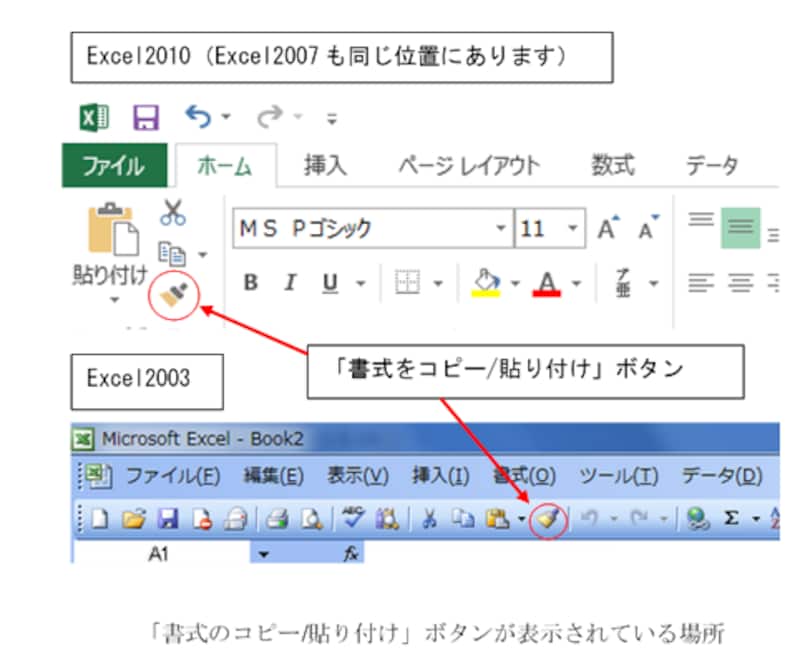
具体的な手順は簡単です。まず、コピーしたい書式が適用されたセルを選択します。その後、リボンの「ホーム」タブにあるペイントブラシのアイコンをクリックします。これはexcel 書式 のみ コピーの機能を示しています。このアイコンを選択した後、書式を適用したいセルをクリックするだけで、指定したセルに書式が貼り付けられます。
このプロセスは、テーブルやデータセットが大きくなると特に便利です。数多くのセルの書式を手動で変更するのは時間がかかるため、エクセル 書式 の コピーを利用することで、効率的に作業が進められます。また、特定の書式を複数のセルに一度に適用することも可能です。このように、書式 の コピー 貼り 付けの機能は、エクセルでの作業をスムーズにするための便利なツールとなっています。
書式のみを貼り付ける方法
書式のみを貼り付ける方法
エクセルでデータを扱う際、時にはセルの内容ではなく、書式 の コピーが必要になることがあります。例えば、特定のスタイルやフォント設定を他のセルに適用したい時、元のデータを変更せずに視覚的な一貫性を保つことができます。エクセル 書式 のみ コピーの機能を利用することで、この作業を簡単に行うことが可能です。
基本的には、まずコピーしたい書式が設定されているセルを選択します。次に、「書式のコピー」アイコンをクリックし、その後、書式を適用したいセルを選択するだけで、すぐに目的の書式を適用できます。この方法は特に、複数のセルに同じ書式を迅速に設定したい場合に便利です。また、excel 書式 のみ コピーを利用することで、データに干渉することなく、スタイルを自由に変更することができます。
この機能は、エクセルのユーザーにとって非常に重要なツールであり、作業効率を大幅に向上させます。エクセル 書式 の コピーを利用することで、見栄えの良いシートを作成する手助けとなり、プレゼンテーションや報告書作成の際にも役立つでしょう。書式 の コピー 貼り 付けのプロセスを覚えておけば、エクセルの利用がさらにスムーズになること間違いありません。
よくあるトラブルシューティング
よくあるトラブルシューティング
エクセルで書式 の コピーを行う際に、いくつかの一般的な問題が発生することがあります。特に、エクセル 書式 のみ コピーの操作において、意図した通りに書式が適用されないことがあります。これには、コピー元のセルの書式が適切に設定されていない場合や、貼り付け先のセルの形式が異なる場合が含まれます。
例えば、excel 書式 のみ コピーを試みると、時には数値や文字列が適正に表示されないことがあります。このような問題が発生した場合、まずはコピー元のセルの書式設定を見直すことが重要です。書式が正しく設定されていないと、意図しない形式でデータが表示されることがあります。
さらに、エクセル 書式 の コピーを行う際に、選択範囲が広すぎたり狭すぎたりすることもトラブルの原因となります。適切な範囲を選択して、正しく書式 の コピー 貼り 付けができるように心がけましょう。また、貼り付け先のセルが既存のデータを持っている場合、これが影響することもあるため、必要に応じて不要なデータを削除してから作業を行う方が良いでしょう。
効率的な作業のためのヒント
エクセルを活用する際に、データの整然さや見た目の美しさは重要な要素です。そのため、書式のコピーを使うことで、一貫性のあるフォーマットを簡単に適用することができます。特に、異なるセルに同じ書式を適用する際に、この機能は非常に役立ちます。エクセル書式のみコピーを使えば、求められるビジュアルの連続性を保ちながら、データの内容に影響を及ぼさずに作業を進めることができます。
具体的には、excel書式のみコピーの機能を使うことで、他のデータに引きずられることなく、自由に書式を適用できます。これにより、例えば特定のセルのフォントや色、罫線などを新しいセルに簡単に転送することが可能です。この方法は、業務効率を向上させるための有力な手段と言えるでしょう。エクセル書式のコピーを駆使することで、創造的な作業の幅も広がります。また、書式のコピー貼り付けを利用すると、必要に応じて書式の調整も容易に行えます。
このガイドを通じて、あなたがエクセルで行う書式の管理がよりスムーズになり、効率的な作業を実現できることを願っています。書式の設定を適切に行うことは、日常的な業務だけでなく、プレゼンテーションや報告書の作成にも大きく寄与するでしょう。
まとめ
エクセルではセルのデータだけでなく、セルの書式のコピーも簡単に行えます。特定の書式を他のセルに適用したい場合には、エクセル書式のみコピーの機能を使用することが便利です。これにより、セルの内容を変更することなく、見た目のスタイルやフォーマットを迅速に求めることができます。
まず、コピーしたいセルを選択し、リボンメニューから「書式のコピー」アイコンをクリックします。次に、書式を適用したいセルを選択することにより、簡単に同じスタイルを適用できます。この方法は、特に大量のデータを持つスプレッドシートで一貫した書式を維持するのに役立ちます。Excel書式のみコピーを使用することで、選択した書式だけを正確に再現することができ、他のデータには影響を与えません。
また、キーボードショートカットを使うことで、さらに効率的にexcel書式のみコピーが行えます。Altキーを押しながら「H」、次に「F」、そして「C」とタイピングすることで、書式のコピーができます。その後、貼り付けたい範囲を選び、Altキーを押しながら「H」、次に「F」、そして「V」を押すことで、エクセル書式のコピーを速やかに実行できます。このように、手順を覚えてしまえば、Excelでの作業が一段とスムーズになります。
書式のコピー貼り付けの機能は、ただ単に見た目を整えるだけでなく、チーム内でのデータ共有においても重要な役割を果たします。特にプロジェクトが多く、異なる人がデータを扱う場合、書式を統一することで資料のクオリティを向上させることができます。エクセルの便利な機能を活用して、効率的なデータ管理を行いましょう。
Preguntas frecuentes
エクセルで書式のみをコピーする方法は何ですか?
エクセルで書式のみをコピーするには、まず書式を適用したいセルを選択します。次に、上部メニューの「ホーム」タブに移動し、クリップボードグループにある「コピー」ボタンをクリックします。コピー後、書式を貼り付けたい対象のセルを選択し、「ホーム」タブの「貼り付け」ドロップダウンメニューから「書式のみ貼り付け」を選択します。これにより、元のセルの書式が新しいセルに適用されます。この手順を踏むことで、データはそのままに、見た目だけを簡単に統一することができます。
書式のみを貼り付けると、データは影響を受けますか?
「書式のみ貼り付け」を行う際、データへの影響はありません。この機能は選択したセルの書式設定(フォントの種類、サイズ、色、罫線、セルの背景色など)を他のセルに適用するためのものであり、コピー元のセルからデータ自体はコピーされません。したがって、貼り付け先のセルには元々のデータがそのまま残り、見かけだけが変更されることになります。これにより、特定の書式を他のデータに適用したい場合に非常に便利です。
書式をコピーする際に注意すべき点はありますか?
書式をコピーする際は、対象セルの書式が適切に選択されていることを確認することが重要です。また、コピー元の書式が特定のデータ型に依存する場合、例えば日付や数値フォーマットなど、その影響が出ることがあります。加えて、相対参照と絶対参照に関しても注意が必要です。特に、数式などが含まれるセルを選択している場合は、これが貼り付けた先のセルに影響を及ぼす可能性があります。正しい範囲を選択して、意図的に書式を適用することを心がけましょう。
他のセルに書式を一括で適用する方法はありますか?
複数のセルに同じ書式を一括で適用したい場合、エクセルの「フォーマットペインター」機能を使用するのが非常に便利です。まず、書式をコピーしたいセルを選択し、「ホーム」タブのクリップボードグループにあるフォーマットペインターアイコンをクリックします。次に、書式を適用したいセル群をドラッグして選択することで、元のセルの書式が一括で適用されます。この方法では、複数のセルに対しても効率的に書式をコピーでき、手間が省けるため、特に多くのデータを扱う際に重宝します。
コメントを残す
コメントを投稿するにはログインしてください。
関連ブログ記事