
【エクセル】行列をグループ化し折りたたむ方法と活用術

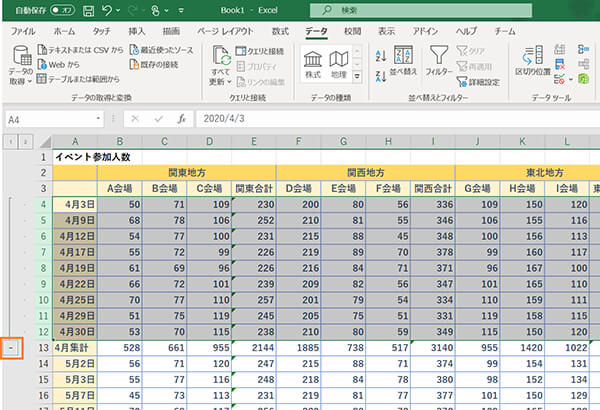
この記事では、エクセルにおける行列のグループ化と折りたたみの方法について詳しく解説します。特に、excel アウトライン 機能を活用することで、大量のデータを効率的に管理できる点に焦点を当てます。この機能を使うことで、エクセル 行 たたむや、特定のexcel 列 の グループ 化を行い、データの表示を必要に応じて簡単に制御することが可能です。
まず、エクセル 非 表示 グループ 化の仕組みを理解し、どのように行や列を隠すことができるかについて説明します。例えば、エクセル 非 表示 ボタンを使用して、視覚的にすっきりとした表にする方法や、必要なときにのみデータを表示する技術について触れます。この手法により、excel 行 まとめることができ、データの構造を明確に保つことができます。
さらに、アウトライン機能の使い方として、エクセル 折り畳みや、複数のグループをまとめて表示・非表示にする方法にも言及します。自動的にグループ化されたデータを取り扱う手順や、手動での操作方法、そして必要に応じてexcel アウトライン 解除やエクセル 折りたたみ 解除を行う方法についても詳しく説明します。このように、アウトライン エクセルを活用することで、作業の効率を大幅に向上させることができるのです。
イントロダクション
エクセルを用いる際、データが増えると管理が難しくなります。そんな時に便利なのが、エクセル アウトライン 機能です。この機能を活用することで、行や列をグループ化し、必要に応じて情報を折りたたむことができ、視覚的にもすっきりとした表を作成できます。たとえば、エクセル 列 の グループ 化を行うことで、関係のあるデータをまとめて表示・非表示にすることが可能です。
エクセル 行 たたむ機能を利用すれば、詳細な情報を簡単に隠すことができるため、全体の構成を一目で把握しやすくなります。具体的には、エクセル 非 表示 グループ 化を行い、表示させたくない行や列は、エクセル 非 表示 ボタンをクリックするだけで非表示にすることができます。この操作によって、情報が整理され、データの分析やプレゼンテーションが効率的に進むことでしょう。
さらに、エクセル 折り畳み機能は、集計データの表示やレポート作成時に便利です。必要な情報に迅速にアクセスできるため、作業効率が向上します。また、excel アウトライン 解除を行うことで、グループ化されたデータを元に戻すことが簡単にできます。データの見やすさと整理整頓を両立させるために、エクセル 折りたたみ 解除の手法も理解することが重要です。このような機能を駆使して、エクセル アウトラインを効果的に活用することで、さらに魅力的で機能的なデータ管理が実現します。
グループ化機能の基本
グループ化機能を使用することで、エクセルにおいてデータの視覚的な整理が可能となります。この機能は、特に大量のデータを扱う際にその利点を発揮します。まず、エクセル アウトライン 機能を活用することで、関連するデータをまとめて表示・非表示にし、必要に応じて情報を折りたたむことができます。これにより、画面上の情報量を減少させ、重要なポイントに集中することができるのです。
エクセル 列 の グループ 化やエクセル 行 たたむ操作は非常にシンプルで、まずはグループ化したい行または列を選択します。その後、エクセル 非 表示 グループ 化を行うことで、選択したデータを非表示にすることができます。このとき、画面にはエクセル 非 表示 ボタンが表示され、ユーザーは必要に応じてエクセル 折り畳みを行うことができます。これにより、表示の管理が容易になります。
また、複数の行または列をまとめて管理することも可能で、excel 行 まとめる操作を行うことで、効率的にデータを整理できます。さらに、excel アウトライン 解除やエクセル 折りたたみ 解除によって、グループ化を解除し、元のデータの表示に戻すことも簡単です。このように、アウトライン エクセル機能はデータ管理において非常に有用なツールです。整理されたビューにより、分析やプレゼンテーションの効率が飛躍的に向上します。
行または列のグループ化手順
グループ化は、エクセルを使ってデータを整理し、見やすくするための重要な機能です。まず、エクセル アウトライン 機能を利用することで、データの中で関連性のある行や列をまとめて折りたたむことが可能になります。具体的には、特定のデータセットがまとまっている行または列を選択し、グループ化を行うことで、不要な情報を一時的に非表示にし、必要な部分だけを表示することができます。これにより、全体のデータをコンパクトに保つことができます。
次に、エクセル 列 の グループ 化を行うには、まず対象の列を選択し、「データ」タブから「グループ化」を選びます。すると、選択した列が一つのグループとして括られ、エクセル 非 表示 グループ 化が行われ、視覚的にすっきりとした表を作成することができます。グループ化された列は、エクセル 非 表示 ボタンを使って簡単に非表示にしたり、再度表示したりできます。このようにして、複雑なデータを整理しつつ、必要な時に必要な情報だけを取り出しやすくするのです。
また、エクセル 折り畳み機能を利用することで、さらに柔軟なデータ表示が可能です。たとえば、excel 行 まとめる操作を行う場合、複数の行を選択してグループ化することで、見やすくまとめたアウトラインが作成できます。さらに、エクセル アウトライン 解除を行うことで、元の状態に戻すことも容易です。これにより、データの流動性が高まり、作業の効率が向上します。
最後に、エクセル 折りたたみ 解除が必要になった際は、再びグループ化した行や列を選択し、同様の手順でアウトラインを解除することができます。これによって、必要に応じてデータを展開したりまとめたりをスムーズに行うことができるため、非常に便利です。アウトライン エクセルを活用することで、より効果的なデータ管理が実現できるでしょう。
自動アウトラインの設定
エクセルにおいて、エクセル アウトライン 機能を活用することで、データを自動的にグループ化し、見やすさを向上させることができます。データの集計などに非常に便利で、特に多くの情報を扱う表において、その効果を発揮します。自動でのアウトラインの設定を行うと、事前に行や列に見出しが設定されていることが求められます。
まず、excel 列 の グループ 化を行うためには、集計を行いたいデータを選択し、適切に設定をする必要があります。自動的にグループを作成すると、各グループの行や列を一括でエクセル 折り畳みができ、必要に応じて表示内容を素早く切り替えることが可能です。この際、表示を非表示にするためのエクセル 非 表示 グループ 化の機能も一緒に利用することができます。
アウトラインを示すためのエクセル プラス ボタンやエクセル 非 表示 ボタンは、視覚的に理解しやすく、直感的に操作ができるため、作業効率がかなり向上します。特定の行や列を選択した後、excel 行 まとめることで、必要な部分にだけ焦点をあてた作業が可能になります。また、必要ない情報を消すことで、データのもたつきを解消し、すっきりとした表を作成することができます。
自動アウトラインを解除したい場合は、excel アウトライン 解除を行うことで、手動で設定したグループも含めて元の状態に戻すことができます。さらに、エクセル 折りたたみ 解除を使用して、折りたたんだ行や列を元に戻すこともできるので、必要に応じて柔軟に対応できます。このように、アウトライン エクセルを活用することで、管理がしやすく、情報を効果的に整理することが可能になるのです。
手動でのグループ化と解除
エクセルにはデータを整理するために非常に便利な機能があり、その中でも特にexcel アウトライン 機能は、行や列をグループ化して情報を見やすくするために役立ちます。手動でのグループ化を行う際には、まずはグループ化したい行や列を選択します。次に、Excelのリボンから「データ」タブを選び、「グループ化」ボタンをクリックすることで、excel 列 の グループ 化やエクセル 行 たたむを実行できます。
グループ化した情報は、後で簡単に折り畳むことができ、必要な時にだけ情報を表示させることができます。このとき、表示または非表示にするために用いるのがエクセル 非 表示 ボタンです。これらのボタンは、グループ化された行や列の左側または上に表示されるエクセル プラス ボタンやマイナスボタンで、ワンクリックで操作できます。これにより、データが多い場合でも視覚的に整理された状態を保ちながら作業が進められます。
また、グループ化を行った後に、示したくない情報を一時的に非表示にしたい場合は、エクセル 非 表示 グループ 化を利用します。一方で、もしグループ化を解除したい場合は、同じく「データ」タブから「グループ解除」オプションを選ぶことで、簡単にexcel アウトライン 解除が可能です。このように、エクセル 折り畳みやエクセル 折りたたみ 解除を駆使することで、仕事の効率が格段にアップします。アウトライン エクセルを使いこなすことで、必要な情報を瞬時にアクセスできる環境を整えることができます。
グループの表示/非表示方法
Excelでは、エクセル アウトライン 機能を活用することで、行や列を簡単にグループ化し、必要に応じて折りたたむことができます。この機能を使えば、データが豊富な表でも、重要な情報を見やすく整理することが可能です。たとえば、複数のデータ列にわたって同じカテゴリの情報をexcel 列 の グループ 化することで、全体の構造を把握しやすくすることができます。
グループ化した行を非表示にする際には、エクセル 行 たたむ方法が有効です。行を選択し、右クリックメニューから「グループ化」を選択することで、簡単にチューニングできます。その後、行見出しの横に表示されるエクセル 非 表示 ボタンを使用することで、必要な行を瞬時に非表示にできます。この機能は、データの量が多い場合でも、重点的に注視したい部分を絞るために非常に役立ちます。
逆に、非表示にした行や列を再表示させるには、エクセル 折り畳み機能を利用できます。グループ化を解除する場合は、excel アウトライン 解除を行うことで、元の状態に戻せます。これにより、必要な時にデータを一括で表示させたり、または一時的にすべての行をエクセル 折りたたみ 解除することも可能です。全体的に、アウトライン エクセルはデータの管理を効率的に行うための強力なツールとなります。
これらの機能を使いこなすことで、エクセル プラス ボタンを効果的に活用し、データセットをexcel 行 まとめることができ、視覚的にもすっきりとしたレイアウトに整えることができます。このように、エクセル アウトライン 解除を駆使することで、作業効率を大幅に向上させることができるのです。
データを見やすくする活用術
データを扱う際、視覚的に整理された情報は理解を助け、効率を高めます。そこで、excel アウトライン 機能は非常に役立ちます。この機能を使うことで、データをグループ化し、必要に応じて簡単に表示・非表示を切り替えることができるため、特に大規模なデータセットを扱う際に非常に有用です。
具体的には、エクセル 行 たたむ操作を行うことで、詳細な情報を隠しつつ、全体の流れを把握することができます。たとえば、見出し行をグループ化することで、その下にある詳細データを一時的に隠すことができ、画面がすっきりします。この際に使用するのが、エクセル 非 表示 グループ 化機能です。この機能を利用すると、選択した行や列をエクセル 非 表示 ボタンを使って簡単に折りたたむことができます。
さらに、データの整理が終わったら、excel アウトライン 解除を使ってグループ化を解除し、必要な情報をすぐに表示させることも可能です。エクセル 折り畳みやエクセル 折りたたみ 解除により、効率よくデータを確認できる環境を整えることができるのです。このように、アウトライン エクセルの機能を使って、作業の効率を大幅に向上させましょう。大規模なデータも、excel 行 まとめる操作により、見やすく整理された形にすることができます。エクセル アウトラインを上手に活用して、データ管理をもっとスマートに実現しましょう。
まとめ
まとめ
エクセルを使用することで、データを整理し、より見やすくするために重要な技術が存在します。それがexcel アウトライン 機能です。この機能を利用することで、行や列を簡単にグループ化し、情報を必要に応じて折りたたむことができます。特に、複雑なデータセットにおいて、必要な情報だけを表示させたり、他のデータを非表示にすることで、視覚的な整理が可能になります。
エクセル 列 の グループ 化を行う際には、まず関連する列を選択し、グループ化の操作を行います。その後、データの整理が進んだら、エクセル 行 たたむ機能を利用して、不要な行を隠すことができます。ユーザーはエクセル 非 表示 ボタンを使って、必要なときに行や列を再度表示させることができるため、データの確認が容易になります。
また、エクセル 折り畳み機能は、一部のデータだけに集中できるため、特に大規模なシートで効力を発揮します。グループ化を解除したい場合には、excel アウトライン 解除機能を用いることで、簡単に元の状態に戻すことが可能です。もし、再度折りたたみを行いたい場合、エクセル 折りたたみ 解除を選んで、新たに整理することができます。
エクセル アウトラインは、データ管理の効率を飛躍的に向上させる強力なツールです。このアウトライン エクセル機能を駆使することで、ワークシート上でのexcel 行 まとめる操作がはるかに容易になります。自分に合った形でデータを整理し、迅速に情報を取り出せるように活用していきましょう。これにより、作業の効率化が図られるとともに、データの可読性も向上するのです。
Preguntas frecuentes
行列をグループ化するとはどういうことですか?
行列をグループ化することは、関連性のあるデータをまとめて管理するための便利な機能です。この機能を使うことで、データの可視性が向上し、整理整頓がしやすくなります。たとえば、売上データの行列を商品カテゴリごとにグループ化することで、各カテゴリのパフォーマンスを一目で確認できます。グループ化を行うことで、操作が必要なデータの数を減らし、特定の情報に集中することが可能になります。また、 Excelの折りたたみ機能を使えば、グループ化した行列を簡単に展開したり折りたたんだりでき、データの整頓や分析が効率的になります。
折りたたみ機能を使うための手順は何ですか?
Excelの折りたたみ機能を使用するには、まず行列を選択してグループ化する必要があります。選択した行または列を右クリックし、「グループ化」を選びます。この操作により、選択したデータが一つのグループとしてまとめられます。その後、グループの左側に表示される「-」シンボルをクリックすると、そのグループが折りたたまれます。逆に、グループを展開したい場合は「+」シンボルをクリックすればOKです。この機能を使えば、長いデータ一覧を見やすく整理することができ、必要な情報に迅速にアクセスできます。
グループ化とフィルター機能の違いは何ですか?
グループ化とフィルター機能はそれぞれ異なる用途に使用される機能です。グループ化は、関連する行や列をひとまとめにすることにより、データを整理し視覚的に管理しやすくするために使われます。一方、フィルター機能は特定の条件に合致するデータだけを表示することで、必要な情報を瞬時に取り出すために使用されます。たとえば、売上データの中から特定の地域や日付のデータのみを分析したい場合、フィルター機能が役立つことがあります。グループ化でデータの構造を整理し、フィルターで特定のデータを抜き出すことで、より効率的にデータ分析が行えるのです。
グループ化したデータの印刷はどのように行うのですか?
グループ化したデータを印刷する際は、印刷設定を適切に調整することが重要です。まず、グループ化されたデータを含むシートを開き、印刷準備を行います。ここで、印刷範囲を指定することができますが、折りたたまれた状態で印刷したい場合は、そのまま印刷を実行すれば、折りたたまれたグループの内容は表示されません。逆に、グループを展開して印刷すると、すべてのデータが印刷されます。さらに、ページ設定や改ページの調整を行うことで、印刷物のレイアウトを整えることも可能です。これにより、見やすく整理された状態でデータを出力することができ、報告書や資料作成に役立てられます。
コメントを残す
コメントを投稿するにはログインしてください。
関連ブログ記事