
エクセル2010で月ごとの折れ線グラフを作成する方法

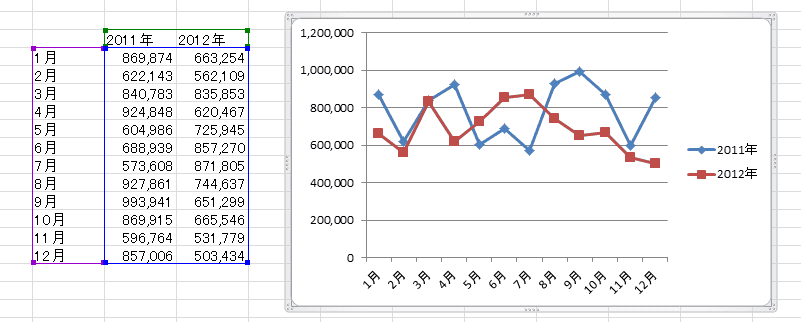
この記事では、excel グラフ 日付 月 ごとのデータを用いて、複数年にわたる数値を可視化するための折れ線グラフを作成する方法について解説します。具体的には、エクセル グラフ 月別 推移を利用することで、各月の傾向を明確に把握できるようにします。
まず、必要なデータを整理し、月ごとの形式に整えることが重要です。データが準備できたら、エクセルのグラフ機能を使い、簡単な操作で折れ線グラフを作成します。このプロセスを通じて、視覚的にデータを分析し、傾向を把握する手助けをします。最後に、作成したグラフの見栄えを良くするためのカスタマイズの方法についても触れていきます。これにより、よりインパクトのあるプレゼンテーションが可能になります。
イントロダクション
エクセル2010を使用すると、複数年にわたるデータを月単位で視覚化する折れ線グラフを簡単に作成することができます。この特性を利用することで、時間の経過に伴うデータの変化を明確に把握することが可能になります。特に、excel グラフ 日付 月 ごとの表示は、データのトレンドを分析する上で非常に有用です。ここでは、具体的な手順やポイントについて詳しく解説していきます。
まず、グラフを作成するには、必要なデータを集めることが重要です。対象とするデータが日付ごとに整理されていることを確認し、各年のデータが一目でわかる形式にする必要があります。このように整頓されたデータは、エクセル グラフ 月別 推移を視覚的に示すための基盤となります。
次に、エクセルの機能を活用して、選択したデータをもとに折れ線グラフを作成します。グラフの種類を選定する際には、月ごとの変動を鮮明に示すことができる折れ線グラフを選ぶことが推奨されます。これにより、長期的な視点でのデータの動向を理解する助けとなるでしょう。
最後に、完成したグラフには適切なタイトルやラベルを付けることを忘れずに行ってください。グラフに明確な意味を持たせることで、閲覧者が情報を受け取りやすくなります。このようにして、エクセルでの折れ線グラフ作成は容易に行え、データの分析に非常に役立つツールとなります。
必要なデータの準備
データを視覚化するためには、まずはexcel グラフ 日付 月 ごとのデータを正しく準備することが重要です。エクセル2010では、各月ごとのデータを複数年にわたって整理することができるため、年ごとの変化やトレンドを把握しやすくなります。例えば、売上や気温、アクセス数などの数値データを年と月に分けて整理しておくことで、後のグラフ作成がスムーズになります。
データを準備する際には、各月の左側に対応する年を配置し、右側にその月のデータを入力します。この構造により、エクセル グラフ 月別 推移を作成する際に、年ごとのデータの系列を簡単に区別できるようになります。例えば、「2023年1月」「2023年2月」のように、年月を明確にしておくことで、グラフにしても視覚的に理解しやすくなります。
データが整ったら、次にエクセルを使ってグラフを作成します。この際、正確にデータを選択することが重要です。必要なセルを選んだ後、適切なグラフの種類を選定し、編集することで、見やすい折れ線グラフを作成できます。これにより、各月のデータの推移を簡単に把握し、分析することが可能となります。
グラフの挿入方法
エクセル2010を使用して月ごとの折れ線グラフを作成するには、まずデータを適切に準備することが重要です。日付情報が含まれている列があり、その隣に月ごとの数値データがある状態にしておく必要があります。例えば、各年の同じ月に対する売上高や気温などのデータを用意してください。このデータをもとにexcel グラフ 日付 月 ごとの視覚化を行います。
データが整ったら、次にグラフを挿入する手順に移ります。「挿入」タブを選択し、折れ線グラフのアイコンをクリックします。この時、表のどの部分をグラフにしたいのかを適切に選択しておき、必要であればラベルや凡例を追加していくことができます。作成したグラフは、特にエクセル グラフ 月別 推移のような分析に役立つ視覚的な要素となります。
最後に、作成したグラフをカスタマイズして、見栄えを良くすることができます。色やフォントを変更したり、タイトルを追加することで、データのトレンドをより一層分かりやすく示すことができます。こうしたカスタマイズは、単なるデータを見るだけでなく、情報を他者と共有する際にも効果的です。
データ系列の設定
データ系列の設定では、折れ線グラフに適切なデータを割り当てる重要なステップが含まれます。まず、複数年のデータを整理し、各月ごとの数値を抽出します。この作業を行うことで、excel グラフ 日付 月 ごとにデータを視覚化する準備が整います。例えば、各年の1月から12月までの売上データをまとめ、縦軸に数値を、横軸に日付を設定します。
次に、データを選択し、グラフ作成ウィザードを開きます。ここで、折れ線グラフを選択し、設定したデータ系列を確認します。この段階で、エクセル グラフ 月別 推移に必要な情報が正しく反映されているかどうかが重要になります。不明な点がある場合は、データの範囲を再確認し、必要に応じて調整を加えます。データの整合性を保つことで、後のグラフの正確性が高まります。
最後に、データ系列を設定した後、グラフのデザインを調整します。タイトルやラベルを追加することで、視覚的な理解が深まります。設定が完了した折れ線グラフは、月ごとのデータの推移を明確に示し、分析やプレゼンテーションにおいて効果的なツールとなります。このように、データ系列の正しい設定は、エクセルでのグラフ作成の成否を分ける重要な要素です。
グラフのカスタマイズ
グラフのカスタマイズ
折れ線グラフを作成した後、視覚的に分かりやすくするためにカスタマイズが重要です。まず、エクセル グラフ 月別 推移をより明確にするために、グラフのタイトルや軸ラベルを設定します。これにより、データの内容が一目でわかるようになります。タイトルにはグラフの目的や分析したいデータの概要を入れると効果的です。
また、軸の設定についても考慮しましょう。横軸には年月日の情報を、縦軸には数値データを表示します。excel グラフ 日付 月 ごとの場合、月単位でデータが表示されるように調整することがポイントです。日付のフォーマットを変更することで、月ごとの視点からデータを分析しやすくなります。
さらに、色やスタイルの選定もカスタマイズの一環です。同じデータ系列でも異なる色を使うことで、複数年のデータを比較しやすくなります。特に、際立たせたいデータポイントにはマーカーを追加することが有効です。このように、適切にカスタマイズすることで、エクセル グラフ 月別 推移を視覚的に魅力的かつ理解しやすいものに仕上げることができます。
注意点
注意点
エクセルで月ごとの折れ線グラフを作成する際には、いくつかの注意点があります。まず最初に、excel グラフ 日付 月 ごとのデータを正しく整理することが重要です。データが適切に整理されていないと、グラフが正しく表示されず、分析に支障をきたす可能性があります。具体的には、日付を含む列を一つ作成し、それに基づいて各月のデータを入力することが必要です。
次に、エクセル グラフ 月別 推移を示すためには、データが年度ごとに正しく区切られていることが求められます。同じ年度のデータが一つのセクションにまとまっていると、グラフ作成時に視覚的な比較が容易になります。また、グラフの作成前にデータが正確であることを再確認しましょう。データの誤りは、結果に大きな影響を及ぼすため、特に注意が必要です。
さらに、使用するグラフの形式や色、ラベル付けにも配慮することが重要です。視覚的に分かりやすいグラフを作成するためには、適切な軸の設定と色彩の選択がカギとなります。これらのポイントに注意しながら進めることが、効果的なグラフ作成に繋がります。
まとめ
エクセル2010を使用すると、複数年にわたるデータを月ごとに視覚化する折れ線グラフを作成することができます。この方法は、特にデータの推移を把握したい場合に便利です。まず、excel グラフ 日付 月 ごとのデータを用意することが重要です。具体的には、対象となるデータを日付や月に基づいて整理し、エクセルに入力します。
次に、データを選択し、グラフの挿入メニューから折れ線グラフを選択します。この際、月別のデータをグラフとして可視化するために、日付の設定を適切に行う必要があります。表示される折れ線グラフは、時間の経過に伴う数値の変化を直感的に示してくれます。
また、エクセル グラフ 月別 推移を作成する際のポイントとして、月ごとのデータをまとめることが挙げられます。年ごとのデータを月単位で平均化することで、視覚的に見やすいグラフを作成することができます。このように、エクセルを活用してデータの変動を分析することで、今後の戦略立案に役立てることができるでしょう。
Preguntas frecuentes
エクセル2010で月ごとの折れ線グラフを作成するにはどうすればよいですか?
エクセル2010で月ごとの折れ線グラフを作成するためには、まずデータの準備が必要です。具体的には、A列に月の名称(例:1月、2月、3月…)を入力し、B列に各月ごとの数値データ(例:売上や温度など)を入力します。次に、それらのデータ範囲をマウスで選択し、上部のメニューから「挿入」を選びます。その後、「折れ線グラフ」オプションをクリックし、希望するスタイルのグラフを選びます。グラフが作成されたら、必要に応じて軸ラベルやタイトルを追加し、見やすくカスタマイズすることができるので、自分のデータをより効果的に視覚化できます。
折れ線グラフのデザインを変更する方法はありますか?
はい、エクセル2010では折れ線グラフのデザインを簡単に変更することができます。グラフをクリックすると、上部にグラフツールのタブが表示されます。このタブ内の「デザイン」タブを選択すると、さまざまなスタイルや色のオプションが表示されます。それらを使用して、自分の好みに合わせてグラフの外観を調整できます。また、「フォーマット」タブを使用すると、折れ線の色や形状、点のマーカーの種類を変更することも可能です。これにより、視覚的な印象を強化し、データの伝わり方を改善できます。
グラフのデータを後から編集することはできますか?
はい、エクセル2010では一度作成した折れ線グラフのデータを後から編集することが可能です。グラフを選択すると、関連するデータ範囲を示す青い枠が表示されます。この枠をドラッグすることで、含まれるデータを追加したり削除したりできます。また、データそのものを直接編集したい場合は、A列やB列の値を変更するだけで、グラフは自動的に更新されます。これにより、データが変更されても、常に最新の情報を持つグラフを表示することができます。
グラフにタイトルやラベルを追加する方法は?
エクセル2010でグラフにタイトルやラベルを追加するのは非常に簡単です。グラフを選択すると、上部の「グラフツール」の「デザイン」タブに「グラフタイトル」というオプションがあります。ここをクリックしてタイトルを追加することができます。また、軸ラベルを追加したい場合も同様に、「デザイン」タブ内の「軸ラベル」オプションを選び、水平軸や垂直軸にラベルを設定できます。これにより、グラフをよりわかりやすく解釈できるようになり、観る人にも親切な表示を実現できます。
コメントを残す
コメントを投稿するにはログインしてください。
関連ブログ記事