
【エクセル】セル結合・解除のショートカットキー活用法

エクセルを使っていると、データの見栄えを良くするためにセル 結合 ショートカット キーを活用する場面が多々あります。特に、データを中央 揃えにする際に必要な手順を短縮できるので、作業効率が格段に向上します。本記事では、主にエクセル セル を 結合 ショートカットについて詳しく解説します。
まず、セル の 結合 ショートカット キーを使うことで、複数のセルを簡単に一つに統合することができます。このショートカットを覚えることで、業務の中での頻繁な操作をスムーズに行えるようになるでしょう。また、セル 統合 ショートカットやexcel セル 結合 ショートカットなど、類似の機能も一緒に紹介し、それぞれの利点を探ります。
さらに、セル を 結合 し て 中央 揃え ショートカットなどの具体的な操作方法にも触れ、作業の効率化を図るヒントを共有します。加えて、セル 結合 解除 ショートカットの使い方も説明し、柔軟にデータを扱うためのすべての手段を網羅します。このようなショートカットを活用することで、日々の業務がはるかに快適になること間違いなしです。
イントロダクション
エクセルではデータの整理や見栄えを良くするために、セルの結合が非常に重要な機能です。特に、複数のセルを一つにまとめて中央に表示する際には、エクセル 中央 揃え ショートカットを利用することで効率よく作業を進めることができます。本記事では、エクセル セル を 結合 ショートカットやセル 結合 解除 ショートカットといったさまざまなショートカットキーについて詳しく解説します。
多くのユーザーが知らないかもしれませんが、セル の 結合 ショートカット キーを活用することで、マウスを使わずに迅速にセルを結合することが可能です。これにより、作業時間を大幅に短縮するだけでなく、操作のミスを減らすことにもつながります。特に、データをまとめて扱う場合は、エクセル 結合 ショートカットが非常に役立ちます。
また、ここで紹介するのは、単なるセルの結合だけでなく、セル を 結合 し て 中央 揃え ショートカットのように、見た目の整ったスプレッドシートを効率的に作成するためのテクニックです。ぜひ、これらのスプレッド シート セル 結合 ショートカットを活用し、日々のエクセル操作をスムーズに行ってください。より多くの時間を節約し、データ分析や報告書作成に集中できるようになります。
セルの結合の重要性
エクセルにおいて、セルの結合はデータの視覚的な整理や見栄えを向上させる重要な機能です。特に、表の見出しや重要なデータを目立たせる際に、中央揃えで複数のセルを結合することがしばしば求められます。このような操作を迅速に行うためには、エクセル セル を 結合 ショートカットの活用が非常に便利です。
例えば、エクセル 結合 ショートカットを使用することで、セルを結合したり解除したりする作業が格段にスピーディーになります。これにより、特に大量のデータを扱う場合でも、作業効率を飛躍的に向上させることができます。具体的には、セル 結合 ショートカット キーを利用して、数回のキー操作で簡単にセルを統合することができます。
さらに、セルを結合 ショートカット キーを覚えておくことで、表のレイアウトを整える際に非常に役立ちます。例えば、複数のセルを結合して必要な情報を一つの大きなセルとして表示する時、セル 統合 ショートカットを活用すれば、ミスを最小限に抑えつつすばやく作業を進めることが可能です。この点において、エクセル 結合 ショートカットは、特に時間が限られたビジネスシーンにおいて重宝されるスキルと言えるでしょう。
また、セル 結合 解除 ショートカットを活用することで、不要な結合を素早く解除し、新たなレイアウトを新たに構成する際にも便利です。これらの操作がスムーズに行えることで、データの編集や修正が容易になり、業務の効率化にもつながります。Excel セル の 結合 ショートカットを駆使して、より効果的なデータ処理を実現していくことが可能です。
セル結合の種類
エクセルにおけるセルの結合ショートカットキーは、データの整理や見やすさを向上させるために非常に有用です。特に、セルを結合ショートカットを活用することで、作業効率が大幅に向上します。セル結合にはいくつかの種類があり、どのように使い分けるかによって、表示される内容や見た目が異なります。
一般的に最も使用される結合方法は、エクセル中央揃えショートカットを利用した中央揃えの結合です。この方法では、複数のセルを選択した後に結合することで、中央に大きな文字を配置し、視覚的にスッキリとした印象を与えることができます。また、セル結合解除ショートカットを使えば、結合したセルを簡単に元に戻すことができ、必要に応じて柔軟にデータを編集できます。
さらに、エクセルセルを結合ショートカットは、特に資料作成や報告書作成時に役立ちます。このショートカットを効果的に活用することで、時間を節約し、よりスピーディーに作業を進めることができます。例えば、excelショートカットセルの結合を利用すれば、複数のセルを一度に結合することができ、手間がかかりません。
加えて、結合の際にはセルを結合して中央揃えショートカットを使うことで、見た目を整えながら、情報をわかりやすく提示することができます。一方で、結合した後にデータの変更が必要になることもあるため、セルの統合ショートカットやexcel結合ショートカットも十分に活用して、整然としたデータ管理を行うことが大切です。
結合の操作手順
セルの結合は、スプレッドシートの作成やデータの整理において非常に便利な機能です。エクセルでは、複数のセルを結合することによって、視覚的に整ったレイアウトを実現できます。特に、エクセル 中央 揃え ショートカットを活用することで、文字を中心に配置しやすくなり、よりプロフェッショナルな印象を与えることができます。ここでは、セル の 結合 ショートカット キーを利用した結合の操作手順について詳しく説明します。
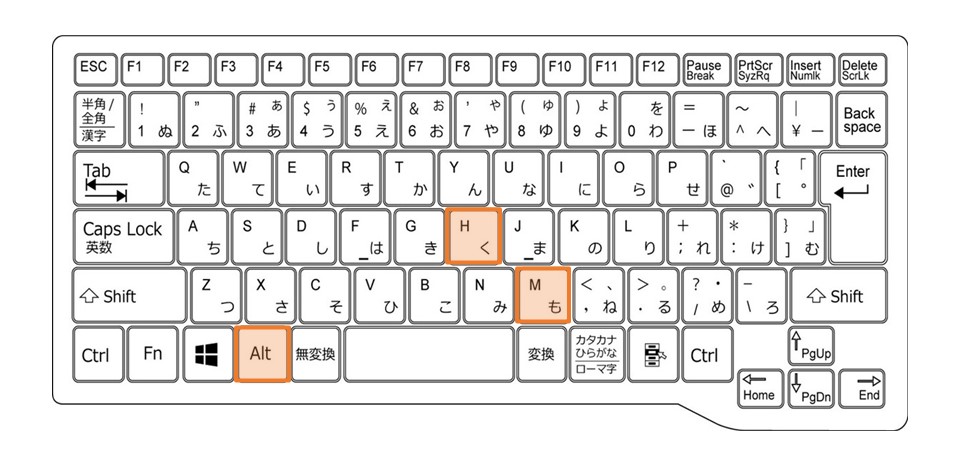
まず、結合したいセルを選択します。この際、複数のセルを選択することが重要です。次に、エクセル セル を 結合 ショートカットとして採用できる「Alt→H→M→Enter」という順序を覚えておくと便利です。これにより、選択したセルが瞬時に結合され、セル 結合 ショートカットを駆使することで、数回のクリックや操作を省略できます。さらに、結合後にテキストをセル を 結合 し て 中央 揃え ショートカットで中央に配置することも可能です。
結合の解除に関しても、同様にショートカットキーを利用することで簡単に行えます。セル 結合 解除 ショートカットを使用して、結合されたセルを元に戻す方法も理解しておくと、作業がスムーズになります。実際の業務において、これらのexcel 結合 ショートカットやエクセル セル 結合 ショートカットを活用することによって、作業効率を格段に向上させることができるでしょう。
このように、エクセルにおけるセル結合をスムーズに行うためには、ショートカットキーの知識が非常に重要です。各キーの組み合わせを身につけて、データ管理を一層効率化しましょう。
ショートカットキーの使い方
エクセルにおけるセルの結合や解除は、効率よくデータを整理整頓するための重要な操作です。特に、セル を 結合 ショートカット キーを活用すれば、手作業でメニューを操作する時間を大幅に短縮できます。例えば、セルを中央揃えにしながら結合する際には、セル を 結合 し て 中央 揃え ショートカットが大変便利です。このショートカットを覚えることで、複雑な表をより見やすく整えることができ、作業効率が向上します。
エクセル 中央 揃え ショートカットを具体的に使う方法としては、まず対象となるセルを選択し、次にエクセル セル を 結合 ショートカットを実行します。これにより、選択したセルが1つのセルに結合され、内容が中央に配置されます。この操作は、特に見出しやタイトルを目立たせたいときに有効です。また、結合を解除する必要がある場合には、セル 結合 解除 ショートカットを使用することで、簡単に元の状態に戻すことができます。
一方で、注意が必要な点としては、結合したセル内のデータがどのように扱われるかです。セル の 統合 ショートカットを使用する際、複数のセルに入力されているデータは、結合後に最初のセルの内容のみが保持され、他のデータは失われてしまいます。このため、重要なデータがある場合は、事前に内容を確認することが求められます。データを安全に結合するためには、excel ショートカット セル の 結合に加え、CONCAT関数などの代替手段を覚えておくと良いでしょう。
結局のところ、エクセル 結合 ショートカットやスプレッド シート セル 結合 ショートカットを駆使することで、作業効率を大幅に向上させつつ、データの見栄えを整えることが可能です。日常的にexcel セル 結合 ショートカットを活用することで、データ管理がスムーズになりますので、ぜひこの便利な機能を習得してみてください。
結合時の注意点
セルを結合する際にはいくつかの注意点があります。まず、エクセルにおけるセル の 結合 ショートカット キーを利用することで、迅速に作業を進めることができますが、結合した際のデータの取り扱いには気を付ける必要があります。特に、複数のセルに異なる内容がある場合、結合することで情報が失われることがあるため、どのセルのデータが優先されるかを考慮することが重要です。
次に、セル 統合 ショートカットを使用する場合、結合したい範囲を選択してから、「Alt→H→M→Enter」といった手順を踏むことが一般的です。このようにすることで、すばやくエクセル セル を 結合 ショートカットを使って作業を効率化することができます。しかし、結合後は元の状態に戻したい場合に、セル 結合 解除 ショートカットも簡単に使用できるため、操作に自信がない方でも安心です。
また、結合されたセル内で文字を中央揃えにしたい場合、セル を 結合 し て 中央 揃え ショートカットを活用すれば、見た目の整理が一層進みます。結合した後、どうしてもサイズや表示が気になる場合は、エクセル 中央 揃え ショートカットを駆使してレイアウトを整えると良いでしょう。これらのテクニックをうまく使いこなすことで、作業効率が大幅に向上するのです。
さらに、スプレッド シート セル 結合 ショートカットや、excel セル の 結合 ショートカットの手法は、特に大量のデータを扱う際に非常に役立ちます。これらのショートカットキーをミスなく使いこなすことで、エクセルの利便性を最大限に引き出すことができるでしょう。
代替手段の紹介
セルの結合や解除は、エクセルを使用する際に非常に重要な機能ですが、特にデータの整理や見た目を整えるために、時には代替手段が必要になることもあります。例えば、単に文字を中央揃えにしたいだけの場合、エクセル 中央 揃え ショートカットを利用することで、セルの結合をせずとも希望のレイアウトを実現可能です。ショートカットキーを活用することで、作業効率が大幅に向上します。
また、実際にデータを集計したり分析を行う際に、セル 統合 ショートカットやセル を 結合 し て 中央 揃え ショートカットは、特に便利です。例えば、エクセル セル を 結合 ショートカットを使用することで、文書内の重要な情報を強調したり、表の読みやすさを向上させたりすることができます。それに対して、セル 結合 解除 ショートカットを使うことで、不要な結合を瞬時に解除し、データを再編集する際にも非常に便利です。
さらに、関数を使用することも一つの代替手段です。例えば、CONCAT関数を用いることで、セルを結合した結果を新たに生成することが可能です。このように、エクセル 結合 ショートカットや、関数を組み合わせて使用することで、より柔軟なデータ管理ができるようになります。excel セル の 結合 ショートカットを活用し、作業の効率化を図りましょう。
マクロを用いた結合方法
マクロを使用することで、エクセル セル の 結合 ショートカットでは実現できないような複雑な操作を自動化することが可能です。特に、複数のセルを結合しつつ、結合したい内容を保持する必要がある場合、マクロは非常に有効です。例えば、特定のセル範囲を選択し、その中から必要なデータを一つにまとめて結合することができます。このプロセスは、手動で行うと時間がかかり、ミスが発生しやすいため、マクロを活用することで効率的な作業が期待できます。
また、マクロを書いた後は、特定のキーやボタンにマクロを割り当てることで、さらに簡単に、セル を 結合 ショートカット キーのように素早く結合操作を行うことができます。これにより、日々の作業の中で頻繁に使用する機能もスムーズに呼び出せるようになります。特に、セル 統合 ショートカットを併用することで、単純な操作だけでなく、少し複雑なデータ処理も瞬時に行えるようになります。
その一方で、マクロを利用する際には注意が必要です。マクロが正しく機能するように、事前にセルの内容や形式を確認しておくことが推奨されます。特に、セル 結合 解除 ショートカットを使う場合、結合されたセルにどのようなデータが含まれているのかを把握することが重要です。適切な対策を講じることで、マクロを使った操作の精度が上がり、作業効率も大幅に改善されるでしょう。
結論として、エクセル セル を 結合 ショートカットの効果と、マクロを活用した機能の相乗効果を理解することが、日々のデータ処理において非常に役立ちます。今後、業務やプライベートでのデータ管理が更にスムーズになるよう、有効に活用していきましょう。
問題点と解決策
セルの結合や解除には便利なエクセル セル の 結合 ショートカットがあり、これを上手に活用することで作業の効率が大幅に向上します。しかし、セルを結合する際にはいくつかの問題点が生じることがあります。一つは、結合されたセルに文字を入力した場合、他のセルのデータが失われる可能性があることです。このため、必要なデータを保持する方法が重要です。
解決策として、マクロを利用してセル を 結合 し て 中央 揃え ショートカットを実行する方法があります。これにより、結合する際に重要なデータを選択して残すことが可能になります。また、セル 統合 ショートカットを適切に使えば、迅速に作業を進めることができるため、作業効率が向上します。ただし、複数のセルを結合する際には、結合前に内容を確認し、必要な情報を安全に保つことが求められます。
さらに、セル 結合 解除 ショートカットを使うことで、誤って結合してしまったセルを簡単に元に戻すことができます。これにより、作業のミスを防ぎつつ、快適にエクセルを操作できる環境が整います。そして、excel セル の 結合 ショートカットやエクセル 結合 ショートカットを習得することで、日常の業務をよりスムーズに進めることができるでしょう。
まとめ
セル結合は、エクセルでデータを見やすく整理するために非常に重要な機能です。特に、エクセル 中央 揃え ショートカットを使うことで、文字を中央に配置しながら結合することができ、視覚効果を高めることができます。この技術により、プレゼンテーションや報告書の見栄えを向上させることが可能となります。
また、セル 結合 ショートカット キーを活用することで、複数のセルを一度に結合したり、解除したりする作業を効率化できます。例えば、セル の 結合 ショートカット キーを使うことで、数回のキー操作で作業を完了させることができ、時間を大幅に短縮することができます。このように、セル 統合 ショートカットを駆使することで、日常の作業をスムーズに進めることができるのです。
さらに、excel ショートカット セル の 結合は、作業の効率を向上させる上で非常に役立ちます。具体的なショートカットは「Alt→H→M→Enter」で、これを覚えておくことで、エクセル セル を 結合 ショートカットを簡単に利用できます。このショートカットを使用することで、セル を 結合 ショートカット キーの恩恵を最大限に受けることができるでしょう。
最後に、エクセル 結合 ショートカットやエクセル セル の 結合 ショートカットをマスターすることで、日々の作業がより効率的になります。そして、複雑なデータを扱う際にも、セル 結合 ショートカットを駆使して、視覚的にも理解しやすい形に整えることができます。作業をスピードアップするために、excel セル 結合 ショートカットを活用することは非常に有益な方法と言えるでしょう。
Preguntas frecuentes
セルの結合とは何ですか?
セルの結合とは、複数のセルを一つのセルにまとめる操作のことを指します。これにより、データをより見やすく整理したり、タイトルやヘッダーを目立たせたりする効果があります。例えば、表のタイトルをセルの中心に配置するために、タイトル用のセルを結合して広げることで、視覚的に強調することが可能です。ただし、結合したセル内には一つの値しか表示できないため、データの管理に注意が必要です。セルを結合した後、元の状態に戻す場合は解除を行うことができます。
セル結合のショートカットキーは何ですか?
エクセルでセル結合を行うためのショートカットキーは「Alt + H, M, C」です。同様に、結合を解除するためには「Alt + H, M, U」を使用します。これらのショートカットを利用することで、マウスを使うことなく素早く操作ができ、作業効率を向上させることができます。特に複数のセルを結合・解除する際、ショートカットを覚えておくと非常に便利です。これにより、データ入力や表作成の時間を短縮できます。
セルを結合するとどのような影響がありますか?
セルを結合することで、見た目が整えられ、レイアウトが改善される一方で、いくつかの注意点もあります。一つは、結合したセルに含まれるデータは、最初のセルのデータのみが表示され、他のセルのデータは消失することです。このため、結合してから入力する際は、どのデータを残すかをしっかり考える必要があります。また、結合されたセルは、データの並べ替えやフィルタリングの機能に制限がかかることがあるため、特にデータベースのような使い方をする際には注意が必要です。
セルの結合を解除するメリットは何ですか?
セルの結合を解除することで、個別のセルに戻り、各セルに異なるデータを入力することができるようになります。特に、結合されたセルのデータが少しずつ変わる場合や、データ分析を行う際には、それぞれのセルに情報を持たせることが重要です。また、解除することで、データの並べ替えやフィルタリングが可能になり、柔軟にデータを操作することができます。したがって、適切なタイミングで結合を解除することで、作業がスムーズに進む場合があります。
コメントを残す
コメントを投稿するにはログインしてください。
関連ブログ記事