
Excel2010の画面構成とホーム機能の基本講座

Excel2010の画面構成とホーム機能の基本講座
この記事では、Excel2010の画面構成とその中でも特に重要なexcel2010 ホーム機能について詳しく解説します。Excelはデータの管理や分析に非常に有用なツールですが、初めて使う方にとってはその構成に戸惑うこともあるでしょう。ここでは、画面の基本的な要素を理解し、スムーズに操作を行えるようになることを目指します。
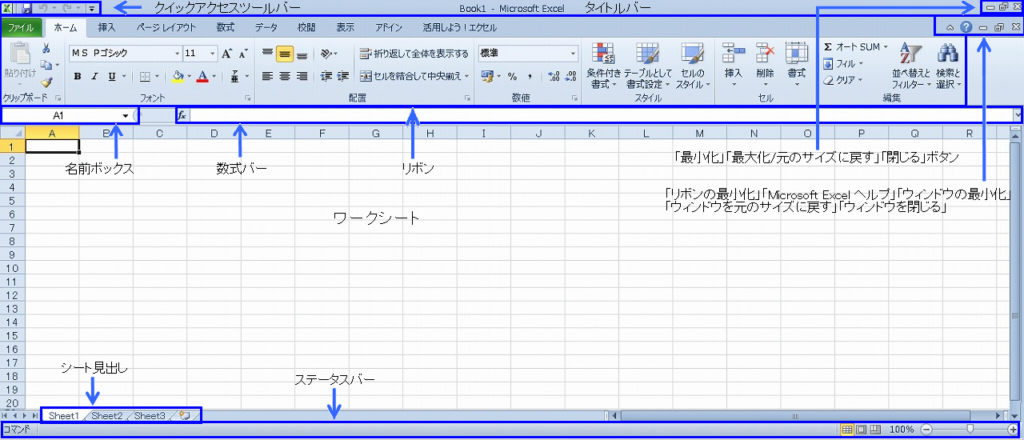
Excel2010の画面はリボン、ワークシート、ツールバーなど複数の要素で構成されています。その中でもリボンは最も重要な部分であり、excel2010 ホームタブには基本的な編集機能やデータの整形に必要なツールが揃っています。このタブを使うことで、フォントの変更や配置の調整、背景色の設定などが簡単に行えます。これらの機能をマスターすることで、作業効率が大幅に向上するでしょう。
さらに、ワークシートのエリアにはセルが配置されており、ユーザーはデータを入力したり計算を行ったりします。セルの操作はExcelの基本中の基本ですが、excel2010 ホーム機能を活用することで、各セルのデザインや表示形式を自由にカスタマイズできるため、見やすい表作りが可能になります。初心者から上級者まで、幅広いユーザーがこの機能を活用することで、より良い成果を得ることができるでしょう。
このように、Excel2010の画面構成とexcel2010 ホーム機能を理解することは、効率的に作業を進めるための第一歩です。次のセクションでは、これらの要素についてさらに詳しく見ていきます。
イントロダクション
Excel2010の画面構成とホーム機能の基本講座
Excel2010は、データの管理や分析に非常に便利なツールです。その操作に慣れるためには、まずその基本的な画面構成を理解することが重要です。Excel2010の画面は、用途によってさまざまなツールや機能を効率的に利用できるよう設計されています。
まず、リボンと呼ばれるインターフェースが存在します。リボンは、excel2010 ホームタブを含む複数のタブがあり、それぞれのタブには異なる機能が集約されています。excel2010 ホームタブでは、テキストの書式設定やセルの操作に関する基本的な機能が集まっており、データ入力や整形を迅速に行うためのキーとなる部分です。
次に、ワークシートと呼ばれる作業スペースがあります。ワークシートは複数のセルで構成されており、ここで実際のデータを入力し、管理します。セルは情報を格納するための基本単位であり、一つ一つのセルにデータを入力することで、情報の整理や分析が行えるようになります。これらの要素が組み合わさることで、Excel2010の強力な機能を利用することができます。
このように、Excel2010の画面構成を理解することは、効果的にツールを活用する第一歩となります。正しい使い方を学び、excel2010 ホームの機能を最大限に引き出すことで、あなたのデータ管理がよりスムーズになることでしょう。
Excel2010の画面構成
Excel2010の画面構成は、ユーザーが効率的に作業を進めるために設計されています。画面の中心にはリボンがあり、ここにはさまざまな機能やツールがカテゴリ別に並んでいます。リボンは、文書作成の際に必要な基本的な操作を簡単に行えるようになっており、各タブに切り替えることで関連する機能にアクセスできます。特に、excel2010 ホームタブは、最も頻繁に使用される機能が集約されており、ユーザーの作業効率を高めるために重要な役割を果たします。
ワークシートは、Excelの基本的な作業領域であり、データの入力や計算を行う場所です。ワークシート上には、無限に広がる行と列があり、各セルにデータを入力することができます。セルは、数値、文字列、数式などの情報を持つ基本的な単位です。このように、ワークシートとセルの構成はExcelの機能を最大限に活用するための基礎となります。
また、画面の上部にはツールバーが配置されており、そこからも各種機能に迅速にアクセスすることができます。これにより、必要な操作を迅速に実行し、作業の効率を向上させることが可能です。Excel2010の画面構成を理解することは、ソフトウェアを効果的に活用するための第一歩です。excel2010 ホームタブを中心に、さまざまな機能について学んでいくことで、よりスムーズにデータ処理や分析を行えるようになるでしょう。
リボンの役割
Excel2010の画面構成において、リボンは非常に重要な役割を果たしています。リボンは、各種ツールや機能へのアクセスを直感的に提供し、ユーザーが必要な操作を素早く行えるよう設計されています。特に、excel2010 ホームタブは、日常的に使用する機能が集約されており、セルの書式設定やデータの編集、フォントの変更など、基本的な操作を行うための中心的な場所です。
リボンには複数のタブがあり、それぞれのタブには関連するコマンドや機能がまとめられています。excel2010 ホームタブを利用することで、ユーザーは文書の整形やデータ分析を効率的に行うことができ、特に初心者にとっては操作が簡単で使いやすいです。また、リボン内のアイコンは視覚的に分かりやすく配置されているため、必要な機能をすぐに見つけることができます。
さらに、リボンはカスタマイズ可能であり、自分の作業スタイルに合わせてよく使う機能を追加したり、不要な機能を非表示にしたりすることができます。これにより、各ユーザーはより快適に作業する環境を整えることができ、excel2010 ホームタブを含むリボン全体が、自分のニーズに合わせての最適化が可能となります。Excelをより効率的に使いこなすために、リボンの活用法を理解することが重要です。
ワークシートの基本
Excel2010において、ワークシートはデータを整理し、計算を行うための基本的な単位です。ワークシートは行と列で構成されており、それぞれの交点に位置するセルにデータを入力します。この構造により、数値データやテキスト、さらにはグラフなども管理しやすくなります。Excel2010を使いこなすためには、このワークシートの基本的な構成を理解することが非常に重要です。
次に、Excel2010の画面上に存在する ホーム タブについて説明します。この ホーム タブは、基本的な編集やフォーマットを行うための機能が集約されているエリアです。ここでは、フォントのスタイルや色、セルのスタイルを変更することで、データの視認性を高めることができます。また、コピーや貼り付け、切り取りといった一般的な操作もこのタブから簡単に行えるため、非常に便利です。
ワークシートにデータを入力する際は、 excel2010 ホーム タブを有効に活用すれば、迅速かつ効率的に作業を進めることが可能です。データを整理して見やすくするために、セルの塗りつぶしや罫線を引くことも ホーム タブから行うことができます。これによって、視覚的に分かりやすい文書を作成することができ、ビジネスシーンでもその効果を発揮します。
このように、ワークシートの知識と ホーム タブの機能を理解することで、Excel2010の操作がスムーズになり、さまざまなデータ処理が行いやすくなります。次のステップとして、各機能を実際に試してみることで、さらに深い理解を得ることができるでしょう。
セルの使い方
Excel2010におけるセルの使い方は、スプレッドシートの基本的な操作の一つです。セルは、データを入力する最小単位であり、行と列の交差点に位置しています。すべてのデータはセルに格納され、その形状によって整然とした情報を提供します。セルの選択、入力、編集、削除は、Excelを使用する上で非常に重要なスキルとなります。
Excel2010では、セルにデータを入力する際に、テキストや数値はもちろん、数式や関数も挿入することができます。特に、excel2010 ホームタブにある便利なツールを活用することで、セル内のデータを簡単に整形したり、スタイルを適用したりすることができます。たとえば、フォントの変更、背景色の設定、水平方向または垂直方向の位置合わせなどが可能です。
また、セルのドラッグとフィル機能を利用して、効率的にデータの入力を行うこともできます。これにより、連続した数値や日付を簡単に入力できるだけでなく、大量のデータをスムーズに処理することができます。Excel2010を使いこなすには、セルの操作に習熟することが必要不可欠です。これにより、データの整理や分析がより簡単になり、業務効率の向上につながります。
ツールバーの機能
Excel2010の画面構成において、ツールバーは非常に重要な役割を果たしています。特にexcel2010 ホームタブには、基本的な編集や書式設定に関する機能が集約されており、ユーザーが効率的に作業を行うための重要なポイントとなります。このタブを利用することで、セルの内容を簡単に変更したり、書式を整えることができるため、日常的な業務において頻繁に利用されるでしょう。
ツールバーの中でも特に目を引くのは、フォントや配置の設定に関するボタンです。これらの機能を利用することで、テキストの見え方を瞬時に変えることができ、データを他の人に見せる際に非常に便利です。さらに、背景色やボーダーの設定も簡単に行えるため、視覚的に魅力的な資料を作成することが可能です。
その一方で、ツールバーのユーザビリティも重要です。excel2010 ホームタブは直感的に使えるようにデザインされており、初心者でも比較的すぐに操作に慣れることができるでしょう。これにより、初めてExcelを使用する方でも、すぐに作業に取り掛かれるようになります。
つまり、Excel2010のツールバーは単なる機能の集まりではなく、ユーザーがよりスムーズにデータを扱える環境を提供するものです。これを理解することで、日々の業務の効率を大幅に向上させることができるでしょう。
ホーム機能の紹介
Excel2010には、データの入力や編集を効率よく行うための重要な機能が多数搭載されています。その中でも特に重要なのが、excel2010 ホームタブです。このタブは、基本的な操作を行うためのさまざまなツールが揃っており、ユーザーがすぐに必要な機能にアクセスできるように設計されています。
excel2010 ホームタブでは、フォントの設定やセルのスタイルなど、データの見た目を調整するためのオプションが豊富に揃っています。例えば、セルの書式を変更したり、ボーダーや塗りつぶしの色を設定したりすることが簡単にできます。また、整列機能を利用することで、データを見やすく整理することも可能です。このように、基本的なビジュアル調整を行うための機能が集約されているため、表計算やデータ分析の効率を大幅に向上させることができます。
さらに、excel2010 ホームタブには、データのコピーや貼り付け、切り取りを行うための操作ボタンも含まれています。これらの操作は、データを迅速に編集する際に非常に便利であり、特に大量のデータを扱うユーザーにとっては大切な機能です。これらの豊富な機能を使いこなすことで、Excelをより効果的に活用することができるでしょう。
よく使うショートカット
Excel2010を使いこなすには、まずその画面構成を理解することが重要です。特に、excel2010 ホームタブは、日常的に行う作業に必要な基本的な機能が集約されているため、ユーザーにとって非常に重要な要素となります。このタブでは、文字のフォーマットやデータの配置、スタイルの変更など、よく使用する機能が一覧表示されています。
さらに、Excel2010のウィンドウは、リボンと呼ばれるインターフェースが特徴です。リボンには複数のタブがあり、それぞれが異なる機能を持っています。excel2010 ホームタブは、その中でも特に基本的かつ頻繁に利用されるがため、まず最初に習得すべきセクションと言えるでしょう。ここでは、フォントの変更、セルの結合、罫線の設定などが容易に行えます。
ワークシートの中央には、データを入力するためのセルが並んでおり、各セルには異なる情報を格納することができます。データ入力とともに、excel2010 ホームタブの機能を駆使することで、見やすく整理された表を作成することができます。これにより、データの分析やプレゼンテーションがスムーズに行えるようになります。
全体として、Excel2010の画面構成をマスターすることは、より効率的なデータ管理に繋がります。実際に手を動かしながら、excel2010 ホームタブの各機能を理解し活用することで、Excelをより使いこなす力が養われるでしょう。
実践的なヒント
Excel2010を効果的に活用するためには、その画面構成や基本機能を理解することが極めて重要です。特に、excel2010 ホームタブは、日常的に使用するさまざまな機能が集約されており、シートの編集やデータの操作を迅速に行うための基盤となります。このタブには、フォントの変更やセルの書式設定、データの整列、さらにはクリップボード操作に必要な機能も含まれています。
画面の上部に位置するリボンには、excel2010 ホームタブの他に、数多くの機能が整理されており、目的に応じて必要な操作を直感的に行えるようになっています。各機能にアイコンが用意されており、視覚的に理解しやすく設計されています。特に、セルのスタイルや塗りつぶし色の変更、並び替えやフィルタリングの機能は、データを見やすく整理するために非常に役立ちます。
さらに、Excel2010では、複数のワークシートを簡単に操作できるようになっています。この点においても、excel2010 ホームタブにアクセスすることで、他のシートへの切り替えやコピー&ペーストがスムーズに行え、作業効率が向上します。このように、Excel2010の画面構成を理解することで、日々の業務をよりスピーディに、効果的に進めることが可能となるでしょう。
まとめ
Excel2010の画面は、ユーザーが効率よく作業を進めるためにデザインされています。まず、上部に位置するリボンが大きな特徴です。このリボンには、excel2010 ホームに関連するさまざまなツールや機能が集約されており、直感的に操作できるように配置されています。リボンはタブで構成されており、各タブをクリックすることで、必要な機能をすぐに見つけることができます。
次に、ワークシートの領域についても触れておきます。ワークシートは、データを入力し、計算や分析を行うための中心的なエリアです。各ワークシートはセルで構成され、これらのセルにデータや数式を入力することで、実際の作業が始まります。セルは行と列から構成されており、どのセルを選択するかによって、操作する内容が変わるため、注意が必要です。
また、excel2010 ホームタブでは、主にフォントや段落の設定、スタイルの適用など、文書の基本的な編集に関する機能が揃っています。これらの機能は、作成したデータを見やすく整えるために非常に重要です。さらに、クリップボードを使ったコピーやペーストの機能も含まれており、作業の効率化に貢献しています。これらの基本的な要素を理解することで、Excel2010をより効果的に活用できるようになります。
Preguntas frecuentes
Excel2010の画面構成はどのようになっていますか?
Excel2010の画面構成は、 リボン と呼ばれるメニューが上部に配置されており、そこにはさまざまな タブ が存在します。各タブには異なる機能がまとめられており、例えば「ホーム」タブには、セルの フォーマット や スタイル の設定、データの コピー や ペースト、クリップボードの管理機能などが揃っています。その他にも「挿入」タブや「ページレイアウト」タブ、さらに「数式」タブなどがあり、それぞれのタブを選択することで関連する機能にアクセスできます。また、画面左上には「クイックアクセスツールバー」があり、よく使う機能をカスタマイズして表示することができ、作業効率を高めることが可能です。
ホーム機能にはどんな機能がありますか?
Excel2010の「ホーム」タブには、主に セルの編集 に関する多くの機能が集められています。その中には、 フォントの変更 (サイズやスタイルの設定)、セルの 塗りつぶし の色を変更する機能、さらには 罫線 の追加や削除などがあります。これらの機能を使用することで、スプレッドシートを見やすく、分かりやすくすることができます。また、「数値」セクションでは、セルに入力するデータの形式を設定することができ、たとえば日付や通貨形式に設定することができます。さらに、データを 整列 させる機能もあり、左揃え、中央揃え、右揃えなどが行えます。これらの基本的な編集機能は、日常的なデータ処理において非常に役立つでしょう。
Excel2010でのデータ入力はどのように行いますか?
Excel2010でのデータ入力は非常にシンプルです。まず、任意のセルをクリックしてアクティブにした後、キーボードから直接データを入力します。入力が完了したら、 Enterキー を押すことで次のセルに移動し、新しいデータを入力することができます。もし、複数のセルに同じデータを入力したい場合は、最初のセルにデータを入力した後、そのセルを選択した状態で右下のハンドルをドラッグすることで、連続したセルに同じデータをコピーすることが可能です。また、日付や数値、テキストなど、異なる種類のデータに応じた入力方法を理解しておくと、よりスムーズな作業が期待できます。入力したデータは、セルの書式設定 を利用して、見た目を変えることもできますので、自分好みにカスタマイズすることができます。
Excel2010のショートカットキーにはどんなものがありますか?
Excel2010には、多くの便利な ショートカットキー が用意されており、効率的に作業を行うための強力なツールとなります。たとえば、 Ctrl + C でコピー、 Ctrl + V でペースト、 Ctrl + X で切り取りを行うことができます。また、 Ctrl + Z は直前の操作を取り消すもので、作業中のミスに対して非常に有効です。さらに、 Ctrl + A を使用すると、現在のシート内の全セルを選択することができ、一度に多くのデータを操作する際に便利です。これ以外にも、 F2 キーでセルの編集モードに入り、 F4 キーで最近の操作を繰り返すことができます。ショートカットキーを活用することで、操作のスピードが大幅に向上し、日常的なデータ入力や編集作業が格段に楽になるでしょう。
コメントを残す
コメントを投稿するにはログインしてください。
関連ブログ記事