
エクセル2010でカレンダーを自動作成し独自休日に色付け

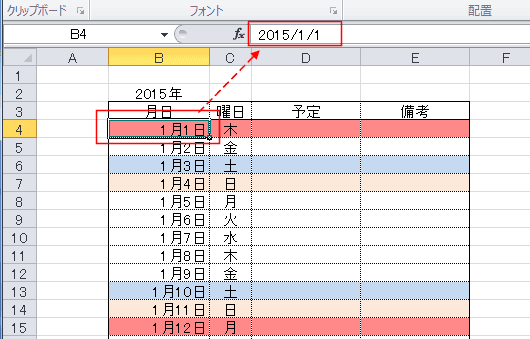
この記事では、エクセル 2010を使用して、簡単にカレンダー 自動作成の方法を説明します。多くの人にとって、カレンダーは日々の予定を管理するための重要なツールですが、手作業で作成するのは時間がかかるものです。そこで、エクセル 2010を活用することで、効率的にカレンダーを生成し、さらに独自の休日に色付けを行う方法をご紹介します。
まず、エクセル 2010の組み込み機能を利用して、月ごとのカレンダーを自動で作成します。必要な日付や曜日を自動的に生成することで、手間を省くことができます。また、特定の休日やイベントに合わせて、色を変更する技術についても触れます。この部分で自身のスケジュール管理がより視覚的で分かりやすくなるでしょう。
さらに、独自の休日に対する色付けを行うことで、視認性が向上し、大切な日を見逃すことが少なくなります。カレンダー 自動作成の技術に加えて、スプレッドシート内でシンプルな条件付き書式を使って色を変更する方法も詳しく紹介します。これにより、自分だけのオリジナルカレンダーを作成し、日々の生活に役立てることが可能になります。
イントロダクション
イントロダクション
エクセル 2010を使用することで、簡単にカレンダーを自動で作成することが可能です。特に、自分の必要な休日や特別なイベントを直接カレンダーに反映させ、色付けすることで視覚的に把握しやすくなります。このプロセスは、簡単な数式や条件付き書式を利用することで実現できます。
まず、エクセル 2010を開き、カレンダーの土台を作成します。月ごとのレイアウトを設定することが基本ですが、日付の自動生成や曜日の判断も必要です。それから、自分の設定したい休日をリストアップし、それに合わせて色を選定します。このようにして作成したカレンダーは、プレゼンテーションや職場、家庭での利用に役立つでしょう。
さらに、カレンダーが完成したら、印刷して使用することもできます。エクセル 2010の特性を生かして、必要に応じてフォーマットを調整し、使いやすい形に仕上げることができます。独自の休日に色付けされたカレンダーは、視覚的にも楽しく、実用的なツールとして役立つことでしょう。
エクセル2010の基本機能
エクセル 2010は、データ管理や分析だけでなく、カレンダー作成にも非常に便利な機能を提供しています。このバージョンでは、ユーザーが数式やマクロを使用して、特定の日付を自動的に生成することが可能です。カレンダーを自動生成することにより、手作業での入力の手間を省き、大幅に効率を向上させることができます。
カレンダー作成のプロセスはシンプルで、必要な情報を入力することで、迅速に日付の一覧を取得できます。また、エクセル 2010の条件付き書式機能を活用すると、独自の休日や特別なイベントに対して色を付けることができ、視覚的にわかりやすいカレンダーを作成することが可能です。この機能を使うことで、重要な日付を一目で確認できるメリットがあります。
さらに、自動的に生成されたカレンダーは、個人のスケジュール管理や業務の計画に役立つだけでなく、他のユーザーとの情報共有も容易になります。これにより、仕事の効率化を図ることができ、エクセル 2010 カレンダー 自動作成の利点がより一層際立つことでしょう。
カレンダー自動作成の手順
エクセル 2010を使用して、カレンダーを自動的に作成する手順は非常に簡単です。この機能を利用することで、手間を省き、必要な情報を迅速に整理できます。まず、エクセルを開き、新しいシートを作成します。次に、必要な日付範囲を指定し、そのデータをカレンダー形式に整形します。そこに、各月の曜日や日付を自動的に生成する数式を入力していきます。このプロセスは、エクセルの機能をフルに活用する良い例です。
カレンダーが完成したら、独自の休日を色付けする作業に入ります。エクセルの条件付き書式を使うことで、特定の日に色を付けることが可能です。例えば、祝日や自分の好きな休日を選んで、その条件を設定します。これにより、一目でどの日が特別であるかが分かるカレンダーが完成します。このように、エクセル 2010 カレンダー 自動作成と色付けを組み合わせることで、デザイン性も兼ね備えた便利なツールが出来上がるのです。
このカレンダーは、個人の予定管理だけでなく、家族やスタッフとの共有にも活用できます。視覚的に簡単に理解できるため、特に忙しい時期においては、時間を有効に使えるリソースになります。独自のスタイルで休日を明示できることで、日々のスケジュールをより楽しく、効率的に管理できるようになるでしょう。エクセル 2010の機能を駆使して、ぜひ自分だけのカレンダーを作成してみてください。
独自休日の設定方法
エクセル 2010 では、カレンダーを自動で作成する機能を活用して、一年を通じた独自休日を設定することができます。まず、カレンダーの基本的な構造を作成するところから始めます。月ごとのシートを作成し、各日付を自動で挿入するための数式やマクロを使用します。これにより、効率的かつ正確にカレンダーを生成することができます。
独自休日の設定には、特定のセルに条件付き書式を適用する方法が効果的です。例えば、祝日や特別なイベントの日付をリスト化し、それに基づいて色を付けることができます。条件付き書式を適用することで、事前に設定した日付に自動で色を付けることができ、視覚的にわかりやすいカレンダーを完成させることが可能です。
また、独自休日を効率よく管理するために、フィルター機能を使うこともおすすめです。これにより、特定の期間やカテゴリーに応じた休日を簡単に確認できるようになります。エクセル 2010 の機能を活用することで、カレンダーの自動作成から独自休日の設定まで、一貫した作業が実現できるでしょう。
色付けのテクニック
エクセル2010を使用すると、エクセル 2010 カレンダー 自動作成機能を活用して簡単にカレンダーを生成することができます。しかし、ただカレンダーを作るだけではなく、独自の休日に色を付けることで、より視覚的に情報を整理することができます。このようにして作成したカレンダーは、予定の管理や家族のスケジュール調整に非常に便利です。
色付けの基本的なテクニックとしては、条件付き書式を利用する方法があります。特定の日付に対して色を設定することで、独自の休日を一目でわかりやすく表示することが可能です。例えば、特定のセルに独自の休日の日付を入力し、そのセルに条件付き書式を適用することで、別の色で強調表示することができます。この設定を行うことで、カレンダー全体にシームレスに色付けを行うことができ、視認性が向上します。
また、同じ条件付き書式を用いることで、特定の曜日や月を条件にして色付けをすることも可能です。たとえば、全ての土曜日や日曜日を特定の色で表示することによって、週末を簡単に把握することができます。このような応用をすることで、自分だけのカレンダーが完成し、日々の計画をよりスムーズに進める手助けとなります。エクセル 2010 カレンダー 自動作成の利点を最大限に活かすために、色付けの工夫をぜひ取り入れてみてください。
注意点とトラブルシューティング
注意点とトラブルシューティング
エクセル 2010を使用してカレンダー 自動作成を行う際には、いくつかの注意点があります。まず、日付の形式に気を付ける必要があります。時間設定や日付形式が異なると、正確にカレンダーが表示されないことがありますので、事前に設定を確認しておくことが重要です。また、セルのフォーマットが適切でないと、意図した通りに色付けができない場合があります。
独自の休日に色付けする際には、条件付き書式を利用することが一般的ですが、条件の設定を誤ると、全てのセルに色が付いてしまうことがあります。このため、条件設定を行う際には慎重に行うことが求められます。特に、祝日や独自の休日を追加する際には、カレンダーの全体像を把握し、どのセルにどのように色を付けるのかをよく考慮する必要があります。
トラブルが発生した場合、最初に行うべきは設定内容を見直すことです。例えば、数式を使用している場合、エラーが発生していないかどうかを確認することが肝心です。また、カレンダーの表示が崩れている場合は、ページ設定や印刷プレビューを見て、どのように表示されるかを確認すると良いでしょう。これにより、早期に問題を特定し、修正することが可能になります。エクセル 2010を使ったカレンダー作成は便利ですが、細部の確認や設定が成功のカギとなります。
まとめ
まとめ
エクセル 2010 カレンダー 自動作成は、多くの人にとって便利な機能です。毎年同じ形式のカレンダーを手動で作成するのは手間がかかりますが、エクセルの機能を活用することで、簡単に自動で作成することができます。特に、職場やプライベートで独自の休日を設定する必要がある場合には、この機能が大いに役立ちます。
独自の休日に色付けをすることで、スケジュールの把握が容易になり、全体的な視認性が向上します。エクセルを使えば、特定の日付に色を付けたり、特定の条件に基づいて自動的に色を変更させたりすることも可能です。この機能を活用することで、自分のニーズに合わせたカレンダーを簡単に手に入れることができます。
このように、エクセル 2010 カレンダー 自動作成を利用することで、仕事の効率がアップし、プライベートのプランニングもスムーズに行えるようになります。今後のスケジュール管理にぜひ活用してみてください。
Preguntas frecuentes
エクセル2010でカレンダーを自動作成する方法は?
エクセル2010では、カレンダーを自動的に作成するために、特定の関数やテンプレートを使用することができます。まず、エクセルを開き、新しいブックを作成します。次に、日付の範囲を設定し、MONTH関数やYEAR関数を使って各セルに日付を自動挿入します。また、カレンダーのレイアウトを整えるために、行や列のサイズを調整することも重要です。さらに、もし可能であれば、インターネット上から提供されているカレンダーのテンプレートをダウンロードして利用する手もあります。これにより、少ない手間で迅速にカレンダーを作成することができます。
独自の休日に色付けする方法は?
独自の休日に色付けするには、まずその休日をリストとして作成することが重要です。次に、条件付き書式を使用してこれらの休日に色を付けることができます。具体的には、ホームタブの「条件付き書式」を選択し、「新しいルール」をクリックします。ここで、日付が休日のリストに含まれている場合に、特定の色を適用する条件を設定します。この方法により、カレンダー内の特定の日付が視覚的に識別しやすくなり、独自の休日を簡単に確認することができるようになります。設定した色は、いつでも変更可能ですので、見やすさを考慮してカスタマイズを行ってください。
休日のリストをエクセルにどのように入力すればよいですか?
休日のリストをエクセルに入力する方法は非常にシンプルです。まず、新しいシートを作成し、1列に独自の休日の日付を入力します。たとえば、A1セルに「2023/01/01」と入力し、次にその下のセルに続けて他の休日を入力します。このリストは、条件付き書式を使う際の参照として利用されますので、リストにある日付が正確であることを確認することが重要です。また、休日のリストを別シートに設けることで、カレンダー作成シートと分けて管理することも可能です。これにより、休日を追加したり変更したりする際にも便利になります。
エクセル2010のカレンダー作成における注意点は?
エクセル2010でカレンダーを作成する際の注意点はいくつかあります。まず、日付の入力形式に一貫性が必要です。異なる形式で日付を入力すると、エクセルが正しく認識できず、意図しない結果になることがあります。また、条件付き書式を使用する場合には、対象となる範囲を正確に選択することが重要です。範囲を越えて条件を設定すると、意図しないセルにも色付けがされてしまう可能性があります。加えて、エクセルのバージョンによっては使用できる機能に違いがありますので、特にエクセル2010を使用している場合には、他のバージョンとの互換性を考慮する必要があります。これらの点を注意しながら進めることで、スムーズにカレンダーの作成ができるでしょう。
コメントを残す
コメントを投稿するにはログインしてください。
関連ブログ記事