
エクセルで組織図を簡単に作成する3つの方法紹介

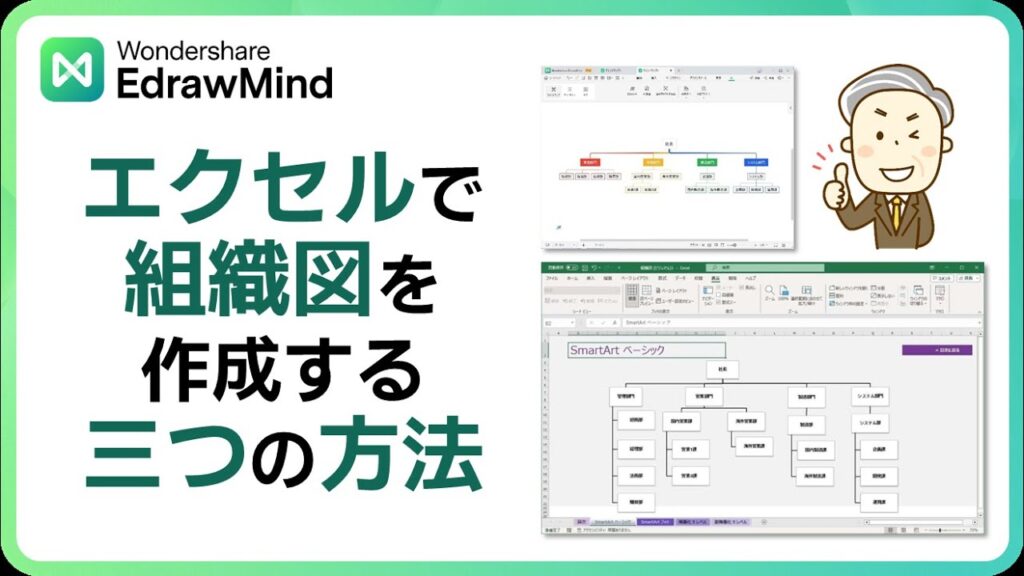
この記事では、エクセルを使って会社の組織図を簡単に作成するための3つの方法を紹介します。具体的には、スマートアートを利用した方法や、図形を使った方法、さらにはセルを結合して罫線を利用する方法について詳しく解説します。それぞれのアプローチには特徴があり、適切な方法を選ぶことで効率的にエクセル 組織 図 作成を行うことが可能です。
最初に取り上げるのは、スマートアートを使用したエクセル 樹形図の作成方法です。この機能を活用することで、図形の追加が簡単で、全体のデザインも容易に変更できます。ただし、細かい配置の調整には少し難があるため、状況に応じて使い分ける必要があります。
次に、ワード 組織 図に関しても考慮した方法として、エクセル 図形 の 結合を使ったアプローチで、エクセル 図形 位置 指定やエクセル 階層 構造を意識しながら、より自由度の高い設計を行うことができます。この方法では、線をまっすぐ引くことが難しい場合がありますが、手動で調整することで克服できます。
最後に、セルの結合と罫線を駆使する方法もおすすめです。このテクニックは大きな枝分かれ図や樹形図 エクセルの作成に適しており、エクセル 図整列を意識することで全体の見栄えを大幅に向上させることが可能です。各方法の特徴を理解し、自分のニーズに合った最適な手法を選ぶことで、効率的な組織図作成が実現できます。
イントロダクション
エクセルを使って組織図を作成することは、企業や団体の構造を可視化するために非常に役立ちます。特に、エクセル 階層 構造を考慮に入れたデザインは、情報を整理しやすくし、関係性を一目で理解できるようにします。この記事では、エクセル 組織 図 作成のための3つの方法をご紹介しますが、まずはそれぞれの手法によって得られるメリットや、選び方のポイントを押さえておきましょう。
まず、一般的に知られているのはスマート アート 階層 追加機能です。これを使うことで、smartart 組織 図を簡単に作成することが可能です。直感的な操作でデザインを変更でき、視覚的に魅力的な結果を得ることができます。ただし、細かな調整が必要な場合には、エクセル 図形 位置 指定やエクセル 図形 の 結合を考慮した他の手法も検討するべきです。
さらに、エクセル オブジェクト 整列やエクセル 図 整列のテクニックを使うことで、完成度を高めることができます。特に、必要に応じて線を真っ直ぐに引くための方法として、ワード 組織 図 線 まっすぐを意識することも重要です。また、枝分かれ 図を立体的に表示するためには、樹 形 図 エクセルの機能を活用するのが効果的です。
以上のように、組織図の作成にはさまざまなアプローチがありますが、最適な手法を選ぶことで、ビジュアルの明確さを高めることができるでしょう。エクセル 画像 揃えるやエクセル 画像 均等 配置の手法を駆使して、より整った組織図を作成することも可能ですので、ぜひ参考にしてみてください。
SmartArtを使った組織図
SmartArtを使用すると、簡単に魅力的なエクセル 組織 図を作成することができます。特に、スマート アート 組織 図を利用することで、見映えの良いデザインを手軽に選択できるため、視覚的に優れたエクセル 樹 形 図が手に入ります。スマート アート 階層 追加機能を使えば、組織の変化に迅速に対応できるため、場面に応じて柔軟に修正が可能です。
作成手順としては、最初に「挿入」タブからSmartArtを選択し、適切なデザインを選ぶだけ。この手法は、エクセル 図形 位置 指定の手間を省き、簡単に図形を整列させることができるのも嬉しい点です。しかし、より詳細なレイアウトやカスタマイズを行いたい場合は、他の方法と併用する必要があるかもしれません。
特に、大規模な組織や複雑な階層構造には、エクセル 階層 構造の作成が求められます。ワード 組織 図 の 作り方とは異なり、エクセル 組織 図 作成では、誰でも簡単に手に入れられるツールとして重宝されています。加えて、ワード 組織 図 線 まっすぐのような整然としたレイアウトを求める場合、エクセル 図 の 結合やエクセル 図形 の 結合を工夫する必要があります。これにより、より効果的に枝分かれ 図を作成し、視覚的な情報伝達を助けることができます。
最終的に、エクセル 画像 揃えるやエクセル 画像 均等 配置機能を活用することで、全体のバランスを取ることも可能です。どの手法を選ぶかは、作成したい組織図のスタイルや目的に応じて考えることが重要です。SmartArtを活用することで、初めての方でも簡単に組織図を作成することができ、効率的で視覚的に優れた成果物が得られるでしょう。
図形を使った組織図
エクセルを使った組織図の作成方法の一つとして、図形を利用する方法があります。この方法は、シンプルなデザインが可能で、ユーザーがカスタマイズしやすいため、特に人気があります。しかし、正確な線を引くことが難しい場合もあるため、注意が必要です。たとえば、エクセル 図形 位置 指定を駆使して、各図形を正確に配置する工夫が求められます。
この方法では、線の整列や位置合わせを行うために、エクセル オブジェクト 整列機能が役立ちます。これを用いることで、ワード 組織 図 の 作り方で学ぶ基本的な整列技術をエクセルでも応用することができます。具体的には、図形を選択し、整列オプションを使って、直線的に整列させたり、均等に配置することが可能です。
また、エクセル 樹 形 図の作成には、基本的な図形を組み合わせることで、視覚的に理解しやすい組織図を作成することができます。例えば、スマート アート 階層 追加機能を利用することにより、より複雑な階層構造を視覚的に表現することが可能です。このように、エクセル 組織 図 作成においては、個々の図形をどのように組み合わせ、エクセル 図の結合やエクセル 図形 の 結合を行うかが重要となります。
最後に、手動で描画する際には、ワード 組織 図 線 まっすぐな線を引く技術も身につけておくとよいでしょう。これにより、見映えの良い、整然とした印象のスマート アート 組織 図を作成することができます。エクセルをうまく活用し、ビジュアルに優れた枝分かれ 図や樹形図 エクセルを作成することが、効果的なプレゼンテーションにつながります。
セルの結合と罫線を使った組織図
セルの結合と罫線を使ってエクセル 組織 図 作成を行う方法は、非常に効果的で見やすい組織図を作る手段の一つです。このアプローチでは、セルの幅を調整して結合し、罫線を使って階層を明確に示すことができます。特にエクセル 階層 構造を重視したい場合に有用です。この方法を用いることで、指示する組織の構造が視覚的に整理され、チームメンバーや関係者への情報共有が簡単になります。
セルを結合することで、特定のチームや部署を強調することも可能です。例えば、上位の役職には大きなセルを用い、部下の役職はその下に配置することで階層を示すことができます。また、エクセル 図形 位置 指定やエクセル 図形 の 結合を併用することで、よりデザイン性の高い組織図を作成できます。この方法では、特にエクセル 樹 形 図や枝分かれ 図を模倣した視覚表現が可能です。
さらに、この方法の利点は、線を引く際にワード 組織 図 線 まっすぐである必要がない点です。通常、図形を使った場合、線の配置が難しくなることがありますが、セルを使ったアプローチではその心配が少なくなります。また、スマート アート 組織 図と同様の見やすさを実現しつつ、手動での調整が可能になるため、自由な表現ができます。
最後に、エクセル 画像 揃えるやエクセル 画像 均等 配置の機能も活用できます。これにより組織図全体を整然と配置し、視覚的な美しさを追求することができます。様々な手法を組み合わせれば、自分だけのスタイルでスマート アート 組織 図のような魅力的な組織図を作成することも可能です。
まとめ
エクセルを使って組織図を作成する方法は多岐にわたりますが、特に最近ではスマート アート 組織 図が注目されています。ワード 組織 図などと同様に、ビジュアル要素を重視したい方にとっては使いやすいツールです。具体的には、エクセル 樹 形 図を利用することで、効率的に組織の階層を視覚化することができます。さらに、スマート アート 階層 追加機能を使えば、必要に応じて簡単に構造を拡張することも可能です。
エクセル 図形 位置 指定やエクセル 図形 の 結合を使うことで、きれいなレイアウトを整えることができますが、線がまっすぐにならない場合もあるため、注意が必要です。特にワード 組織 図 線 まっすぐに整列させるための手法を考えることが求められます。これは、エクセル 図 整列の設定をうまく活用するとよいでしょう。
また、エクセル 階層 構造によって、組織の各メンバーや役割を明確に示すことができ、視覚的にすっきりとした印象を持たせることが可能です。特に大規模な組織の場合においては、枝分かれ 図のような出力形式が役立ちます。最終的には、エクセル 組織 図 作成の過程で、エクセル 画像 揃えるやエクセル 画像 均等 配置の機能も駆使して、見栄えの良い図を完成させることが目標です。
総じて、エクセル オブジェクト 整列やエクセル 図形 位置 合わせ、そしてsmartart 組織 図を駆使することで、効果的かつ魅力的な組織図を作成することができます。これにより、視覚的な情報が一目で理解できるため、コミュニケーションの効率も向上するでしょう。
Preguntas frecuentes
エクセルで組織図を作成する方法はどのようなものがありますか?
エクセルで組織図を作成する方法はいくつかありますが、主なやり方としては、スマートアートを利用する方法、図形ツールを使用する方法、そしてテーブル機能を活用する方法があります。スマートアートを選ぶことで、直感的に組織図を作成できる上、テンプレートが豊富に用意されているため、すぐに自分のニーズに合ったデザインを選ぶことができます。図形ツールを使えば、さらに自由なレイアウトやデザインが可能となり、独自のスタイルを表現できます。また、テーブル機能を使って、部門や役職を整理し、その情報を基に後からスマートアートに変換することも可能です。これらの方法を駆使することで、効率的に組織図を作成することができます。
組織図を作成する際の注意点は何ですか?
組織図を作成する際の注意点として、情報の正確性と視覚的な分かりやすさが挙げられます。まず、各チームや部門の構成や役職を明確に把握しておくことが重要です。また、情報が曖昧であると、誤解を招く可能性があるため、必ず最新のデータをもとに作成しましょう。さらには、組織図は他のメンバーと共有するためのものでもあるため、色使いやフォントサイズにも気をつけ、誰が見ても理解しやすい構成にすることが求められます。デザインをシンプルに保つことで、重要な情報が埋もれずに視覚的に強調されることが期待できます。このように、見やすさと正確性に留意することで、効果的な組織図を完成させることができるでしょう。
無料で使えるテンプレートはありますか?
エクセルを使用して組織図を作成する際に、無料のテンプレートを活用することも可能です。オンライン上には、多くのサイトで配布されている無料のテンプレートがあります。これらのテンプレートでは、基本的なレイアウトが整っているため、必要な情報を埋めるだけで簡単に組織図を作成できます。また、Microsoftの公式サイトでも、エクセル用のテンプレートが多数公開されており、ドラッグ&ドロップで簡単にカスタマイズができるものも多く見られます。さらに、他のユーザーが作成したテンプレートを参考にすることで、アイデアを得られることも重要です。自分の目的に合ったテンプレートを選ぶことで、時間を短縮し、より効率的に作成作業を進めることができるでしょう。
組織図をエクセル以外のソフトで作成することは可能ですか?
はい、組織図を作成するためのソフトウェアは、エクセル以外にも多く存在します。例えば、Microsoft OfficeのVisioや、Googleが提供するGoogle ドキュメントなどが人気です。Visioは、特にダイアグラム作成に特化したツールで、多機能なため大規模な組織図を作成する際に便利です。一方、Google ドキュメントでは、簡易的な組織図を作成することができ、オンラインでの共同編集が可能なため、チームでの共同作業に向いています。また、専門的な組織図作成ツールやウェブアプリも豊富にあり、これらのツールは様々なデザインオプションやカスタマイズ機能を提供しています。自分のニーズや作業環境に応じて最適なツールを選び、効率的に組織図を作成することが可能です。
コメントを残す
コメントを投稿するにはログインしてください。
関連ブログ記事