
エクセル2010でセルの色を検索・置換する方法はこちら!

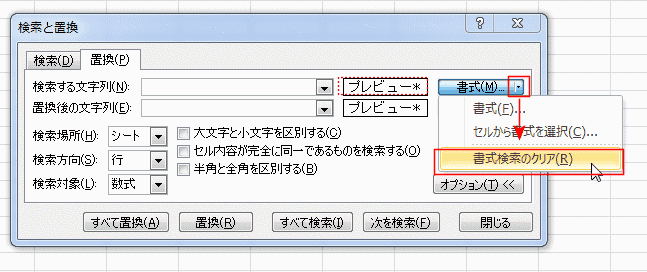
エクセル2010を使用する際に、特定のセルの色を検索したり、置換したりする方法について解説します。この機能を使うことで、データを視覚的に整理する際に役立ちます。特に、大量のデータ中から特定の色のセルを見つけ出すのは手作業では大変ですが、エクセルの機能を駆使することでスムーズに行えます。
まず、エクセル 色 検索を利用するメリットについて考えてみましょう。色で分類されたデータを扱うとき、特定の色に基づいて情報を抜き出すことで、分析や報告がしやすくなります。たとえば、赤色のセルが重要なデータを示している場合、そのセルを手早く見つけ出すことができます。
次に、excel 色 検索を用いた置換機能についても触れます。セルの色を簡単に変更することで、データの意味を変えることなく、見た目をリフレッシュさせることが可能です。この方法をマスターすれば、より効率的にエクセルを活用できるでしょう。この記事では、具体的な手順を詳しく説明していきますので、ぜひ最後までご覧ください。
イントロダクション
エクセル2010は、データ管理や分析に非常に便利なツールですが、時にはセルの色を変更したい場合もあるでしょう。その際、「エクセル 色 検索」や「excel 色 検索」の機能を利用することで、特定の色で塗りつぶされたセルを簡単に見つけ出し、置換を行うことが可能です。これにより、視覚的な整理が進み、データの可読性を高めることができます。
この方法では、特定のセルに適用された色を基に検索を行い、一括で別の色に置き換える手順を説明します。セルの色に基づく検索と置換の機能は、エクセルの魅力的な機能の一つであり、大量のデータを扱う際には特に役立ちます。操作はシンプルで、直感的に行えるため、エクセル初心者でも安心して利用できます。
記事を通じて、具体的な手順や注意点を確認しながら、エクセル2010の色検索機能を活用して、効率よくデータを管理していきましょう。これを活用することで、作業の効率が飛躍的に向上することでしょう。
エクセル2010の基本
エクセル2010は、多くの機能を持つ強力な表計算ソフトウェアですが、その中でも特に便利な機能の一つがセルの色を検索・置換する方法です。数字や文字列の検索・置換はよく行われますが、セルの背景色や文字色に関しても同様に操作を行うことができます。これにより、視覚的にわかりやすいデータの整理や管理が可能になります。
まず、セルの色を検索する場合、特定の塗りつぶし色を持つセルを見つけることが必要になります。この操作を行うことで、例えば特定の色がついたデータを簡単に抽出したり、それに基づいて他の操作を行ったりすることができます。また、エクセル 色 検索を利用することで、フィルタリングや集計に役立つ情報を効率的に得ることが可能です。
次に、セルの色を置換することも効果的です。ある背景色を別の色に変えることで、データの優先順位や重要性を視覚的に示すことができます。この方法はデータの可視化だけでなく、チーム内でのコミュニケーションにも役立ちます。特に、プロジェクトやタスクの進捗状況を色分けすることで、一目で状況を把握できるようになります。excel 色 検索を活用すれば、より便利で効率的なデータ管理が実現します。
このように、エクセル2010におけるセルの色の検索・置換機能は非常に有用です。さまざまなデータを操作する際に、この機能をマスターすることで、日常業務を大幅に効率化できるでしょう。
セルの色の検索方法
エクセル2010では、特定のセルの塗りつぶしの色を素早く検索することが可能です。この機能を利用すれば、大きなデータセットの中から特定の色で塗りつぶされたセルを短時間で見つけ出すことができます。まず、エクセル 色 検索を使用すると、色に基づいた条件でデータをフィルタリングすることができます。これにより、特定の情報を効率的に確認することができるのです。
検索を行うためには、「条件付き書式」や「フィルタ機能」を活用することが一般的です。これらの機能は、視覚的に色を判別しながらデータを整理するのに非常に役立ちます。また、excel 色 検索を使用することで、カラーフィルタを適用し、特定の色のセルのみを表示させることが簡単にできます。この方法は、特定の条件に基づいてデータを評価したい場合にも非常に便利です。
セルの色を検索する際は、ユーザーのニーズに合わせた設定を行うことが求められますので、あらかじめどの色を検索したいのかを明確にしておくことが重要です。これにより、エクセルをより効果的に活用し、必要な情報を素早く見つけることができるでしょう。
セルの色の置換方法
Excel 2010では、セルの塗りつぶしの色を変更したいときに、エクセル 色 検索機能を活用することで簡単に行うことができます。この機能を使うことで、特定の色のセルを一括で置換することができるため、大量のデータを扱う際に非常に便利です。
まず、置換したい色のセルがあるシートを開きます。そして、メニューから「ホーム」タブを選択し、「検索と選択」ドロップダウンメニューから「条件付き書式」を利用して色を指定します。この際、excel 色 検索を使用することで、対象のセルを絞り込むことができ、自分が行いたい置換作業に対して効率的です。
次に、検索したいセルの色を指定した後、「置換」ダイアログボックスを開きます。ここで、塗りつぶしの新しい色を選択することで、指定した色がすべて一斉に置換されます。このプロセスは、視覚的にもシンプルで分かりやすく、誰でも簡単に実行可能です。エクセルの基本的な操作に慣れている方であれば、すぐにマスターできるでしょう。
よくある質問
よくある質問
エクセルの操作に関して、特にエクセル 色 検索やexcel 色 検索に関する質問はよく寄せられます。多くのユーザーが、特定のセルの色を基に検索や置換を行いたいと感じていますが、正しい手順を知らないと面倒に思うこともあります。ここでは、具体的な操作方法について解説します。
まず、エクセル 色 検索を利用する際は、対象となるセル範囲を選択し、検索機能を使う必要があります。その後、検索オプションの中から「セルの書式が指定されている場合」のチェックボックスを選択し、検索したい色を指定します。この手順を踏むことで、希望するセルを効率的に見つけることができます。
さらに、特定の色を置換したい場合も同様に、置換機能を使用します。置換のダイアログボックスを開いて、置換後の色を指定することで、簡単に色を変更することができます。このように、excel 色 検索や置換を駆使することで、作業の効率を大幅に向上させることができます。エクセルを使いこなして、より効果的なデータ管理を実現しましょう。
まとめ
エクセル2010では、セルの色を検索し、必要に応じて置換する機能があります。この機能を利用することで、データの視覚的な整理が効率的に行えます。特に大量のデータを扱う際には、特定の色が付けられたセルを簡単に見つけ出し、まとめて編集することが可能です。例えば、特定の重要な情報を強調するために用いた色を一括で変更したい場合に役立ちます。
まず、エクセル 色 検索を行うには、検索したいセルの色を指定する必要があります。リボンメニューの「ホーム」タブから「検索と選択」を選び、「条件を指定してジャンプ」を選択します。そこで、色の条件を設定することで、指定した色のセルを素早く見つけることができます。この操作を行うことで、色を基準にしたデータ分析がしやすくなります。
さらに、色を置換したい場合も、同様の手順を踏むことができます。置換ダイアログを開き、置換したい色を指定して新しい色に変更することで、一度に多数のセルの色を変更してデータを整えることが可能です。このように、簡単な手順でexcel 色 検索と置換を行うことができるため、作業の効率が大幅に向上します。データ管理をスムーズに進めるために、ぜひ活用してみてください。
Preguntas frecuentes
エクセル2010でセルの色を検索・置換することはできますか?
はい、エクセル2010では、セルの色を検索し、必要に応じて置換することが可能です。この機能を使用することで、特定の色を持つセルを迅速に見つけたり、色を変更したりすることができます。具体的には、まず検索したい色を持つセルを選択し、その後「検索と置換」ダイアログボックスで「置換」タブを選択します。ここで検索対象の色を設定し、新しい色を指定して置換を実行することができます。これにより、大量のデータの中から特定の色に基づいたセルの編集が効率的に行えます。
どのようにしてセルの色を指定するのですか?
セルの色を指定するためには、検索と置換ダイアログボックスを使用します。このダイアログボックスにアクセスするには、「ホーム」タブの「検索と選択」から「検索」を選択し、さらに「オプション」をクリックします。次に、「フォーマット」を選択し、色を指定することで、特定のセルの色を基準に検索することができます。フォーマットオプションが開かれると、色を選択するためのパレットが表示されるので、そこで色を選んでください。この設定により、特定の色を持つセルのみをターゲットにすることができ、効率的な作業が可能になります。
置換時に同時にフォントの色も変えることはできますか?
はい、エクセル2010ではセルの背景色だけでなく、フォントの色を同時に変更することも可能です。置換処理を行う際に、検索と置換ダイアログボックス内の「フォーマット」オプションからフォントの設定を変更できます。ここで、背景色の設定を行った後に、別の「フォーマット」からフォントの色を選ぶことで、セル内のテキストの色も同時に変更します。このように使うことで、セルの視覚的なインパクトをより強化することができ、見やすさや使いやすさを向上させることができます。
セルの色検索で特定の条件を設定することはできますか?
できます。エクセル2010の検索と置換機能では、特定の条件を設定してセルの色を検索することもできます。例えば、条件を設定して特定の数値や文字列が入っているセルの色だけを検索することが可能です。この場合、検索と置換ダイアログボックスで「オプション」メニューを利用し、条件を入力することで、より細かな検索が実現できます。この機能を活用すれば、特定のプロジェクトやデータセットに基づいた色の変更を迅速に行うことができ、データ管理の効率を大幅に上げることができます。
コメントを残す
コメントを投稿するにはログインしてください。
関連ブログ記事