
【Windows】エクセルでフォルダを一括作成する方法解説

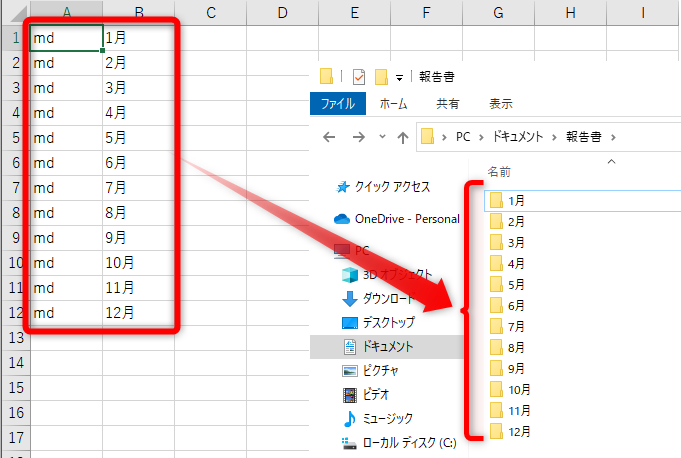
この記事では、フォルダ 一括 作成の方法について詳しく解説します。特に、エクセル フォルダ 作成を利用した効率的な手法に焦点を当てることで、手間を大幅に削減できる点が魅力です。手作業でフォルダ 複数 作成するのは時間がかかりますが、この記事の手順を活用することで、数分で必要なフォルダ 作成 一括が可能になります。
まずは、エクセルを使用することで、必要なフォルダ名を一括で管理できます。その後、作成したリストを基にしたコマンドを使うことで、フォルダ 自動 作成が実現します。さらに、この方法はファイル 一括 作成にも応用できますので、効率的な作業を実現したい方にとって非常に有益な情報です。
手順を追って具体的にやり方を説明することで、読者が簡単に実践できるように工夫しています。また、エラーが起きないように注意すべきポイントも押さえているため、安心して作業に取り組むことができます。それでは、次のステップへ進んでいきましょう。
イントロダクション
イントロダクション
日常的にパソコンを使っていると、フォルダ 一括 作成の必要に迫られることがよくあります。特に大量のデータを整理する際には、手動でひとつひとつフォルダ 作成 一括するのは非常に手間がかかります。そこで、この記事では、エクセル フォルダ 作成を利用して、短時間で効率的に複数のフォルダを生成する方法をご紹介します。**
この方法を使えば、フォルダ 自動 作成が可能になり、作業の効率を大幅に向上させることができます。具体的には、まずExcelで必要なフォルダ名のリストを作成し、それを元にコマンドプロンプトを使用してフォルダ 複数 作成する手順を見ていきます。あらかじめフォルダ名や構造を決めておくことで、後々のファイル 一括 作成もスムーズに実行できるでしょう。
この技術を習得することで、日常のタスクを簡略化し、より多くの時間を他の重要な作業に向けられるようになります。今後の作業を効率的に進めるために、ぜひこの方法を覚えて活用してください。
Excelでフォルダ名リストを作成
まず、エクセル フォルダ 作成を行うためには、最初にフォルダ 一括 作成に必要なフォルダ名のリストを作成する必要があります。Microsoft Excelを開き、各セルに作成したいフォルダ名を入力していきます。このリストが、後でコマンドプロンプトで使用するコードを生成する際の基礎となります。命名は、用途に応じたものや日付を含めたものなど、整理しやすい形式で行うことが重要です。
次に、これらのフォルダ名を基に、フォルダ 複数 作成のためのコマンドを生成します。例えば、エクセルの関数を活用することで、"md"(または"mkdir")コマンドを前に付けて、簡単に実行可能なコードを作成することができます。この手法を用いることで、手作業でのフォルダ 作成 一括が大幅に短縮され、非常に効率的な作業が実現します。
最終的に、生成したコードをコピーし、コマンドプロンプトに貼り付けて実行することで、選択したすべてのフォルダを一度にフォルダ 自動 作成することが可能になります。この方法は、特にたくさんのファイル 一括 作成が必要な場合や、異なるプロジェクトごとに大量のフォルダを管理する際に非常に便利です。エクセルとコマンドプロンプトを駆使することで、作業の効率が格段に向上することでしょう。
コマンドプロンプトの使い方
コマンドプロンプトを活用することで、フォルダ 一括 作成の手間を大幅に軽減することができます。まずは、Excelで作成したいフォルダ名のリストを用意し、コマンドプロンプトに貼り付けることで、一度にフォルダ 複数 作成が可能となります。この方法は、特に多数のフォルダを一括で作成したい場合に非常に便利です。
エクセル フォルダ 作成を行う際のポイントの一つは、正確な命名規則を守ることです。各フォルダ名を適切に配置することで、後からの管理がしやすくなります。さらに、フォルダ 作成 一括が成功するためには、Excel内でのフォルダ名の入力ミスやスペルチェックも重要です。また、日付やスペースの扱いについても注意が必要です。
この方法を用いることで、手作業でのファイル 一括 作成にかかる時間を大幅に削減し、効率的に作業を進めることができます。フォルダ 自動 作成を実現することで、必要なフォルダ構成を瞬時に整えることができ、プロジェクトの準備をスムーズに行えるようになります。コマンドプロンプトの基本的な使い方を理解することで、より多くの操作が可能になり、デジタル環境の整理が容易になります。
フォルダの命名と注意点
フォルダの命名は、フォルダ 一括 作成を行う際に非常に重要な要素です。一貫性のある命名規則を守ることで、後々の管理が楽になります。「エクセル フォルダ 作成」を通じて、どのような名前を付ければよいかを考慮する必要があります。例えば、日付やプロジェクト名を組み合わせることで、視覚的に整理されたフォルダを作成できます。
また、ファイル 一括 作成と同様に、命名の際にはスペースや特殊文字の取り扱いにも注意が必要です。フォルダ名に使用する文字は、システムによって制限があるため、エラーを避けるためにも、一般的な英数字を使用することが推奨されます。そのため、あらかじめexcel フォルダ 作成に使用する名前のリストを見直しておくことが望ましいです。
さらに、フォルダ 自動 作成を行う方法では、サブフォルダを含めた構成を考えることもポイントです。これにより、カテゴリごとにフォルダを整理しやすくなります。「フォルダ 複数 作成」を行う場合は、このようにサブフォルダを設定することで、より効率的なファイル管理が可能です。最後に、フォルダ 作成 一括の際には、全体のワークフローを意識し、適切な命名を心がけることが、作業の効率を高める鍵となります。
サブフォルダの作成方法
サブフォルダの作成については、まずはメインフォルダの中にサブフォルダを作成したい場合の手順を理解しておく必要があります。フォルダ 一括 作成の際、サブフォルダも同時に作成することができれば、効率的に作業を進めることができます。ここでは、エクセル フォルダ 作成やexcel フォルダ 作成を活用した方法をご紹介します。
まず、エクセルにメインフォルダ名とその中に作成したいサブフォルダ名を整理して入力します。この際、メインフォルダ名を記載した列のすぐ隣に、対応するサブフォルダ名を並べておくことがポイントです。これにより、後からコマンドを生成する際に、フォルダ 自動 作成をスムーズに行えます。
次に、エクセルでリストを作成したら、その情報を元にコマンドプロンプトで使用するコードを生成します。具体的には、mdやmkdirコマンドを利用し、サブフォルダを含むフォルダの生成を行います。これによって、手作業では煩雑になりがちなフォルダ 複数 作成を一度の操作で実現できます。
最後に、生成したコードをコマンドプロンプトに貼り付け、実行することで、メインフォルダの中にサブフォルダが一括で作成されます。この方法を駆使することで、フォルダ 作成 一括のプロセスが格段に簡略化され、時間の節約にも繋がります。
実行手順
まず、エクセル フォルダ 作成の準備として、Excelを開き、作成したいフォルダ名のリストを入力します。このリストは、後のコマンド生成に必要となるため、整理された形式で作成してください。フォルダ名にはスペースや特殊文字が含まれないように心がけ、シンプルな名称を選ぶことが望ましいです。この段階で、必要に応じてフォルダ 一括 作成のための詳細な名前付け規則を考えると良いでしょう。
次に、作成したフォルダ名のリストからフォルダ 自動 作成のためのコマンドを生成します。これには、各フォルダ名の前に「md」または「mkdir」といったコマンドを加える必要があります。この操作は、簡単な関数や機能を使ってExcel上で行うことができます。生成されたコードをコピーしておきましょう。
最後に、コマンドプロンプトを開き、先ほど生成したコードを貼り付けて実行することで、一度にフォルダ 複数 作成が可能となります。実行が成功すると、一括でフォルダ 作成 一括が可能で、時間を大幅に短縮することができます。これにより、手軽にファイル 一括 作成するためのフォルダを整えることができるでしょう。
まとめ
この記事では、フォルダ 一括 作成の方法について詳しく解説します。特に、エクセル フォルダ 作成を活用することで、手間を省き効率的に作業を進めることができる点にフォーカスします。例えば、プロジェクトごとにフォルダを整理する必要がある場合、何度も手作業でフォルダ 作成 一括を行うのは非常に時間がかかります。しかし、ファイル 一括 作成と組み合わせて利用することで、作業効率が大幅に向上します。
具体的には、最初にエクセル フォルダ 作成の準備を行います。エクセルに作成したいフォルダ名をリスト化し、その後コマンドプロンプトに貼り付けることで、フォルダ 自動 作成を実現します。これにより、一度にフォルダ 複数 作成ができ、自分の時間を節約することが可能です。また、サブフォルダの作成についても触れており、これにより更に細かい管理ができるようになります。
これらの手法を通じて、重要なデータを効率的に整理することができます。情報の整頓が必要な現代において、フォルダ 一括 作成は非常に役立つスキルと言えるでしょう。
Preguntas frecuentes
フォルダを一括作成するにはどのような方法がありますか?
エクセルでフォルダを一括作成する方法は主にVBAを利用した手法があります。VBAとは、Visual Basic for Applicationsの略で、エクセル内でプログラムを書くことでさまざまな操作を自動化できます。具体的な手順としては、まずエクセルの開発タブを有効にし、VBAエディタを開きます。その後、フォルダ名をリスト化した列を取得し、それを基にフォルダを作成するためのスクリプトを書く必要があります。例えば、MkDirコマンドを使用して指定のパスに新しいフォルダを作成します。このプロセスを実行することで、複数のフォルダを迅速に一括で作成することが可能になります。
エクセルのマクロを使ってフォルダを作成するメリットは何ですか?
エクセルのマクロを使ってフォルダを作成することには多くのメリットがあります。まず、手動で一つ一つフォルダを作成する手間を省けるため、作業効率が大幅に向上します。また、フォルダ名が一貫性を持つように自動的に生成できるため、管理が容易になります。さらに、大量のデータを扱う際には、時間を大幅に節約できる点も大きな利点です。特に業務で多くのファイルをフォルダ分けする必要がある場合、マクロを使うことで、正確さと効率性を両立させられます。
作成したフォルダの名前はどのように指定できますか?
フォルダの名前は、エクセルの特定のセルから取得できます。事前にフォルダ名をまとめたリストを用意し、そのリストを参照することで、動的にフォルダ名を変更することができます。例えば、A列にフォルダ名を入力した場合、VBAスクリプト内でループ処理を用いてA列のセルを順に読み取り、その名称に基づいてフォルダを作成することができます。このようにして、追加や変更があった場合でも、リストを編集するだけで迅速に対応できるため、非常に便利です。
この方法を使う際の注意点はありますか?
フォルダを一括作成する際には、いくつかの注意点があります。まず、指定したパスにフォルダを作成する権限があるか確認することが重要です。特に、システムフォルダや他のユーザーのフォルダに作成する場合は、適切な権限が必要です。また、フォルダ名には使用できない特殊文字や、同じ名前のフォルダが既に存在しないかを確認することも大切です。これらのエラーが発生すると、スクリプトが正常に動作しない可能性があるため、事前にチェックする習慣を持つことが推奨されます。
コメントを残す
コメントを投稿するにはログインしてください。
関連ブログ記事