
「エクセル2010での改ページ解除方法とプレビュー解説」

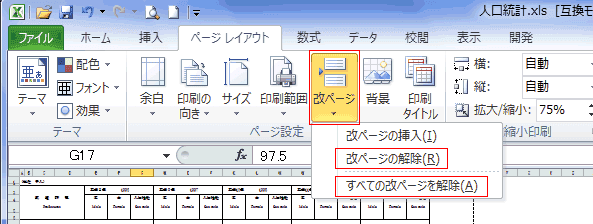
本記事では、エクセル 2010における改 ページ 解除の方法について詳しく解説します。改 ページは、印刷時にページが分割される位置を指定するもので、適切に設定されていないと意図しない箇所でページが切れてしまうことがあります。このため、作業の効率を上げるために、改 ページ 解除の方法を知っておくことは非常に重要です。
まず、エクセル 2010の画面で改ページの表示を確認し、どの位置で改ページが設定されているかを把握することから始めます。その後、簡単な手順で不要な改ページを解除する方法をご紹介します。また、プレビュー機能を利用することで、実際に印刷される際のレイアウトを事前に確認できる点もお伝えします。
このように、本記事を通じてエクセル 2010での改 ページ 解除とその後のプレビュー方法をマスターし、スムーズな作業の実現に役立てていただければと思います。印刷物の外観を整えるためのステップを学ぶことにより、より効率的なデータ管理や報告書作成が可能になります。
イントロダクション
「エクセル2010での改ページ解除方法とプレビュー解説」
イントロダクション
エクセル2010では、印刷や文書の整形を効率的に行うための様々な機能が提供されていますが、その中でも特に重要なのが改ページの管理です。適切な改ページ解除を行うことで、印刷時のレイアウトを整えたり、不要な改ページを排除したりすることができます。このイントロダクションでは、エクセル2010における改ページ解除の方法について詳しく解説し、さらにプレビュー機能の活用方法についても触れていきます。
まず、エクセル2010の使用にあたっては、データを見やすくするために改ページを設定することがよくあります。しかし、データの変更や追加によって、以前の改ページが適切でなくなることもあります。このような場合、改ページ解除を行い、印刷内容を最適化する必要が出てきます。改ページ解除を行うことで、無駄な空白を減らし、よりプロフェッショナルな印刷物を作成することができるでしょう。
さらに、エクセル2010にはプレビュー機能も備わっており、実際の印刷結果を事前に確認することが可能です。この機能を活用することで、改ページ解除をした結果がどのように反映されるかを確認し、より効果的なレイアウト作成につなげることができます。次のセクションでは、具体的な改ページ解除の手順や、プレビュー機能の使い方について詳しく説明していきます。
改ページとは
改ページとは、文書や表などの内容をページごとに分割し、印刷や閲覧時にそれぞれのページがどのように表示されるかを制御する機能のことです。エクセル 2010では、データが多い場合に自動的に改ページされることがありますが、必要に応じて手動で改ページを挿入したり、解除したりすることもできます。
改ページが設定されていると、印刷時に意図しない場所でデータが分かれてしまうこともあります。そのため、必要に応じてエクセル 2010 改 ページ 解除を行うことが重要です。この操作により、データの流れを維持したり、より見やすく配置したりできます。
さらに、プレビュー機能を活用することで、実際に印刷される際のページ配置を確認することができます。プレビューを見ながらエクセル 2010の改ページ設定を調整することで、無駄な空白やページの切れ目を避け、より効果的なドキュメントを作成することができるのです。
改ページ解除の手順
エクセル 2010 で改ページを解除する手順は非常にシンプルです。まず、シートを開き、改ページを解除したい場所を選択します。次に、上部メニューの「ページレイアウト」タブをクリックし、その中の「改ページの解除」オプションを探します。この手順により、不必要な改ページを削除し、印刷プレビューでスムーズにレイアウトを確認できるようになります。
また、改ページを解除することによって、長い表などを印刷する際にページ内に収めやすくなります。エクセル 2010 改 ページ 解除を行うことで、印刷物がより見やすく、整理された形で出力されるため、特に多くの情報を取り扱う際には非常に役立ちます。プレビュー機能を利用し、実際に印刷されるレイアウトを確認することで、細かな調整が可能となります。
さらに印刷プレビューでは、改ページの位置やページの配分を事前に確認できるため、無駄なページを省くことができるメリットもあります。エクセル 2010 改 ページ 解除を行った後は、必ずプレビューで全体のレイアウトをチェックすることをおすすめします。このように、改ページの解除とプレビュー機能を活用することで、より効果的な資料作成が実現します。
プレビュー機能の使い方
プレビュー機能は、文書やシートの印刷結果を事前に確認できる便利なツールです。エクセル 2010 改 ページ 解除を行う際にも、このプレビュー機能を活用することで、どのようにシートが印刷されるかを確認し、必要な調整を行うことができます。特に、改ページの位置や内容の配置が印刷物にどのように影響するかは重要なポイントです。
プレビューを表示するには、リボンメニューから「ファイル」を選択し、「印刷」をクリックすることで、印刷プレビューが表示されます。この画面では、ページの分割やサイズ、余白などを確認しながら、エクセル 2010 改 ページ 解除の必要があるかどうか判断できます。画面上でイメージを確認できるため、実際に印刷する前に修正を加えることができ、無駄な印刷を防ぐことにもつながります。
また、プレビューの表示中に改ページの位置を動かしたり、シート内の内容を調整したりすることも可能です。エクセル 2010 改 ページ 解除の作業を行う際は、この機能を利用しながら、最適な印刷設定を見つけていくと良いでしょう。プレビュー機能をうまく活用することで、簡単に見た目をチェックでき、スムーズに作業を進めることができます。
トラブルシューティング
改ページに関するトラブルは、エクセル 2010を使用しているユーザーにとってよくある問題です。誤って設定された改ページは、印刷時に意図しない結果を招くことがあります。そのためエクセル 2010 改 ページ 解除の適切な手順を理解しておくことは大切です。
まず、ドキュメントに設定されている改ページを確認するには、「ページ レイアウト」タブを選択し、「印刷タイトル」や「改ページの配置」をチェックします。ここで改ページの位置を視覚的に確認することができます。もし不要な改ページが見つかれば、簡単に解除することが可能です。
エクセル 2010 改 ページ 解除の方法は、まず「改ページ」を選択し、右クリックして「改ページの解除」を選択するだけです。この操作により、選択した改ページがドキュメントから消去され、印刷レイアウトが調整されます。また、ページ プレビューを活用することで、印刷結果を事前に確認し、必要な調整を行うことができます。これにより、印刷時のトラブルを未然に防ぐことができます。
最後に、改ページを設定する際は、各ページにどのような情報を配置するかを考慮し、見やすいレイアウトを心がけることが重要です。エクセル 2010 改 ページ 解除を駆使して、効率的に資料を作成しましょう。
まとめ
「エクセル2010での改ページ解除方法とプレビュー解説」
エクセル 2010では、印刷やPDF出力の際に内容が正しく配置されることが重要です。しかし、不要な改ページがある場合、印刷結果が思わしくないことがあります。そのため、改 ページ 解除の方法を理解しておくことは非常に役立ちます。エクセルにおいて、改ページの表示や設定は、シートのレイアウトや印刷設定を行う上で不可欠な要素です。
改ページを解除するには、まず「ページレイアウト」タブに移動し、「ページ設定」グループ内の「改ページの解除」を選択することで、簡単に無効化できます。この手順により、手動で設定した改ページや、自動的に配置された改ページを取り消すことが可能です。また、改ページのプレビューを行うことで、シート全体の印刷レイアウトを視覚的に確認できるため、大変便利です。プレビュー画面では、どの部分が印刷されるのか、どういった形で出力されるのかを詳細に確認することができます。
エクセル 2010の操作に慣れることで、印刷物が意図した通りに仕上がるようになるでしょう。このように、改ページの管理とプレビュー機能を上手に活用することで、業務の効率を一層高めることができます。適切な設定を行うことで、最後まで安心して印刷作業を進められるでしょう。
Preguntas frecuentes
エクセル2010での改ページの解除方法はどのように行うのですか?
エクセル2010で改ページを解除するには、まずワークシートを開き、解除したい改ページの位置を確認します。次に、「ページレイアウト」タブに移動し、「改ページ」オプションを見つけてクリックします。その中に「改ページの解除」という選択肢がありますので、それを選びます。また、任意のセルを選択し、右クリックして表示されるメニューから「改ページを解除」を選択することも可能です。これにより、選択したセルのある行と列の改ページが解除され、スムーズにデータを表示することができます。改ページが解除されたかどうかは、「表示」タブを使用して「ページレイアウト」ビューに切り替えれば簡単に確認できます。
改ページをプレビューする機能はどこにありますか?
エクセル2010では、改ページをプレビューするために「表示」タブをクリックし、そこから「ページレイアウト」を選択します。このビューでは、改ページの位置が青い実線で表示されますので、印刷の際にどのようにページが分割されるかを視覚的に確認することができます。これにより、必要に応じて改ページの位置を調整する際に、実際の印刷結果を予測するのに非常に役立ちます。また、プレビュー画面上で改ページをドラッグ&ドロップすることで、手動で位置を変更することも可能です。これにより、印刷レイアウトを最適化できるため、資料を整える際には活用してみると良いでしょう。
改ページが自動で挿入されてしまう原因は何ですか?
エクセルでは、データの量や内容に応じて自動的に改ページが挿入されることがあります。特に、行数や列数が多い場合や、特定のセルの内容が大きい場合、この現象はよく見られます。また、ページ設定で印刷の向きやサイズを指定していると、設定に基づいて自動で改ページが行われることがあります。これを防ぐためには、ページ設定を確認し、必要に応じて調整することで、自動改ページの挿入を軽減できます。また、必要であれば改ページを手動で調整することも可能です。これにより、より整った形式でデータを印刷できるようになります。
改ページを解除してもデータが消えたりしないか心配です。
改ページを解除しても、データそのものが消えることはありません。改ページは単に印刷時のページ分割を示すものであり、セル内のデータには影響を及ぼさないため、安心して解除することができます。また、解除した後でも、元々のデータはそのまま保持されていますので、必要に応じて再度改ページを設定することもできます。もし間違って解除してしまった場合でも、エクセルの「元に戻す」機能(Ctrl + Z)を使用すれば、一瞬で改ページを復元することができるため、心配する必要はありません。この機能を活用することで、データの安全性を確保しつつ、改ページを自由に調整することができるでしょう。
コメントを残す
コメントを投稿するにはログインしてください。
関連ブログ記事