
エクセル2013で複数シートをピボットテーブルで集計する方法

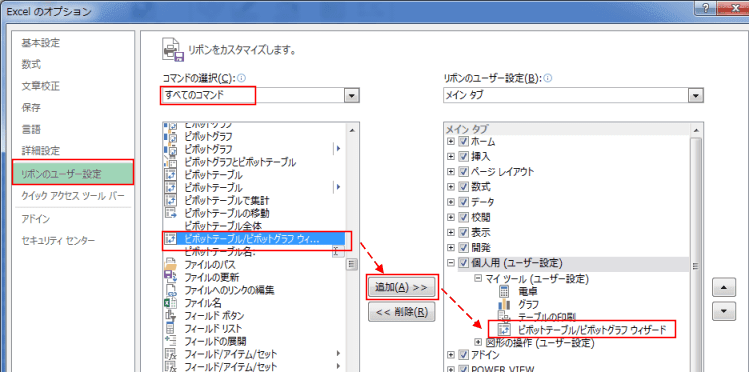
この記事では、エクセル2013を使用して、ピボット テーブル 複数のシートからデータを集計する方法について解説します。ピボット 複数 シートを活用することで、異なるシートにあるデータを統合し、効果的に分析することが可能です。複数 シート ピボットを使用すると、情報の整理が容易になり、視覚的に把握しやすくなります。
まず、ピボット テーブル 複数 シート 集計を行うためには、データソースを設定する必要があります。エクセルでは、各シートのデータを一つのピボット テーブル 複数 シートとして集約することができ、これにより手間を省きつつ、リアルタイムで情報を更新することが可能です。このプロセスを通じて、より多角的なデータ分析が実現します。
最後に、エクセル 複数 シート 集計 ピボットの利点として、迅速なデータ集計や分析の実施が挙げられます。データの整然とした表示ができる他、フィルターやスライサーを使用することで、特定のデータに焦点を当てた分析が行いやすくなります。この方法を習得することで、エクセルをより効果的に活用できるでしょう。
イントロダクション
エクセル2013で複数シートをピボットテーブルで集計する方法
イントロダクション
エクセル2013を使用すると、ピボット テーブル 複数のシートからデータを集計することができます。この方法は、異なるシートに分割された同様のデータを効率的に分析する際に非常に便利です。通常、ピボット 複数 シートのデータを統合する場合、手動で集計するのは面倒ですが、ピボットテーブルを利用することで、簡単に集約が可能となります。
まず、複数 シート ピボットテーブルを使用するには、これらのシートのデータが同じ構造を持っている必要があります。同じ列名やフォーマットが整備されていれば、エクセルはこれらのデータを自動的に認識します。その後、エクセルの「統合」機能を用いて、必要なデータをまとめ上げることができ、最終的に一つのピボット テーブル 複数 シート 集計を作成できます。
具体的な操作としては、まず、任意のシートでピボットテーブルを作成し、データソースにピボット テーブル 複数 シートを指定します。この時、「データモデル」にデータを追加することによって、各シートの情報を有効に活用できます。こうして、エクセルは必要な情報を自動的に取得し、最終的に集約されたデータが表示されることで、エクセル 複数 シート 集計 ピボットの強力なツールを活用することができます。
必要な準備
エクセル2013でピボット テーブル 複数シートを使用してデータを集計するには、いくつかの準備が必要です。まず最初に、集計したいデータが各シートに整然と整理されていることを確認してください。各シートには同じ構造のテーブルが必要で、列のヘッダーが同じであることが重要です。これにより、ピボット 複数 シートを使用して効果的にデータをまとめることができます。
準備が整ったら、エクセルのデータタブに移動し、複数 シート ピボットテーブルを作成するためのオプションを選びます。ウィザードを使用することで、選択したシートの情報を統合し、1つのピボット テーブル 複数 シート 集計を作成することができます。このプロセスは、複数のシートからデータを効率的に参照し、必要な情報を一元的に把握するのに役立ちます。
また、ピボット テーブル 複数 シートを使用することで、異なるシート間のデータの関連性を理解しやすくなります。たとえば、売上データが異なる地域ごとに分かれている場合、それぞれのデータを集約することで、全体の業績を迅速に把握できるようになります。このように、エクセル 複数 シート 集計 ピボットを活用することで、ビジネス上の意思決定に必要な情報を即座に引き出すことが可能になります。
複数シートのデータ構造
複数シートを使用してデータを集計する場合、まずは各シートのデータ構造が整っていることが重要です。各シートには一貫した列の構成が求められ、同じ種類の情報が整然と並んでいる必要があります。例えば、売上データを異なる月ごとにシートに分けている場合、各シートに「日付」、「商品名」、「売上金額」といった列を設けると良いでしょう。このように整備されたデータがあれば、ピボット テーブル 複数 シートからの情報をスムーズに集計することができます。
次に、ピボット 複数 シート を使用する場合、どのようにデータをリンクさせるのかが重要です。単一のシートでの集計と異なり、複数のシートからデータを引き出すためには、これらのシートを統合して新たなデータソースを作成する必要があります。これには、各シートから取得したデータを一つのマスターシートに集める方法や、「データモデル」を使用して直接 複数 シート ピボット テーブルを作成する方法があります。
最後に、ピボット テーブル 複数 シート 集計 の設定方法です。エクセル2013では、まずデータモデルを作成することで、異なるシートの情報を簡単に集計できます。マスターシートまたはデータモデルをもとに、エクセル 複数 シート 集計 ピボット テーブルを構築することで、あらゆる角度からデータを分析し、視覚的に結果を把握することが可能となります。ビジュアル化されたデータは、チームの意思決定や戦略策定において非常に役立つでしょう。
ピボットテーブルの作成
ピボットテーブルを作成するためには、まずデータが整理されていることが重要です。エクセル2013での操作において、複数シート ピボットを作成する際には、各シートのデータが同様の構成になっていることを確認しましょう。これにより、集計結果が一貫性を持つようになり、分析がしやすくなります。
次に、ピボット テーブル 複数の作成には、「データの取得」機能を利用する方法があります。この機能を使用することで、異なるシートからのデータを一つのピボット テーブル 複数 シート 集計にまとめることができます。まずは、任意のシートで新しいピボットテーブルを作成し、そのデータソースに複数のシートを追加します。
設定が完了したら、分析したい項目を選択し、レイアウトを調整します。これにより、ピボット 複数 シートのデータを効率的に集計でき、多角的な視点からデータを分析することが可能になります。このプロセスを通じて、エクセル 複数 シート 集計 ピボットを活用し、業務に役立つ洞察を得ることができるでしょう。
データの統合方法
エクセル2013では、ピボット テーブル 複数のシートからデータを集計する機能が用意されています。この機能を利用することで、異なるシートに存在するデータを一括で分析し、要約することが可能になります。この方法は特に、販売データや成績データなど、同様の構造を持つデータを管理している場合に役立ちます。
まず初めに、ピボット 複数 シートの作成を行います。最初のシートには主要なデータを配置し、他のシートには同様の形式のデータを準備してください。これらのシートを統合するために、エクセルの「データ」タブから「ピボット テーブル」を選択します。次に、データソースとして各シートを指定することで、複数 シート ピボットの設定が可能となります。
データを集計する際のポイントとして、ピボット テーブル 複数 シート 集計のオプションを選択し、必要なフィールドをドラッグ&ドロップすることで視覚的にデータを整理できます。また、集計の条件を適切に設定することで、分析をより深めることもできます。この手法により、ピボット テーブル 複数 シートへの理解が深まり、エクセルを用いたデータ管理が効率的に進められるでしょう。最後に、エクセル 複数 シート 集計 ピボットを活用することで、業務の生産性向上に寄与することが期待されます。
集計結果の分析
集計結果の分析を行う際、ピボット テーブル 複数の利点を最大限に活用することが重要です。エクセル2013では、ピボット 複数 シートを利用して、異なるシートからのデータを総合的に分析できます。これにより、各シートに存在する情報を結びつけることで、視覚的に分かりやすい集計結果を得ることができます。
複数 シート ピボットを利用することにより、例えば売上データや在庫データを横断的に分析することが可能になります。これにより、売上の動向や在庫の状況を一目で把握できます。分析した結果は、ビジネスの意思決定に役立てる基盤となります。
ピボット テーブル 複数 シート 集計を実現するためには、まず各シートのデータが一貫して整理されていることが条件です。適切に設計されたデータを基にすることで、ピボット テーブル 複数 シートを用いた集計がスムーズに行えます。この方法を活用することで、エクセル 複数 シート 集計 ピボットにおいて、より効率的かつ効果的な分析結果を導くことができるでしょう。
注意点とヒント
エクセル2013でピボット テーブル 複数のシートを集計する際には、いくつかの注意点とヒントがあります。この方法を正しく活用することで、データの分析がよりスムーズに進むでしょう。
まず、ピボット 複数 シートを扱う場合、シート間で整合性のあるデータ構造を持っていることが重要です。例えば、同じ列名や形式が必要です。これにより、複数 シート ピボットを作成する際にエラーが発生しにくくなります。また、データが整理されていることで、後の集計作業も容易になります。
次に、ピボット テーブル 複数 シート 集計には、データモデルを利用することで可能になります。エクセル2013では、新たなデータモデル機能を活かして、複数のシートからデータを取り込み、ひとつのテーブルとして扱うことができます。この機能を駆使すれば、さまざまな角度からの分析が可能になり、より価値あるインサイトを引き出すことができます。
最後に、ピボット テーブル 複数 シートを使用する際のヒントとして、グラフやチャートを併用することをお勧めします。視覚的な表現によって、データの傾向や関係性を一目で把握しやすくなります。これにより、エクセル 複数 シート 集計 ピボットの効率がさらに高まります。このようなポイントに注意しながら、正確で迅速なデータ分析を行いましょう。
まとめ
エクセル2013では、ピボット テーブル 複数のシートからデータを集計することができます。この機能を使用すると、複数のシートにまたがるデータを一元的に分析できるため、データ管理が効率化されます。たとえば、各販売地域ごとの売上データを別々のシートに保存している場合に、これを一括で集計して視覚化することが可能です。
まず、ピボット 複数 シートのデータを利用するためには、各シートに同じ形式のデータが必要です。この座標が一致することにより、エクセルは正確にデータを統合することができます。さらに、データを集計する際には、シートごとに同じ項目名を設定しておくことが重要です。これにより、複数 シート ピボットがスムーズに機能し、分析作業を円滑に進めることができます。
次に、ピボット テーブル 複数 シート 集計を実行する際の手順ですが、最初に「データ」タブから「ピボットテーブル」を選択し、「外部データソースから」を選択します。この時、集計したいシートを選択することで、ピボット テーブル 複数 シートとしてデータを一括集計することができるのです。また、必要に応じて、エクセル 複数 シート 集計 ピボットの設定を調整し、各シートからのデータをどのように表示させるかをカスタマイズできます。
この方法を活用すれば、複数のシートからのデータを一元管理し、効率的な分析が実現できるでしょう。エクセル2013のピボット テーブル機能は、データの視覚化だけでなく、意思決定に必要な洞察を得るための強力なツールです。
Preguntas frecuentes
エクセル2013で複数シートをピボットテーブルで集計するにはどうすればよいですか?
エクセル2013では、複数シートからデータを集計するために、まず各シートに同じ形式のデータが格納されている必要があります。次に、新しいシートを作成し、ピボットテーブルを挿入します。この際、原データ範囲を複数選択するために「外部データソースを使用」を選び、その後「接続の作成」をクリックします。そこで、各シートのデータ範囲を追加し、必要なフィールドをピボットテーブルにドラッグ&ドロップすることで、集計を行うことができます。各シートのデータが正しく集計されることを確認するために、フィルターやスライサーを使用することもおすすめです。
ピボットテーブルに使用するデータはどのように選択しますか?
ピボットテーブルを作成する際には、集計するデータが非常に重要です。データ範囲は一貫性があり、カテゴリや金額のような集計を行うフィールドが必要です。各シートに同じ列名があり、形式が統一されていることを確認してください。データを選択するには、集計したい範囲のセルをクリックし、右クリックして「ピボットテーブルを作成」を選択します。その後、「外部データからピボットテーブル」を選び、必要なシートのデータ範囲をすべて指定します。
複数シートのデータを更新した場合、ピボットテーブルは自動で更新されますか?
エクセル2013のピボットテーブルは、元データに変更があった際には自動で更新されません。そのため、データが更新された場合は、ピボットテーブルを手動で更新する必要があります。更新手順は簡単で、ピボットテーブル内の任意のセルを右クリックし、「更新」を選択するだけです。この操作で、最新のデータが反映されます。定期的にデータが変更される場合は、正確なレポートを得るために、常に手動更新を忘れずに行うことが重要です。
ピボットテーブルを使う利点は何ですか?
ピボットテーブルを使用することで、膨大なデータから重要な情報を迅速に抽出し、視覚的に解りやすい形式で提示することが可能です。集計作業は非常に効率的で、複雑な計算を自動的に行うため、手間を減らし、データ分析に集中できます。また、フィルタリングや並び替えを活用することで、特定の条件に応じたデータの確認も容易になります。さらに、レポートのフォーマットを変更することで、異なる視点からの分析ができるため、ビジネス上の意思決定において非常に役立ちます。
コメントを残す
コメントを投稿するにはログインしてください。
関連ブログ記事