
【エクセル】IMAGE関数で画像リンクを埋め込む方法とIF関数

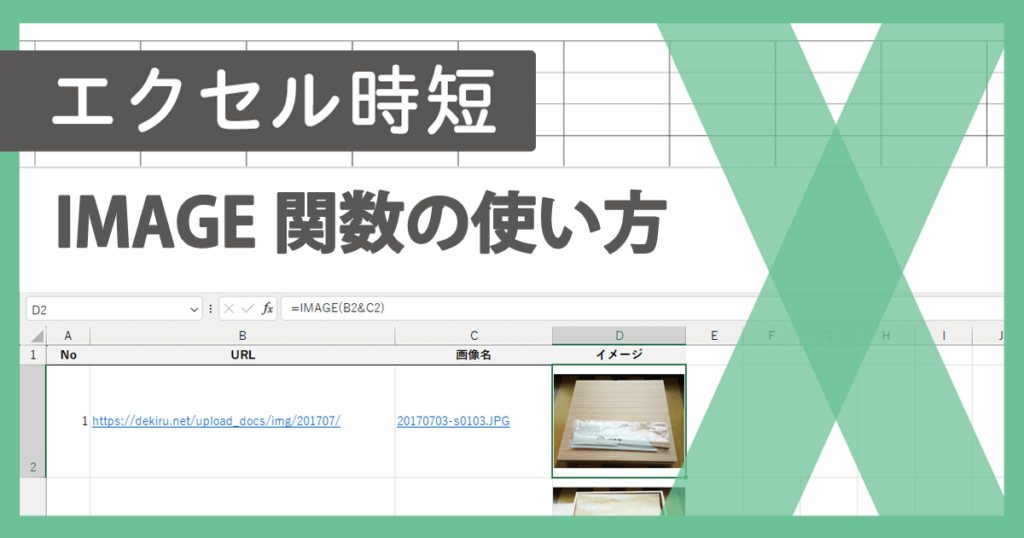
この記事では、エクセルを使用して画像をどのように埋め込み、特にリンクを利用する方法を説明します。最近のバージョンのExcelでは、直接WEBから画像を取得する機能が追加されており、これによって作業がより効率的になります。特に、エクセル 画像 リンクを使って、外部の画像を簡単に表示できる点が魅力的です。
エクセル 関数 画像 呼び出しに関しては、IMAGE関数を活用することで、特定のURLから画像を取得し、セルにその画像を直接表示できます。この方法により、データ管理や分析を行う際に、視覚的に情報を把握しやすくなることが期待できます。また、IF関数との組み合わせにより、条件に応じて異なる画像を表示することも可能です。
さらに、エクセル 画像 リンク 埋め込みの具体的な手順や、必要なURLの取得方法も解説します。この機能を活用することで、ビジュアル的に魅力的なスプレッドシートを作成でき、情報の伝達がより効果的になるでしょう。記事を通じて、実際の手順や注意点について詳しく見ていきますので、ぜひ参考にしてください。
イントロダクション
エクセルでは、様々なデータを視覚的に表現するために、画像の埋め込みが非常に重要です。特に、エクセル 画像 埋め込み リンクを活用することで、外部の画像をダイレクトにシートに表示させることができます。この方法により、常に最新の画像を表示し、データの理解を深めることが可能となります。
Microsoft Excelでは、エクセル 画像 リンクを使用することで、指定したURLから直接画像を取得し、セルに配置することができます。この機能は、特にWEBページからの情報を扱う際に便利で、ユーザーは手動で画像を挿入する手間を省くことができます。具体的には、エクセル 関数 画像 呼び出しを用いることで、必要な画像を随時呼び出すことができ、作業効率が向上します。
さらに、エクセル 画像 リンク 埋め込みを通じて、IF関数などと組み合わせることで、条件に応じた画像の表示が実現できます。例えば、特定の条件に基づいて異なる画像を表示させることができ、データの動的な視覚化が可能となります。このように、画像の埋め込み技術を活用することで、エクセルの使い勝手は飛躍的に向上します。
IMAGE関数の基本
エクセルのIMAGE関数は、指定したURLから画像を取得し、シート上に埋め込み表示する便利な機能です。この関数を使用することで、インターネット上に存在するリンク形式の画像を簡単に表示させることができます。特に、Microsoft 365またはWEB版を利用しているユーザーにとって、この機能は非常に有用です。
IMAGE関数の基本的な構文はシンプルで、URLを指定することでそのまま画像がシートに表示されます。このとき、エクセル 画像 リンクを用いることで、様々な形式の画像(JPEG、GIF、PNGなど)を直接呼び出すことが可能です。これにより、作業効率が大幅に向上するでしょう。
また、エクセル 関数 画像 呼び出しでは、特定の条件に基づいて異なる画像を表示させることも実現可能です。例えば、IF関数との組み合わせにより、セルの値に応じた画像を表示することができます。この機能を活用することで、データの視覚化がさらに進み、シートの情報を直感的に伝える手助けになるでしょう。
最後に、エクセル 画像 リンク 埋め込みは、従来の方法では難しい場合でも、IMAGE関数を上手に活用すれば、直接画像をシートに組み込むことができるため、ぜひ活用してみてください。
画像URLの取得方法
画像URLを取得する方法はいくつかありますが、まずは基本的な手順を理解することが重要です。WEBページに掲載されている画像の上で右クリックし、「画像のURLをコピー」を選択することで、画像の直接リンクを取得できます。このリンクはエクセル 画像 リンクとして利用され、IMAGE関数の引数として使用します。なお、リンク先の画像が公開されていることを確認することも忘れないようにしましょう。
次に、画像のURLを使用する際に注意点があります。特に、画像の形式によって表示されるかどうかが異なることがありますので、JPEG、GIF、PNGのような一般的な画像形式を選ぶことをお勧めします。これらの形式なら、エクセル 関数 画像 呼び出しの際にも問題が少なくなります。このように事前に適切な画像URLを取得しておくことで、エクセル 画像 リンク 埋め込みの作業がスムーズになります。
また、画像のリサイズが必要な場合もあり、IMAGE関数の引数にサイズを指定することで対応できます。これにより、必要なサイズでエクセル 画像 埋め込みができ、シート全体のレイアウトも良好に保つことが可能です。画像のURLを正しく取得し、適切に使用することで、エクセルの中で美しい画像を簡単に表示させることができます。
画像サイズの指定
画像のサイズを指定することは、エクセルでの画像埋め込みリンクを活用する上で重要なポイントです。シート上に表示される画像のサイズがデータの視認性に影響を与えるため、必要に応じて適切なサイズを設定しましょう。標準的なエクセルの画像挿入機能では、画像のサイズを調整するのが難しい場合でも、IMAGE関数を使うことで簡単に画像サイズを指定することができます。
IMAGE関数の引数には、表示させたい画像のURLに加え、表示サイズを指定するためのオプションも含まれます。たとえば、適切な幅や高さを設定することで、エクセル画像リンクを利用して、より一貫性のあるデザインを維持しつつ、データを視覚的に表現できます。この際、指定できるサイズの単位はピクセルであり、数値を変更するだけで、表示される画像の印象を大きく変えることができます。
また、サイズ指定の他にも、エクセル関数画像呼び出しを行う際には、画像のアスペクト比を意識することが大切です。元の画像が持つ比率に従ったサイズ設定を行うことで、画像が歪むことなく、見た目にも美しい仕上がりになります。画像を使ったプレゼンテーションや報告書作成の際には、このような細やかな配慮が全体の印象を決定づける要素となります。
このように、エクセル画像リンク埋め込みの機能を最大限に活かして、見栄えのするデータシートを作成するためには、画像サイズの指定に慎重になることが非常に重要です。次回は、IF関数との組み合わせについて、より具体的に解説していきます。
IF関数との組み合わせ
IF関数とIMAGE関数を組み合わせることで、条件に応じて異なる画像を表示させることができます。この方法により、データの状態に応じて適切なエクセル 画像 埋め込み リンクを自動的に選択し、視覚的な情報を強化できます。たとえば、特定の条件が満たされた場合にのみ、特定のURLから画像を取得して表示するように設定できます。
具体的には、IF関数を利用して条件を設定し、その条件に基づいてIMAGE関数を呼び出す形になります。これにより、もろもろの条件を満たしている場合にはエクセル 画像 リンクから画像を表示し、満たされていない場合には別の画像を表示させたり、空白にすることも可能です。これにより、ダッシュボードやレポートの視覚的な訴求力を高めることが期待できます。
このプロセスを通じて、エクセル内でのデータ管理がより効果的になり、ビジュアル的なデータ分析にも役立つでしょう。IF関数とIMAGE関数の組み合わせは、特にビジネスシーンにおいて、情報を簡潔に示し、迅速な意思決定を助けるツールとなるに違いありません。つまり、エクセル 関数 画像 呼び出しの活用は、ユーザーが求める情報を的確に提示する手法として非常に有効なのです。
このように、拡張機能としてのIMAGE関数によって、学びやすく、視覚的にも優れたエクセル 画像 リンク 埋め込みが実現できます。自身のデータに必要な情報をビジュアル化し、より効果的なプレゼンテーションを可能にします。
IMAGE関数が機能しない場合
IMAGE関数は、通常はスムーズに機能しますが、場合によっては正常に動作しないことがあります。エクセルで画像を埋め込みたい場合、特に画像のリンクを使用している場合には、その原因を特定することが重要です。まず、URLが正しいかどうかを確認してください。無効なURLやアクセスできないURLが指定されていると、画像は表示されません。
次に、インターネット接続の状態を確認する必要があります。エクセルで画像リンクを使用する場合、Excelがインターネットに接続されていることが必要です。接続状況に問題がある場合、画像が正しく呼び出しできない可能性があります。また、画像のホスティングサイトの設定によっては、直接リンクが許可されていない場合もあります。このような場合には、別のURLを試すか、画像をダウンロードして、エクセル内に画像リンク埋め込みを行う方法も考えられます。
他にも、Excelのバージョンによってサポートされている機能に違いがあるため、使用しているバージョンがエクセルの最新機能をサポートしているかどうかも確認することが必要です。特に、Microsoft 365やWEB版では新しい機能が追加されることが多いため、情報を定期的にチェックすることが推奨されます。これらの確認と対処を行うことで、エクセルでの画像の埋め込み作業が円滑に進められるでしょう。
関数を使わずに画像埋め込み
エクセルでの画像 埋め込みは、関数を使用せずに行うことも可能です。画像ファイルを直接シートに挿入する方法は、特に手早く作業を進めたい場合に便利です。任意のセルに画像を配置することで、視覚的に情報を強調したり、プレゼンテーション資料を作成する際に効果的に使われます。例えば、エクセル 画像 リンクを活用して、他のプレゼンテーションや文書と一貫性のある形でデザインを整えることもできるでしょう。
画像を簡単に挿入するには、リボンの「挿入」タブから「画像」を選択し、ローカルファイルやオンラインから選んだ画像を挿入します。この方法では、特定のエクセル 関数 画像 呼び出しを使用する必要はなく、ドラッグアンドドロップで簡単に画像を移動させたり、サイズを調整することができます。また、画像の位置を固定したり、セルに合わせてサイズを変更するなどの操作も行えます。
さらに、エクセル 画像 リンクを使って外部の画像を挿入したい場合にも、同様の手法を用いることができます。画像を挿入した後、右クリックして「図として保存」を選択することで、そのような画像もシートに組み込むことが可能です。こうしたプロセスを経れば、特にエクセル 画像 リンク 埋め込みを望む場合でも、スムーズに作業を進めることができるでしょう。
まとめ
まとめ
本記事では、エクセルにおける画像の埋め込みやリンクの方法について詳しく解説しました。特に、IMAGE関数を使用することで、指定したURLから直接エクセルに画像を表示させる手法にフォーカスしました。この関数は、適切な形式のエクセル 画像 リンクを指定するだけで、簡単にセルに画像を取り込むことができます。
また、IMAGE関数の基本的な使い方や、エクセル 関数 画像 呼び出しの効果的なテクニックを紹介しました。特に、IF関数やVLOOKUP関数との組み合わせによって、条件に応じたエクセル 画像 リンク 埋め込みの実現が可能となります。このように、関数を駆使することで、データと画像を連携させる新たな視点を持つことができます。
さらに、IMAGE関数が機能しない場合の対処法についても言及し、関数を使用しない方法で画像を埋め込む技術も紹介しました。これにより、柔軟かつ多様な手法を駆使して、エクセルでのデータ管理が一層効率的になるでしょう。
Preguntas frecuentes
IMAGE関数とは何ですか?
IMAGE関数は、Microsoft Excelにおいて、画像をセルに埋め込むための関数です。この関数を使用することで、外部リンク先の画像を簡単に表示させることができます。特に、データ分析やプレゼンテーションの際に、ビジュアル要素を加えることができるため、非常に便利です。画像のURLを指定することで、その画像を直接シート内の任意のセルに表示することが可能です。これにより、データの視覚的な理解を深めたり、報告書や資料に魅力を持たせたりすることができます。
IF関数はどのように使いますか?
IF関数は、条件によって異なる値を返すための基本的な関数です。この関数を利用することで、特定の条件が真(TRUE)の場合と偽(FALSE)の場合で異なる結果を取得できます。例えば、「A1セルの値が10より大きければ『合格』と表示し、そうでなければ『不合格』と表示する」というような使い方ができます。このようにして、異なる条件に基づく評価や判断を行うことができるため、データ管理や分析において重要な役割を果たします。
IMAGE関数とIF関数を組み合わせる方法は?
IMAGE関数とIF関数を組み合わせることで、条件に応じて異なる画像を表示することができます。例えば、ある条件を満たす場合に特定の画像を表示し、そうでない場合には別の画像を表示するという設定が可能です。これを実現するためには、IF関数の中にIMAGE関数を組み込むことで、条件に基づく画像の切り替えを行います。この手法は、データダッシュボードなどで視覚的なフィードバックを提供するのに非常に効果的です。具体的な書き方については、条件に応じて表示するURLを指定し、正しい構文を利用することが重要です。
IMAGE関数を使用する際の注意点は何ですか?
IMAGE関数を使用する際の注意点としては、まず、画像のURLが正確であることが挙げられます。不正確なURLを指定した場合、画像は表示されません。また、インターネット接続が必要な場合もありますので、オフライン環境では画像が表示できないことに留意する必要があります。さらに、セキュリティ上の理由から、一部のURLはブロックされることがあるため、信頼できるリンクを使用することが重要です。最後に、Excelバージョンによっては、IMAGE関数がサポートされていない場合もありますので、利用する際にはバージョンの確認も忘れずに行いましょう。
コメントを残す
コメントを投稿するにはログインしてください。
関連ブログ記事