
「エクセル2010で数式の保護を解除する方法と手順」

エクセル2010では、特定のセルに設定された数式の保護を解除することで、ユーザーはその数式を編集や削除することができるようになります。本記事では、数式の保護を解除する具体的な手順を解説します。数式を保護することは、データの誤変更を防ぐために重要ですが、時にはこの保護を解除してデータを更新する必要もあります。
まず、数式の保護を解除するためには、シート全体の保護設定を確認することが重要です。保護されているシートでは、数式が入力されたセルに対して編集を試みても、操作が制限されてしまいます。そのため、まずはシートの保護状態を確認し、解除するためのパスワードが必要な場合もあります。
次に、保護が解除された後には、実際に数式を編集することが可能になります。これにより、シートの内容を適切に修正し、最新のデータに基づいた計算を行うことができるようになります。エクセルの数式を操作する際には、必要な保護の管理を意識しながら、適切に数式の保護を解除します。
イントロダクション
エクセル2010を使用していると、特定のシートやセルに設定された数式の保護に悩まされることがあります。この保護機能は、数式が不意に変更されたり削除されたりするのを防ぐために非常に便利ですが、しばしば必要な変更を行う際に障害となることもあります。本記事では、エクセル2010で数式の保護を解除しますための具体的な手順を詳しく解説します。
まず、保護されているシートやセルを開き、ユーザーの操作が制限されている理由を理解することが重要です。保護されたシートでは、数式を編集することができないため、慎重に手順を踏む必要があります。そして、数式の保護を解除しますためには、シート保護を解除する手続きが必要です。このプロセスでは、パスワードが設定されている場合、その入力が求められることもあります。
手順に従って、保護を解除した後は、必要な数式の編集や修正が可能になります。これにより、業務上の要件に応じて適切にデータを管理することができるようになります。次のセクションでは、実際の操作手順を詳しく見ていきますので、ぜひ参考にしてください。
数式の保護とは
数式の保護とは、エクセルにおいて特定のセルに入力された数式を誤って変更されたり削除されたりしないように保護する機能です。この機能は、特に他のユーザーがファイルを編集する際に重要で、数式が重要な計算の要素である場合に役立ちます。しかしながら、何らかの理由で数式の保護を解除し、再編集したい場合もあります。そこで、数式の保護を解除しますの手順を理解しておくことが大切です。
エクセル2010での数式の保護は、シート全体または特定のセルに適用される場合があります。保護されているセルでは、数式を変更するために特別な操作が必要となります。ただし、保護が施されているからといって、必ずしも編集できないわけではありません。パスワードが設定されていない場合や、制限が緩やかな状況であれば、簡単に保護を解除することができます。実際に保護を解除する方法を知っていると、エクセルをより効果的に活用できるでしょう。
保護を解除する際は、まずはファイルを開き、対象のシートを選択します。その後、リボンメニューから適切なオプションを探して、数式の保護を解除します。このプロセスを理解しておくことで、エクセルの数式を自在に操作できるようになります。
保護の解除方法
エクセル2010で数式の保護を解除しますには、まずシートの保護が設定されているか確認する必要があります。シートが保護されている場合、セル内の数式を編集することができません。この状態を解消するためには、シートの保護を解除する手順が必要です。
まず、エクセルを開き、対象のシートを選択します。次に、メニューバーから「レビュー」タブをクリックし、「シート保護の解除」を選択します。パスワードが設定されている場合は、そのパスワードを入力することで、保護が解除されます。パスワードがわからない場合は、保護を解除することができないため、注意が必要です。
保護が解除されたら、セル内の数式を自由に編集することができます。このようにして、エクセルの設定を変更することで、必要な数式を調整したり、新たに数式を追加したりすることが可能となります。他のユーザーと共同作業を行う際には、数式の保護を解除しますことが非常に重要です。作業をスムーズに進めるために、適切に保護設定を管理することが求められます。
手順の詳細
エクセル2010で数式の保護を解除します。まず、保護されたシートを開き、数式を含むセルがどのように保護されているかを確認します。シート全体や特定のセルがロックされている場合があるため、必要に応じてパスワードが求められることがあります。
保護を解除するには、上部メニューから「校閲」タブを選択し、「シートの保護を解除する」オプションを探します。この操作を行うと、パスワードが必要な場合はその入力を求められます。正しいパスワードを入力すれば、数式の保護を解除します。これにより、保護されていた数式の編集が可能になります。
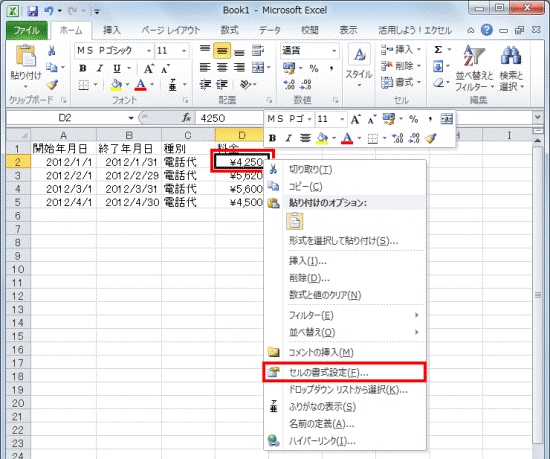
また、セル単位での保護設定を変更したい場合は、必要なセルを選択し、「セルの書式設定」から「保護」タブを選びます。ここで「ロック」を解除することで、特定の数式や値の編集を自由に行うことができるようになります。シート保護の解除は慎重に行い、場合によってはデータの損失を避けるために注意を払いましょう。
注意点
注意点
エクセル2010で数式の保護を解除します際には、いくつかの注意点を考慮することが重要です。最初に、保護が施されたシートを扱うためには、そのシートの保護を解除するためのパスワードを知っている必要があります。もしパスワードを忘れてしまった場合、数式の保護を解除しますことはできませんので、事前にパスワード管理を行っておくことをお勧めします。
次に、シートの保護を解除した後は、他のユーザーが意図しない変更を行わないように注意が必要です。数式を含むセルに対して無断で編集を加えられると、元の意図した結果が得られなくなってしまう恐れがあります。そのため、数式の保護を解除しますことによって他の利用者にも影響が出る可能性があるため、チームで作業を行う際には、事前に確認を行うことが望ましいです。
最後に、保護解除を行う際には、必ず作業のバックアップを取っておくことが重要です。エクセルは操作を誤った場合にデータを失うリスクがありますので、万が一のことを考えて事前に元のファイルを保存しておくと安心です。これらの注意点を押さえて、エクセル2010で数式の保護を解除します手続きを行いましょう。
まとめ
「エクセル2010で数式の保護を解除する方法と手順」
エクセル2010では、ユーザーがデータの不正な変更を防ぐためにワークシート内のセルや数式を保護する機能があります。しかし、特定の状況では数式の保護を解除します必要があります。これにより、他のユーザーが数式を編集できるようになり、柔軟な作業が可能になります。
数式の保護を解除するためには、まずワークシートを開きます。そして、「レビュー」タブに移動し、「シートの保護を解除」オプションを選択します。このとき、保護がかかっている場合はパスワードの入力を求められることがありますので、適切なパスワードを入力してください。パスワードが正しい場合、数式の保護が解除され、必要な編集が行えるようになります。
ただし、数式の保護を解除しますことでデータが変更可能となりますので、他のユーザーがその情報を誤って変更するリスクが増えることも考慮する必要があります。作業が完了したら、再度数式の保護を行うことをお勧めします。このように、適切に数式を管理することで、データの整合性を保ちながら効率的に作業を進めることができるでしょう。
Preguntas frecuentes
エクセル2010で数式の保護を解除するにはどうすればよいですか?
エクセル2010で数式の保護を解除するには、まず保護されているシートを開きます。次に、上部メニューの「レビュー」タブをクリックし、「シートの保護解除」オプションを選択します。この時、既に設定されているパスワードが必要な場合がありますので、正しいパスワードを入力してください。パスワードが正しければ、シートの保護が解除され、数式を含むセルも編集可能になります。特定のセルの保護だけを解除したい場合は、セルの書式設定を開き、「保護」タブで該当するセルの非ロックボックスをチェックすることでも同様の結果が得られます。
数式が保護された場合、どのような影響がありますか?
数式が保護された場合、該当のセルに入力された数式やデータを誤って変更したり、削除したりすることができなくなります。この保護機能は、特に重要な計算式やデータを維持するために便利ですが、その一方で編集する必要のあるユーザーも不便を感じることがあります。数式保護の解除が必要な場合は、正しい手順やパスワードを把握していなければならず、特に他のユーザーと共同作業を行う際には注意が必要です。そのため、必要な数式の保護と解除を適切に管理することが重要です。
パスワードを忘れた場合、どうすれば数式保護を解除できますか?
エクセルシートのパスワードを忘れた場合、公式にはパスワードを回復する手段は提供されていませんが、いくつかの方法があります。非公式のツールやプログラムを使用してパスワードを解除する方法もありますが、これらの方法にはリスクが伴い、データが損失する可能性や不正使用と見なされることもあります。最も安全な方法は、定期的にパスワードをバックアップし、安全な場所に保管することです。また、パスワード管理ソフトウェアの使用を検討することも有効です。保護されたシートの内容を慎重に扱い、必要な場合には信頼できる技術者に相談することをお勧めします。
数式の保護を適用する利点は何ですか?
数式の保護を適用することで、エクセルシート内で重要な計算やデータの整合性を保つことができます。特に、チームで作業する場合や、外部の人とシートを共有する際には、誤って数式が変更されるリスクを軽減できるため、とても有効です。保護されていない状態では、誰でも簡単に数式を修正したり削除したりできるため、データの信頼性が低下する恐れがあります。適切に数式を保護することで、データのセキュリティと整合性が高まり、結果として作業の精度を向上させることができます。
コメントを残す
コメントを投稿するにはログインしてください。
関連ブログ記事