
Excel2010 フォームツールバーを使った効率的なデータ入力

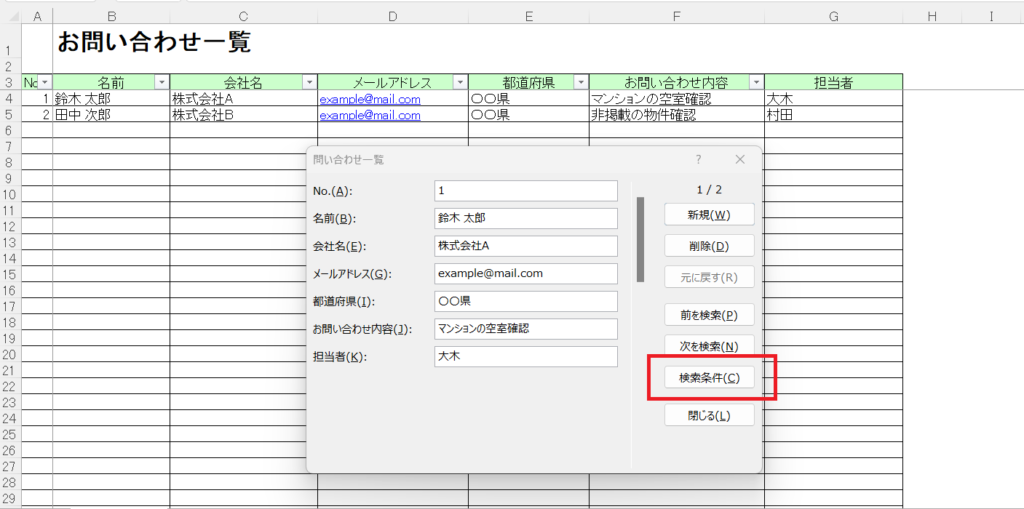
Excel 2010では、excel2010 フォーム ツールバーを活用することで、データ入力をより効率的に行うことができます。このツールバーは、特にデータの整理や管理が求められる場合に非常に便利です。ユーザーは、煩雑な表への直接入力を避け、専用の入力フォームを通じてデータを簡単に追加することができます。
フォームツールバーを使うことで、入力ミスを減らし、視覚的に分かりやすいインターフェースを通じてデータを扱うことが可能です。たとえば、大量のデータを扱う際には、行ごとにスムーズに入力できるため、作業効率が大幅に向上します。この機能を駆使することで、必要な情報を迅速に収集し、分析に繋げることができます。
また、excel2010 フォーム ツールバーは、特定のフィールドに対するデータの整合性を保つためにも役立ちます。例えば、日付や数値の形式を正常に保つことで、データベース全体のクオリティを向上させることができます。これによって、後の集計作業や報告書作成などの段階でも、スムーズな作業をサポートします。
イントロダクション
イントロダクション
Excel2010では、excel2010 フォーム ツールバーを利用することで、データ入力を効率的に行うことができます。この機能は、多くのデータを扱う場面において特に便利で、視覚的に分かりやすく整理された入力フォームを通じて、必要な情報を簡単に追加・修正することが可能です。
データの管理が求められる際に、従来のセル入力方式では、情報が多くなるにつれて混乱しやすくなることがあります。しかし、excel2010 フォーム ツールバーを使用することで、各項目を見やすく配置したフォームに切り替え、ユーザーは入力に集中できるようになります。このように、適切なツールを使用することで、データ入力作業の効率が大幅に向上します。
さらに、Excelのデータフォーム機能は、データベースのように扱うこともできるため、入力したデータを迅速に整理して検索することも可能です。これにより、特定のデータをすぐに見つけたり、まとめて編集することが容易になります。多くのデータを扱う職場での活用はもちろん、一人ひとりのユーザーにとっても大変役立つ機能です。
データ入力の重要性
データ入力は、業務の効率化や情報管理において非常に重要な役割を果たします。特に、膨大なデータを扱う場面では、正確なデータ入力が求められます。Excel 2010 フォーム ツールバーを活用することで、データ入力のスピードと精度を向上させることができます。この機能を利用することで、データを視覚的に整理し、一つずつ確実に入力することが可能になります。
Excel 2010 フォーム ツールバーは、特に多くの項目を含むテーブル形式のデータを扱う際に便利です。ユーザーは、直感的にフォームを通じてデータを入力することができ、誤入力を防ぐための工夫も施されています。これにより、データの整合性を保ちながら、スムーズな入力作業を実現できるのです。
また、Excel 2010 フォーム ツールバーを使用することで、データを追加するたびに毎回新たにフォーマットを設定したり、セルを選択したりする手間が省けます。これにより、時間を大幅に短縮できるだけでなく、データを一貫した形式で管理することができるため、後の分析やレポート作成の際にも役立ちます。結果として、データ入力という煩雑な作業が効率的に行えるようになり、他の重要な業務に集中する余裕も生まれるでしょう。
フォームツールバーの基本
Excel2010では、フォームツールバーを使用することで、データ入力の効率が大幅に向上します。フォームツールバーは、特に大量のデータを扱う際に、その操作性が非常に便利です。このツールバーを活用することで、ユーザーは入力するデータを整理し、管理する際の手間を軽減できます。また、視覚的にデータを表示することができるため、ミスを減らすことにもつながります。
フォームツールバーは、シンプルで直感的なインターフェースを持っており、ユーザーは必要な情報をすばやく入力することが可能です。特に、データの入力フォームを作成することで、特定の情報を簡単に取り出したり、編集したりすることができます。このように、Excel2010 フォーム ツールバーは、データ処理の効率を劇的に向上させる強力なツールと言えるでしょう。
使用方法も簡単で、データベースの作成や情報の追加・修正を行う際に、必要なフィールドを設定することで、あらかじめ定義された形式でデータを入力することができます。この手間いらずなプロセスにより、利用者は時間を節約でき、さらに正確なデータ管理が可能となります。Excel2010 フォーム ツールバーを活用することで、業務の生産性が高まることは間違いありません。
データフォームの設定方法
Excel2010では、excel2010 フォーム ツールバーを使ってデータ入力を効率的に行うことができます。まず、データフォーム機能を活用するためには、必要なデータを整理して表形式に設定しておくことが重要です。通常のエクセルシートで項目名を一行目に配置することで、データがどのように入力されるかを明確にすることができます。
次に、excel2010 フォーム ツールバーを有効にするための設定を行います。これには、リボン上の「ファイル」タブから「オプション」を選択し、「リボンのカスタマイズ」セクションで「ツールバー」や「データフォーム」オプションを追加する作業があります。これにより、データ入力がより直感的に行えるようになります。
データフォームを利用することで、特定のデータの追加、変更、削除が簡単にできます。フォームを開くことで1つの画面内でデータを管理でき、必要な情報に迅速にアクセスできるため、入力作業がスムーズになります。ユーザーは手間をかけずに必要な情報を入力でき、データの整合性も高めることができるため、ビジネスシーンにおいて非常に役立つ機能といえるでしょう。
効率的な入力のコツ
データ入力は日常的な業務の中で非常に重要なプロセスですが、手間がかかると感じる方も多いのではないでしょうか。そこで役立つのが、excel2010 フォーム ツールバーです。このツールバーを活用することで、データの入力がより簡単かつ効率的になります。特に、複数のデータを一度に入力する必要がある場合に、その効果を実感できるでしょう。
excel2010 フォーム ツールバーでは、データを行単位で管理できるため、各フィールドに迅速にアクセスすることが可能です。これにより、データを整理しつつ、一貫した形式で情報を入力することができます。また、フォームの設計は直感的で使いやすく、ユーザーは迷うことなく操作することができます。普通のシートに比べて、視覚的に情報を把握しやすい点も大きな魅力です。
さらに、excel2010 フォーム ツールバーを使うことで、データ入力のエラーも減少させることができます。特に、ドロップダウンリストやラジオボタンを使うことで、選択肢を制限し、間違った情報の入力を防ぐことができます。このように、効果的なデータ入力を実現するための強力なツールとして、excel2010 フォーム ツールバーは非常に有用です。
トラブルシューティング
トラブルシューティング
Excel2010でデータフォーム機能を使用する際、いくつかのトラブルが発生することがあります。まず、excel2010 フォーム ツールバーが表示されない場合があります。この問題は、Excelが起動された際に、フォームツールバーが自動表示設定から外れていることが原因です。この場合は、「表示」メニューから「ツールバー」選択し、excel2010 フォーム ツールバーを選ぶことで、再表示させることができます。
また、データ入力中にフォームが正しく動作しないこともあります。この状況は、データ範囲やテーブルが正しく設定されていないときに発生します。データの範囲を確認し、必要に応じてテーブル形式に設定することで、フォームの機能をスムーズに利用できるようにしましょう。特に、データが空白の行を含む場合、正しくフォームが読み込まれないことがありますので、注意が必要です。
さらに、他のユーザーとの共同作業中に、フォームでのデータ移行や更新が思うようにいかないこともあります。この場合、他のユーザーの編集状況を確認し、自分の変更を適用するタイミングを見計らうことが大切です。全体のデータの整合性を保つためには、定期的にデータのバックアップを実施し、必要に応じて復元できる体制を整えておくことをお勧めします。
事例紹介
Excel2010でのデータ入力において、excel2010 フォーム ツールバーは非常に便利な機能です。このツールバーを使用することで、データの入力作業が一段と効率的になります。特に、複数のデータを一度に入力しなければならない場面では、フォームを利用することで迅速に情報を整理することができます。
例えば、ある企業の顧客管理を行う場合を考えます。この企業では、多くの顧客情報を一つのシートで管理しており、名前や住所、電話番号、メールアドレスなど、多岐にわたるデータを入力する必要があります。通常の方法では一つ一つのセルにデータを入力する必要がありますが、excel2010 フォーム ツールバーを活用することで、ユーザーは一つのダイアログボックス内で必要な情報を一括して入力できるようになります。
また、データが増えてくると、どの情報がすでに入力されているかを把握することが難しくなります。しかし、フォームを使用することで、現在のデータを簡単に表示し、必要に応じて編集や削除を行うことができます。これにより、データの整合性が保たれ、エラーを減らすことが可能になります。excel2010 フォーム ツールバーを利用することは、データ管理の効率を大幅に向上させると言えるでしょう。
まとめ
Excel 2010では、excel2010 フォーム ツールバーを利用することで、効率的なデータ入力が可能になります。この機能は、特に大量のデータを扱う際に、入力作業を簡略化し、時間を大幅に節約できるため、多くのユーザーにとって非常に便利です。フォームツールバーを使うことで、データの入力画面が整然と表示されるため、誤入力を減らし、入力の正確性も向上します。
excel2010 フォーム ツールバーの最大の利点は、ユーザーが簡単にデータの各項目を確認しながら入力できる点です。グリッド形式のシートでは、行や列が多くなると、どこに何を入力したか分からなくなることがありますが、フォームを使えば、情報が一元化されているため、見やすさが際立ちます。その結果、データの管理や整理も効率的に行うことができ、必要なデータの検索や修正もスムーズになります。
さらに、excel2010 フォーム ツールバーを活用することで、特定の条件に基づいてデータをフィルタリングしたり、特定の項目に対してのみ操作を行ったりすることも簡単にできます。この機能は、日常的にデータを扱っているビジネスパーソンや研究者にとって、非常に価値あるツールとなるでしょう。Excelをより有効に活用し、日々の業務の効率化を図るために、ぜひexcel2010 フォーム ツールバーの活用を検討してみてください。
Preguntas frecuentes
フォームツールバーとは何ですか?
フォームツールバーは、Excel 2010でデータ入力を効率化するための便利なツールです。このツールバーを使うことで、ユーザーは入力フォームを作成し、データを簡単に入力することができます。例えば、複雑なデータを一つ一つセルに入力するのではなく、フォームを通じて必要な情報をまとめて入力することができ、エラーの発生を減少させることが可能です。また、フォームツールバーには、テキストボックスやドロップダウンリスト、ラジオボタンなどの入力コントロールが用意されており、データの整合性を保ちながら、ユーザーが直感的に操作できるようになっています。
フォームツールバーを表示するにはどうすればいいですか?
Excel 2010でフォームツールバーを表示する方法は、いくつかの簡単なステップに従えばできます。まず、リボンの「表示」タブを選択し、さらに「ツールバー」のオプションを探します。その中に「フォーム」という選択肢がありますので、これをクリックするとフォームツールバーが表示されます。このツールバーが表示されると、様々な入力コントロールにアクセスでき、自分のニーズに応じたカスタマイズが簡単に行えます。設定を完了したら、必要に応じてツールバーをドラッグして位置を調整することも可能です。
フォームツールバーを使ったデータ入力のメリットは何ですか?
フォームツールバーを利用することで、Excel 2010でのデータ入力は大幅に効率的になります。まず、入力フォームを使うことで、ユーザーは一度に複数のフィールドにデータを入力でき、迅速に作業を進めることができます。また、フォームの利用によってデータの一貫性が確保されやすく、手動での入力ミスを減らせることも大きなメリットです。さらに、特定のデータタイプ(たとえば日付や数字)を制御することにより、ユーザーが適切な形式で情報を入力するよう促すことができ、全体としてのデータ品質を向上させます。こうした理由から、特に大量のデータを扱う際には、フォームツールバーを利用することが強く推奨されます。
データ入力後、どのようにデータをテーブルに整理できますか?
フォームツールバーを使用してデータを入力した後、これらのデータをExcelのテーブルに整理することは非常に簡単です。データを入力したら、Ctrl + Tを押すか、リボンの「挿入」タブから「テーブル」を選択することで、データの範囲を選んでテーブルを作成できます。この操作により、データは自動的に整然とした形式に整理され、視覚的にも明確になります。さらに、テーブル機能を利用することで、データのフィルタリングや並べ替え、集計が容易になり、分析が効率的に行えるようになります。こうした整理を行うことで、入力したデータからさらに洞察を得やすくなり、ビジネスや研究の現場において非常に有用です。
コメントを残す
コメントを投稿するにはログインしてください。
関連ブログ記事