
「エクセル2013基本講座:Power View(パワービュー)の活用法」

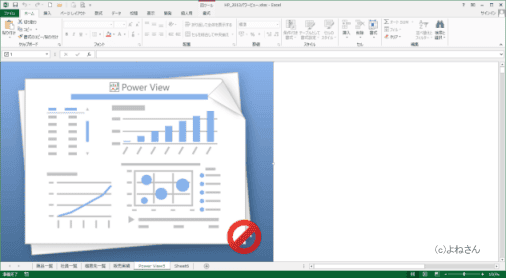
本記事では、エクセル2013の機能の一つであるpower viewに焦点を当て、その活用法について解説します。power viewは、データの視覚化を簡単に行うことができるツールであり、特にビジネスレポートやデータ分析において非常に有用です。ユーザーはこの機能を活用することで、データセットからインサイトを引き出し、よりわかりやすい形で情報を伝えることが可能になります。
まず、power viewを使用するための基本的な操作方法や、インターフェースについて概要を説明します。この機能は、データのグラフィック表示を迅速に作成し、インタラクティブなダッシュボードを作成するための強力な手段となります。データを簡単にフィルタリングしたり、スライサーを使用したりすることで、目的に応じた視覚的なプレゼンテーションが実現できます。
次に、具体的な例を挙げながら、レポート作成やデータ分析におけるpower viewの実際の活用事例を紹介します。これにより、読者は自分の業務やプロジェクトにどのようにこの機能を取り入れることができるかを理解する手助けとなります。power viewを駆使することで、単なるデータの集まりが、視覚的に魅力的で意味のある情報へと変貌します。
イントロダクション
イントロダクション
「エクセル2013」に導入された新機能の一つであるpower viewは、従来のデータ分析の枠を超え、視覚的に情報を整理し提示するための強力なツールです。この機能を利用することで、ユーザーはさまざまなデータセットをインタラクティブなレポートやダッシュボードとして表現することが可能になります。視覚的な要素が加わることで、データのパターンやトレンドの理解が容易になり、意思決定をサポートします。
power viewは、特に大規模なデータを扱う際に、その真価を発揮します。ビジュアル化によって、重要な情報が一目で分かるため、複雑なデータを簡潔に分析し、プレゼンテーションや会議での効果的なコミュニケーションが可能です。また、フィルタリングやスライシングの機能を活用することで、特定のデータポイントに焦点を当てることも容易になり、より深い洞察を得ることができます。
この講座では、power viewの基本的な使い方から高度なテクニックまでを解説し、実際のデータを使った例を通じて、どのようにこの機能を活用できるかを紹介します。これにより、エクセル2013を活用する際の新たな視点を提供し、ビジネスや研究の現場で役立つスキルを身につけていただけることを目指しています。
Power Viewとは
Power Viewとは、Microsoft Excel 2013に搭載されたデータビジュアライゼーションツールであり、データの視覚化を簡単に行うことができます。このツールを利用することで、ユーザーはデータをインタラクティブに操作し、洞察を得るためのグラフやチャートを直感的に作成することが可能です。Power Viewは、特に適切なデータ分析やプレゼンテーションに役立ち、ビジネスの意思決定においてもその効果を発揮します。
Power Viewの最大の特長は、データを視覚的に表現することで、複雑な情報を簡潔に理解できる点です。例えば、表や数式に埋もれてしまうようなデータも、視覚化することで一目でわかる形に変換されます。この機能を利用することで、分析結果をより伝わりやすくすることが可能です。また、インタラクティブなフィルタリング機能を使えば、特定のデータにフォーカスを当てることができ、業務上の重要な情報を迅速に把握することができます。
さらに、Power Viewを使ったデータの表示は、プレゼンテーションや報告書においても非常に効果的です。グラフや表を作成した後は、そのままExcel内で作業を続けることができるため、使い勝手も非常に良好です。これにより、データ分析を行う時間を短縮し、より多くの時間を戦略的な考察に費やすことができます。Excel 2013を使う際には、ぜひこのPower Viewを活用して、データ分析を次のレベルに引き上げてみてください。
Power Viewの基本機能
Power Viewは、エクセル2013に搭載されたデータ視覚化ツールで、データをより直感的に理解するための強力な機能を提供します。Power Viewを使用することで、複雑なデータセットを魅力的でインタラクティブなビジュアルに変換することが可能です。このツールは、データの分析やプレゼンテーションにおいて、効果的に利用されることが多く、ユーザーがデータの中から重要な情報を簡単に抽出できるよう設計されています。
Power Viewの基本機能には、グラフやチャート、地図など、さまざまな形式でデータを視覚化するオプションが含まれています。これにより、ユーザーは視覚的な要素を通じてデータのトレンドやパターンを把握しやすくなります。また、インタラクティブな要素を取り入れることで、視聴者との効果的なコミュニケーションが可能となり、データストーリーをより魅力的に伝えることができます。
使いやすさもPower Viewの大きな特長の一つです。ユーザーは直感的な操作で視覚化を行うことができ、特別なプログラミングスキルがなくてもデータを分析することができます。この利便性により、データ分析に取り組む多くの人がPower Viewを活用し、視覚的な報告書を作成する際の結果を高めています。例えば、ビジネスのプレゼンテーションや研究の発表を効果的にサポートすることで、より説得力のある結果を導くことができます。
データの取り込み
データの取り込みは、Power View を活用する上での第一歩です。エクセル2013では、さまざまなデータソースから簡単にデータを取り込むことができ、これにより視覚的な分析が可能になります。たとえば、Excelのワークシート、Accessデータベース、さらには外部のオンラインサービスからもデータをインポートできます。
まず、データを入手したら、Power View の機能を使って、そのデータを効果的に視覚化する準備を整えます。データの取り込み時には、必要な情報のみを抽出し、適切な形式で整理することが大切です。これにより、後々の分析がスムーズになり、視覚化の際にも精度が向上します。
データをエクセルに取り込んだ後、Power View ではそのデータをもとに各種チャートやグラフを作成します。これにより、異なる視点からデータを分析しやすくなり、意思決定をサポートする有用な情報を提供してくれるでしょう。データの取り込みは、Power View を最大限に活用するための土台となる重要な工程です。
ビジュアルの作成
ビジュアルの作成
Power Viewは、データを視覚的に表現するための強力なツールです。エクセル2013を使用することにより、ユーザーは簡単にインタラクティブなビジュアルを作成することができます。まず、データモデルから必要なデータを選択し、Power Viewのシートを追加することで、鮮やかで魅力的なグラフやチャートを作成することが可能です。
データを視覚化する際には、ただ見た目を美しくするだけでなく、情報を分かりやすく伝えることが重要です。Power Viewを使えば、データを動的にフィルタリングしたり、異なる視点から分析することができ、ユーザーはその結果をより深く理解できるようになります。視覚化されたデータは、特にプレゼンテーションの際に、聞き手へのインパクトを強めることができます。
さらに、Power Viewにはさまざまなビジュアル要素が揃っており、ユーザーは自分のニーズに最適なスタイルを選択できます。たとえば、棒グラフや折れ線グラフ、地図などを組み合わせることで、データのコンテキストをより具体的に示すことが可能です。このような直感的な操作を通じて、多くの人々がPower Viewの機能を活用し、自身の分析力を向上させることができるのです。
フィルターとスライサー
Power Viewを活用する際に、フィルターとスライサーは非常に重要なツールです。これらを使うことで、データの視覚化をさらに効果的に行うことができます。フィルターを使用することで、特定のデータセットに絞り込み、関心のある情報だけを表示できます。これにより、分析の焦点を明確にし、必要なデータを迅速に把握できるようになります。
一方、スライサーはデータのフィルタリングを直感的に行うためのインターフェースを提供します。視覚的にデータを切り替えることができるため、特にプレゼンテーションや報告書でのインパクトを強めることが可能です。Power Viewのスライサーを利用すれば、特定の条件を満たすデータをすぐに確認できるため、分析作業が効率化されます。
これらの機能を組み合わせることで、Power Viewの魅力を最大限に引き出し、データの洞察を深めることができます。例えば、時間の経過に伴うトレンドを可視化したり、特定のカテゴリーに焦点を当てた比較を行ったりすることが容易になります。Power Viewを駆使し、データ分析の精度と表現力を高めましょう。
レポートの共有
Power View(パワービュー)は、ビジュアルに優れたレポートを作成するための強力なツールです。エクセル2013では、データを直感的に視覚化できる機能が多く搭載されています。特に、この機能を活用することで、データのトレンドやパターンを簡単に把握できるようになります。レポートを作成した後には、Power Viewを通じて、より分かりやすい形で情報を共有することが可能です。
レポートの共有においては、Power Viewが提供するインタラクティブなダッシュボードが役立ちます。このダッシュボードは、自分のデータを他のユーザーと効果的にコミュニケーションする手段となり、複雑なデータを視覚的に整理することで、より分かりやすいプレゼンテーションが実現します。さらに、シェアポイントやクラウド機能を活用することで、作成したレポートをオンライン上で簡単に共有し、チーム全体での情報の可視化を図ることができます。
加えて、Power Viewで作成したレポートは、フィルターやスライサーを用いて、特定のデータをダイナミックに表示させることができるため、受け手のニーズに応じた情報提供が可能です。これにより、視覚的に魅力的なレポートを持ちながら、必要な情報だけを抽出して提供することができ、効果的な意思決定をサポートします。こうした機能を活かすことで、さまざまなビジネスシーンにおいて、エクセル2013のPower Viewを活用した円滑な情報共有が実現されるでしょう。
よくある質問
「エクセル2013基本講座:Power View(パワービュー)の活用法」のセクションでは、Power Viewの基本的な機能とその利点について詳しく探っていきます。Power Viewは、データ分析と視覚化を容易にする強力なツールです。特に、大量のデータを扱う際には、その機能が特に活きてきます。
Power Viewを使うことで、データをインタラクティブに視覚化することができ、グラフやチャートといった視覚要素を駆使して、複雑な情報をわかりやすく表現できます。これにより、データ分析の結果を直感的に把握できるようになり、プレゼンテーションやレポート作成の際にも大きな効果を発揮します。特に、ビジュアルエレメントのカスタマイズが簡単なため、自分の目的に合った形式で情報を伝えることが可能です。
さらに、Power Viewはすぐに視覚的な結果を得ることができるため、迅速な意思決定をサポートします。ユーザーはデータの傾向やパターンを即座に視覚的に確認することができ、特にビジネスの現場では非常に重要な要素となります。こうした機能により、Power Viewはデータ分析の手間を大幅に軽減し、より効率的な業務運営に寄与することができます。
このように、Power Viewはエクセル2013におけるデータ分析を新たな次元へ引き上げるツールであり、活用することで多くのメリットを享受できることが分かります。次に、具体的な活用法について詳しく見ていきましょう。
まとめ
Power View(パワービュー)は、Excel 2013 に搭載された強力なデータビジュアライゼーションツールです。この機能を使用することで、データの可視化が容易になり、洞察を得やすくなります。特に、大量の情報を扱う場合、Power Viewを活用することで、データをインタラクティブに表示し、理解しやすくすることができます。
Power Viewは、ユーザーがデータをマップ、チャート、グラフとして視覚化しやすくするための様々なテンプレートやデザインオプションを提供します。これにより、報告書やプレゼンテーションの際に、データのストーリーをより効果的に伝えることが可能になります。また、フィルタやスライサーを使って、特定の情報にフォーカスしたり、複雑なデータセットを簡単に扱ったりすることもできます。
さらに、Power Viewは、異なるデータソースからの情報を統合することができ、これも大きな魅力の一つです。これにより、ビジネスインテリジェンスのツールとしての能力が強化され、データの相関関係を視覚的に理解する手助けをします。Excel 2013を通じて、Power Viewを利用することで、データ分析の幅が広がり、より深い洞察を得ることができるでしょう。
Preguntas frecuentes
Power Viewとは何ですか?
Power View(パワービュー)は、Microsoft Excel 2013に搭載された強力なデータ視覚化ツールです。このツールを利用すると、データを効率的に分析し、インタラクティブなレポートやダッシュボードを作成することができます。特に、データパターンや傾向を視覚的に表現することで、複雑なデータセットを簡単に理解できるようになります。Power Viewでは、スライサーやフィルターを使って、ユーザーが求める情報にフォーカスすることも容易です。これにより、ビジネス上の決定を下すための貴重なインサイトを得ることが可能になります。
Power Viewを使うための要件は何ですか?
Power Viewを利用するには、Microsoft Excel 2013をインストールしている必要があります。また、Power Viewは、有効なデータモデルやビジュアルで表現される内容と互換性がある必要があります。具体的には、使用するデータが適切に用意されていることが重要です。データがテーブル形式で整理されている場合や、Power Pivotを使用してデータモデルを構築していると、Power Viewをスムーズに活用できます。また、Excelの機能を十分に活用するために、基本的な操作に関する知識もあるとより効果的です。
Power Viewでできることは何ですか?
Power Viewでは、データの視覚化および分析を行うことができる多種多様な機能が備わっています。例えば、グラフやチャートを作成することで、定量データを視覚的に表現したり、地図ビジュアルを使って地理データを分析したりできます。また、ダイナミックなスライサーを活用することで、データをリアルタイムにフィルタリングしながら、特定の情報に焦点を当てることができます。これにより、ユーザーは自分自身のニーズに応じたデータ分析を行うことができ、直感的な操作を通じて必要な情報を容易に取得できる環境が整います。
Power Viewを学ぶためのリソースはどこにありますか?
Power Viewを学ぶための多くのリソースがあります。まず、Microsoftの公式ウェブサイトには、チュートリアルやガイドが充実しており、基本的な使い方から高度な技術まで幅広くカバーされています。他にも、オンライン学習プラットフォームやYouTubeなどで、実践的な動画や講座が提供されています。また、書店ではPower Viewに特化した書籍やExcel 2013全般に関する教本も入手可能です。これらのリソースを活用することで、初学者から上級者まで、様々なレベルに対応した学習が可能になります。
コメントを残す
コメントを投稿するにはログインしてください。
関連ブログ記事