
エクセル2010で印刷プレビューの表示ができない理由

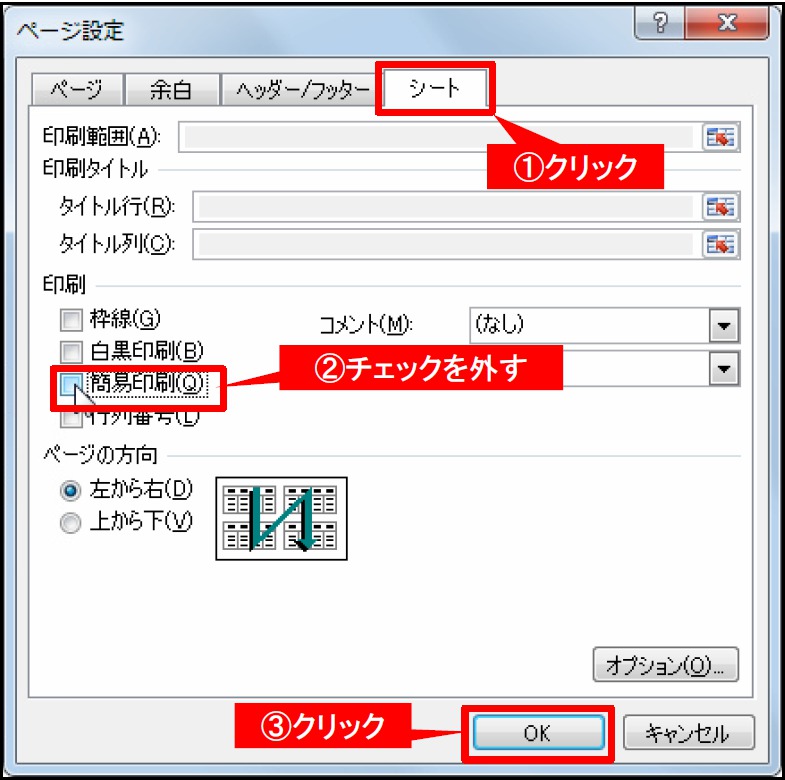
エクセル2010で印刷 プレビュー の 表示ができない場合、いくつかの原因が考えられます。まず、ソフトウェアのバージョンや設定が適切でない可能性があります。エクセルは時折、更新プログラムやパッチを提供しており、これらを適用することで不具合が解消されることがあります。また、さまざまな設定が影響を及ぼすこともあるため、特に印刷に関連する設定を確認することが重要です。
次に、プリンタのドライバや接続に問題がある場合も印刷 プレビュー の 表示に影響を与えることがあります。プリンタが正しく接続されていない、またはドライバが古いバージョンである場合、エクセルが印刷プレビューを正常に表示できないことがあります。プリンタの状態や接続設定をチェックすることで、この問題の解決が期待できます。
最後に、エクセルのファイル自体に問題があることも考えられます。ファイルが破損している場合や不適切な形式で保存されている場合、印刷 プレビュー の 表示に支障をきたすことがあります。このような場合は、ファイルを新規作成するか、別の形式で保存し直すことで解決を試みると良いでしょう。これらの要因を考慮することで、問題の根本的な解決に繋がるかもしれません。
イントロダクション
エクセル2010において、印刷 プレビュー の 表示ができない問題は、多くのユーザーにとって煩わしい体験となることがあります。この現象はさまざまな原因によって引き起こされる可能性があり、ユーザーはその解決法を見つけるために多くの時間を費やすことも少なくありません。
まず、ソフトウェア自体の不具合が考えられます。特に、エクセル2010は古いバージョンであり、最新のオペレーティングシステムや他のソフトウェアとの互換性に問題が生じることがあります。この場合、ソフトウェアのアップデートを行うことで、バグや不具合が解消されることがあります。また、エクセルの設定が適切でない場合も、印刷 プレビュー の 表示に影響を与えることがあります。設定メニューからオプションを確認し、適切な設定になっているかを見直すことが重要です。
さらに、プリンタードライバーの問題も要因の一つです。使用しているプリンターのドライバーが古かったり、正しくインストールされていない場合、印刷 プレビュー の 表示が行えないことがあります。このような場合には、プリンタードライバーを更新するか再インストールすることが効果的です。その結果、正常に印刷 プレビュー の 表示ができるようになることが期待できます。
このような様々な要因があるため、問題が発生した際にはまず原因を特定することが重要です。適切な対策を講じることで、エクセル2010における印刷 プレビュー の 表示の問題を解消し、スムーズに作業を進めることができるでしょう。
印刷プレビュー機能の概要
エクセル2010における印刷 プレビュー の 表示機能は、印刷を行う前に文書がどのように印刷されるかを確認するための重要なツールです。この機能を利用することで、余分なページや不適切なレイアウトを事前に把握でき、効率的に印刷作業を行えます。しかし、場合によってはこの印刷 プレビュー の 表示が正常に機能しないことがあります。
その理由として考えられるのは、ソフトウェアの不具合や設定の問題が挙げられます。例えば、エクセルの設定が誤っている場合や、必要なアドインが無効になっていると、印刷 プレビュー の 表示ができないことがあります。また、コンピュータのリソースが不足していると、プレビューウィンドウの表示が遅れたり、全く表示されないこともあります。
さらに、特定のシートやセルの内容によっても、エクセルが印刷 プレビュー の 表示を正常に行えない場合があります。例えば、非常に大きなデータセットや複雑なグラフを含むシートは、プレビュー機能に負担をかけ、処理が正常に行われないことがあります。このような場合は、シートの内容を簡素化したり、別のコンピュータで試すことが解決策となることがあります。
エクセル2010の設定確認
エクセル2010で印刷 プレビュー の 表示ができない場合、まず最初に確認すべきは設定です。特に、印刷やプレビューに関連するオプションが変更されている可能性があります。例えば、エクセルのオプションメニューにアクセスし、リボンの「ファイル」タブから「オプション」を選択することで、関連する設定を見直すことができます。
次に、プリンタの設定も影響を与えることがあります。使用しているプリンタが正常に接続されているか、ドライバーが最新のバージョンであるか確認してみましょう。プリンタが適切に認識されていない場合、印刷 プレビュー の 表示に影響を及ぼすことがありますので、これもチェックが必要です。
また、エクセル自体のバージョンや更新プログラムが影響することもありますので、最新のパッチや更新が適用されているかも確認しておくと良いでしょう。場合によっては、エクセルの再インストールが必要となることもありますが、それは最後の手段として考えるべきです。このような設定や環境を確認することで、印刷 プレビュー の 表示に関する問題を解決できる可能性が高まります。
ソフトウェアのバグとアップデート
エクセル2010で印刷 プレビュー の 表示ができない理由の一つとして、ソフトウェアのバグが挙げられます。このバージョンのエクセルには、特定の状況下で印刷 プレビュー の 表示に問題が生じる既知の不具合があります。たとえば、特定のファイル形式や複雑なレイアウトを含むシートを扱うと、印刷 プレビュー の 表示が正常に行われないことがあります。これにより、ユーザーは簡単に印刷内容を確認することができず、結果として印刷ミスを招く恐れがあります。
さらに、エクセル2010は過去のバージョンであり、マイクロソフトによるサポートも徐々に減少しています。新しい機能や修正が施された後続のバージョンにアップグレードしない限り、ユーザーは未解決の問題に直面し続ける可能性があります。定期的なアップデートが行われなくなることで、互換性の問題や不具合が放置され、印刷 プレビュー の 表示に支障をきたす要因となります。
加えて、他のソフトウェアやドライバーのバージョンが原因である場合もあります。特にプリンタードライバーが最新でない場合、印刷 プレビュー の 表示が正常に機能しないことがあります。この問題を解消するためには、プリンタードライバーの更新や、必要に応じてエクセル自体の修正プログラムを適用することが重要です。これらの対策を考慮することで、よりスムーズに印刷 プレビュー の 表示を利用できるようになるでしょう。
プリンタ設定の影響
エクセル2010で印刷 プレビュー の 表示ができない場合、その原因の一つにプリンタ設定が影響していることがあります。特に、接続されているプリンタが正しく設定されていない場合や、使用不可になっている場合には、印刷 プレビュー の 表示が正常に行われないことがあります。まずは、プリンタが正しく接続されているか確認し、必要に応じてドライバの再インストールを行うとよいでしょう。
また、ネットワークプリンタを使用している場合、その通信状態にも注目する必要があります。ネットワークに接続されているプリンタがオフラインになっている場合も、印刷 プレビュー の 表示に障害が発生することがあります。プリンタがオンラインであることを確認し、再度エクセルを起動して印刷 プレビュー の 表示を試みることが重要です。
さらに、エクセルの内部設定やオプションの誤設定が印刷 プレビュー の 表示に影響を及ぼすことも考えられます。特に、エクセルのバージョンやサービスパックの違いによっても問題が生じることがあるため、最新の状態にアップデートすることをおすすめします。これらの点をチェックすることで、エクセル2010での印刷 プレビュー の 表示に関する問題を解決する手助けになるでしょう。
対策と解決方法
エクセル2010で印刷 プレビュー の 表示ができない場合、いくつかの原因が考えられます。まず、ソフトウェアのバージョンやインストール状況に問題がある可能性があります。エクセルが正常にインストールされていない場合、特定の機能が正しく動作しないことがあります。また、パソコンのハードウェアやオペレーティングシステムの設定も影響を与えることがあります。
次に、設定やオプションの誤配置が原因である場合もあります。ユーザーが操作を誤って設定を変更してしまったり、必要なアドインやマクロが正しく機能していない場合、印刷 プレビュー の 表示がうまく行えないことがあります。このような場合は、設定を初期化したり、アドインを確認することが重要です。
さらに、印刷ドライバーの問題も考慮すべき要素です。古いまたは互換性のない印刷ドライバーがインストールされていると、印刷 プレビュー の 表示に影響を与えることがあります。ドライバーの更新や再インストールが推奨される場合があります。これらの対策を試すことで、問題が解決することが期待できます。
まとめ
エクセル2010での印刷 プレビュー の 表示ができない理由には、いくつかの要因が考えられます。まず、ソフトウェアの設定や環境が適切でない場合が多いです。例えば、アプリケーションの不具合や設定のミスによって、印刷 プレビュー の 表示が正常に行われないことがあります。このような状況では、アプリケーションの再起動や設定の見直しが必要です。
次に、プリンターのドライバや接続の問題も影響を与える可能性があります。特に、古いドライバや適切でない設定の場合、印刷 プレビュー の 表示ができず、実際に印刷が行われる際にトラブルが生じることがあります。このため、ドライバの更新や再インストールを検討することが重要です。
さらに、ファイル自体の形式や内容も影響を与えることがあります。例えば、特定のフォーマットやマクロの使用が原因で、印刷 プレビュー の 表示が正常に行われない場合があります。このような場合には、ファイルを別の形に変換することや、不要なマクロを削除することで解決できることがあります。
これらの問題を解決することで、エクセル2010の印刷 プレビュー の 表示が正常に行えるようになるでしょう。それでも問題が解決しない場合は、さらに専門的なサポートを求めることが推奨されます。
Preguntas frecuentes
エクセル2010で印刷プレビューが表示されない理由は何ですか?
エクセル2010で印刷プレビューが表示されない理由はいくつか考えられます。まず、ソフトウェアのバグや不具合が原因の可能性があります。エクセルやオペレーティングシステムが古いバージョンである場合、互換性の問題が生じ、印刷プレビューが正しく表示されないことがあります。また、プリンターの設定やドライバーに問題がある場合も影響を与えることがあります。例えば、プリンターが正しく接続されていない、またはドライバーが最新でないと、印刷プレビューが機能しないことがあります。
どのようにエクセル2010の印刷プレビューを修正できますか?
エクセル2010の印刷プレビューが表示されない場合、いくつかの修正方法があります。まずは、プログラムを再起動してみることが有効です。また、オプション設定を確認し、表示タブで設定が正しいか確認してください。必要であれば、エクセルの修復を実施することもおすすめします。これは、コントロールパネルの「プログラムと機能」から行えます。さらに、最新のアップデートを適用することも重要です。Microsoftの公式サイトから最新のパッチや更新プログラムをダウンロードし、インストールすることで、問題が解決する場合があります。
印刷プレビューが表示されないときの他の対処法は?
印刷プレビューが表示されない場合、他にもいくつかの対処法があります。一つは、エクセルの設定をリセットすることです。ユーザー設定が原因で問題が発生している可能性があるため、デフォルト設定に戻すことで問題が改善されることがあります。また、特定のファイルに問題がある場合もあるため、新しいワークブックを開いて印刷プレビューが正常に機能するかテストしてみてください。それにより、問題の特定が容易になります。さらに、他のアプリケーションで印刷プレビューが正常に機能するか確認することも大切です。これによって、問題がエクセルに限ったものであるか、プリンター自体や他の設定の問題かを見極める手助けとなります。
それでも印刷プレビューが表示されない場合はどうするべきですか?
それでも印刷プレビューが表示されない場合、最終手段としてMicrosoftのサポートに問い合わせることを検討してください。公式のヘルプデスクを通じて、専門的な助けを受けることができるため、問題解決の手助けになります。また、フォーラムやコミュニティを活用するのも一つの方法です。他のユーザーと情報交換を行うことで、同様の問題を経験した人から解決方法を見つけることができるかもしれません。このように、さまざまなリソースを活用することで、問題が解決へと向かう可能性が高まります。
コメントを残す
コメントを投稿するにはログインしてください。
関連ブログ記事