
【Excel】タブやリボンのショートカットキー操作法解説

エクセルを使っていると、効率よく作業を進めるために操作方法を工夫することが重要です。特に、エクセル タブ ショートカットを利用することで、時間を大幅に節約することができます。本記事では、エクセル タブ ショートカット キーを活用し、タブやリボンをよりスムーズに操作する方法について解説します。
まず、キーボードショートカットの基本として、エクセル タブ 移動の手順をおさらいします。キーボードを使うことで、マウスを使わずに迅速に各タブにアクセスできるため、特に多くの機能を使うユーザーにはメリットが大きいです。また、リボンのショートカットを組み合わせることで、必要な機能にすぐにアクセスできるようになります。
さらに、ファンクションキーである『F6』の機能も見逃せません。このキーを押すことで、オブジェクトやエリアを効率的に切り替えながら作業を進めることができ、全体の操作性が向上します。これらのテクニックを駆使することで、excel タブ ショートカットがより活きてきます。皆さんもぜひ試してみて、日々の作業をより快適に進めてください。
イントロダクション
イントロダクション
Excelでの作業効率を向上させるために、エクセル タブ ショートカットを活用することは非常に重要です。特に、リボンやタブをキーボードで操作することで、マウスを使わずにスムーズに作業が進められます。この記事では、エクセル タブ ショートカット キーの具体的な使い方や、作業を円滑に進めるためのテクニックについて解説していきます。
例えば、excel タブ ショートカットを利用すると、特定のリボンに迅速にアクセスできます。この操作方法をマスターすれば、メニューを探す手間が省け、必要な機能に即座にアクセスできるようになります。特に、頻繁に使用する機能をより早く利用するための方法を身につけることが、作業効率の向上につながるでしょう。
また、エクセル タブ 移動の操作を習得することで、異なるタブ間の移動もストレスなく行えます。これにより、データの入力や分析を行う際に、リボンの各機能をスムーズに切り替えて使用することが可能となります。次のセクションでは、具体的な操作手順を詳しく見ていきますので、ぜひ参考にしてください。
ショートカットキーの基本
ショートカットキーは、作業を効率化するための重要な手段です。特にエクセル タブ ショートカットを活用することで、マウスを使用せずに迅速に操作を行うことができます。これにより、作業時間を短縮し、集中力を保ちながらデータの入力や編集が可能になります。
エクセル タブ ショートカット キーを使って、タブやリボンの各機能にすぐにアクセスできることは、大きな利点です。たとえば、特定のタブに移動したい場合、エクセル タブ 移動の操作を行うことで、作業の流れを中断することなく、必要な機能にすぐにたどり着けます。このようなショートカットを駆使することで、全体的な作業効率が向上し、スムーズな作業環境を実現することができます。
また、excel タブ ショートカットを学ぶことで、ユーザーは自分に合った作業スタイルを築くことが可能になります。一度覚えてしまえば、自然と手が動くようになり、エクセルの操作がさらに楽に感じられるでしょう。特に、業務で頻繁にエクセルを使用する方は、この知識を身につけることで、日々の作業が劇的に変わるはずです。
F6キーの機能
F6キーの機能
エクセル タブ ショートカットを効果的に活用するためには、F6キーの使い方を理解することが重要です。F6キーを押すことで、Excel内の異なる領域を順番に移動でき、作業の効率を大幅に向上させることができます。この機能により、ユーザーはマウスを使わずに、リボンやタブ、さらにはワークシートの情報に迅速にアクセスすることが可能です。
具体的には、F6キーを押すことで、ワークシートの次へと移動し、その後ステータスバー、タブ・リボン、そして最終的にはトップ画面のエリアにアクセスすることができます。このように、エクセル タブ 移動をキーボードで行うことで、作業中のストレスが軽減され、時間の節約にも繋がります。
また、F6キーは、エクセル タブ ショートカット キーとしても非常に有用です。例えば、ユーザーが特定のセルを選択し、その後すぐにリボンメニューにアクセスしたい場合、F6キーを使用することで、マウスを使用せずにスムーズに操作ができます。このような操作を習得することで、さらに多くの機能を効率的に活用できるようになるでしょう。excel タブ ショートカットによる操作は、日々のExcel作業をより快適にしてくれる秘訣です。
タブとリボンの操作
タブとリボンの操作
Excelの操作を効率化するためには、エクセル タブ ショートカットの活用が不可欠です。一般的に、リボンや各タブへの移動はマウスを使って行うことが多いですが、キーボードショートカットを活用することで、作業効率を大幅に向上させることが可能です。特に、エクセル タブ ショートカット キーを使うと、直感的にタブ間の移動やリボンの機能にアクセスすることができます。
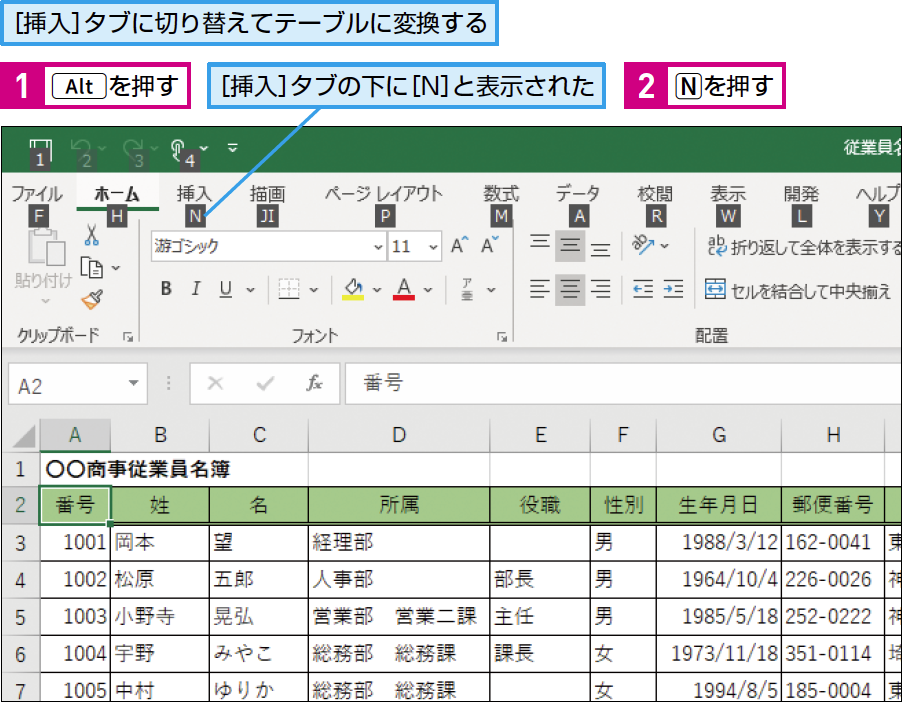
例えば、リボンにフォーカスを当てた状態でエクセル タブ 移動する場合は、Altキーを押してから、希望するタブのショートカットキーを押すことで、スムーズに操作することができます。これによって、マウスを使わずに必要な機能へ素早くアクセスできるため、時間の節約につながります。
また、excel タブ ショートカットをマスターすることで、各リボンの機能を洗練された方法で使いこなせるようになります。特に、ビジネスシーンやデータ分析を行う際には、ショートカットの活用が作業の効率化に直接結びつきます。ぜひ、キーボード操作を試して、日々の作業に役立ててみてください。
Altキーを使ったショートカット
Excelをより効率的に操作するためには、特にエクセル タブ ショートカットを活用することが重要です。通常、タブやリボンにアクセスするためにはマウスを使うことが多いですが、ショートカットキーを覚えることで、作業のスピードを格段に向上させることができます。エクセル タブ ショートカット キーを使いこなすことで、頻繁に使用する機能に素早くアクセスし、業務効率を大幅に改善することができるでしょう。
まず、excel タブ ショートカットの基本的な操作として、Altキーを押すことでリボンメニューにアクセスできます。この状態で、各タブに対応するアルファベットのキーを押すことで、特定のタブに移動することが可能です。これにより、マウスを使わずとも必要な機能をすぐに呼び出すことができ、より快適にエクセル タブ 移動を行うことができるのです。また、各リボンから細かい操作まで素早く行えるため、時間の節約にも繋がります。
さらに、クイックアクセスツールバーに自分のよく使う機能を追加し、ショートカットキーを割り当てることによって、さらに効率的な操作が実現できます。このように、エクセル タブ ショートカットを活用することで、日々の業務をよりスムーズに進めることが可能になります。Excelを使う上で、これらのショートカットキーを習得し、ぜひ実践してみてください。
クイックアクセスツールバーの活用
クイックアクセスツールバーは、エクセル タブ ショートカットを効率的に活用するための強力な機能です。ユーザーがよく使用するコマンドをこのツールバーに追加することで、メニューをいちいち探す手間を省き、作業のスピードを向上させることができます。特に、エクセル タブ ショートカット キーを利用して、クイックアクセスツールバーに設定したコマンドに迅速にアクセスすることで、さらに作業効率を高めることが可能です。
例えば、特定の機能を頻繁に使用する場合、クイックアクセスツールバーにその機能を追加し、excel タブ ショートカットを活用することで、わずか数キーストロークで目的の操作を行うことができます。このようにして、ユーザーの操作負担を軽減し、よりスムーズなデータ処理を実現することができます。
また、エクセル タブ 移動を行う際にも、クイックアクセスツールバーに登録したショートカットが役立ちます。タブ間を素早く行き来しつつ、必要な機能を瞬時に呼び出すことで、煩雑な作業を大幅に効率化することができます。具体的な操作方法については、次のセクションで詳しく解説していきます。
まとめ
エクセルを効率的に操作するためには、エクセル タブ ショートカットを活用することが非常に重要です。特にリボンの操作において、マウスを使わずに作業を進めることができるため、業務の生産性が向上します。多くのユーザーがまだマウスに頼っている現状を鑑みると、エクセル タブ ショートカット キーを習得することは大きなアドバンテージになります。
たとえば、excel タブ ショートカットを利用することで、各タブ間の移動がスムーズに行えます。これにより、リボンの各項目へ素早くアクセスし、必要な機能を直ちに利用できるようになります。また、特定の機能に対して頻繁にアクセスする場合は、ショートカットを記憶しておくことが重要です。このようにすれば、作業の効率をさらに高めることができます。
さらに、エクセル タブ 移動を使いこなすことで、作業の流れを interruptedせずに続けられます。これにより、思考の中断が減り、スムーズな作業進行が実現します。キーボード操作に慣れることで、たとえ複雑なデータ処理であっても、迅速かつ的確に対応できるようになるのです。センスや才能で解決するのではなく、習慣的にショートカットキーを使うことで、どなたでも効果的な作業が可能になります。
Preguntas frecuentes
Excelのタブを切り替えるショートカットキーは何ですか?
Excelでタブを切り替えるには、Altキーを押しながらタブの番号を入力します。例えば、「Alt」+「1」と入力すると、最初のタブが選択されます。また、タブを次々に切り替えたい場合は、Ctrlキーを押しながらPage UpまたはPage Downキーを使うこともできます。これにより、マウスを使わずに迅速にタブを移動することができ、作業効率が向上します。
リボンのショートカットキーはどのように使うのですか?
リボンのショートカットキーを使うには、まずAltキーを押してリボンのボタンに割り当てられたショートカットキーの アルファベットが表示されます。たとえば、「Alt」+「H」を押すと、「ホーム」タブの操作が可能になります。その後、目的のコマンドに対応するアルファベットを入力することで、その機能をすぐに実行できます。これにより、リボンの様々な機能に迅速にアクセスでき、効率的に作業を進めることができます。
ショートカットキーをカスタマイズすることは可能ですか?
Excelでは標準で設定されたショートカットキーをカスタマイズすることが可能です。これには、まずファイルタブをクリックし、「オプション」を選択します。そして、「リボンのカスタマイズ」や「ショートカットキーのカスタマイズ」のセクションにアクセスし、自分の使いやすいように設定を変更できます。自分好みのショートカットキーを設定することで、作業の効率をさらに高めることができるため、特に頻繁に使用する機能に対してはカスタマイズをお勧めします。
ショートカットキーの一覧はどこで確認できますか?
ショートカットキーの詳細な一覧は、Excelの公式ヘルプページやオンラインマニュアルで確認することができます。Excelを開いた状態でF1キーを押すと、ヘルプセンターが表示され、そこで「ショートカットキー」と検索すると、様々なショートカットキー一覧を参照できます。また、リボンの各タブを開いたときに、表示されるガイドを利用することも一つの方法です。これにより、利用可能なショートカットキーを把握し、作業をよりスムーズに行うことができます。
コメントを残す
コメントを投稿するにはログインしてください。
関連ブログ記事