
エクセル2010で印刷範囲を固定する方法とコツ

エクセル2010では、データを印刷する際に特定の範囲を固定することが非常に重要です。この機能を活用することで、必要な情報だけをクリアに印刷でき、作業の効率を向上させることができます。特に、大量のデータを扱う場合、見やすい形で印刷することは、報告書や資料作成において欠かせない要素となります。
エクセルの印刷設定を正しく行うことで、特定の行や列を常に印刷する範囲に固定することが可能です。この設定は、データが複数ページにわたる場合でも、必要な見出しやラベルが毎ページに印刷されるようにするための基礎です。印刷範囲を固定するには、まず該当する範囲を選択し、次に「ページレイアウト」タブから印刷範囲を設定します。
さらに、印刷プレビュー機能を活用することで、実際に印刷する前にどのように仕上がるかを確認できます。この段階で調整を行うことで、より満足のいく印刷結果を得ることができ、紙資源の無駄も避けられます。エクセル2010の印刷機能を使いこなすことで、資料の見栄えを大幅に向上させることができるでしょう。
イントロダクション
エクセル2010では、予期しない部分が印刷されないように、印刷範囲を固定することが重要です。特に、データが多くなりがちなビジネス文書や報告書では、必要な情報だけをきちんと印刷することが求められます。そのためには、正しい設定を行うことが不可欠です。
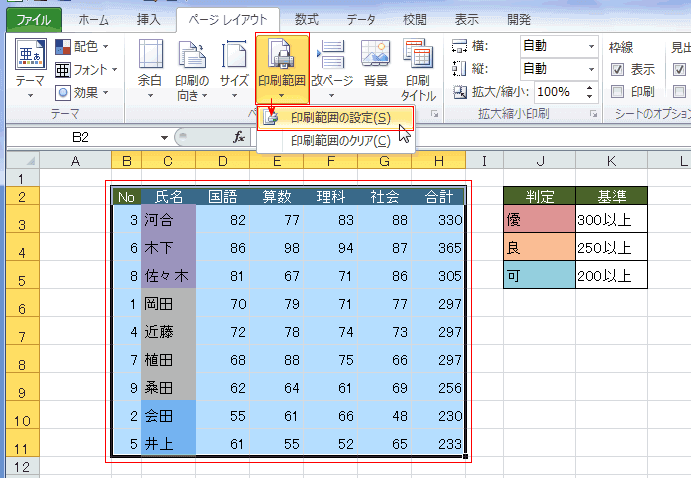
まず、エクセルのシートを開いたら、印刷したい範囲を選択します。この選択した範囲が、実際に印刷時にどのように表示されるかを決定します。次に、リボンの「ページ レイアウト」タブから「印刷範囲」オプションに進み、「印刷範囲の設定」を選択します。この操作によって、選択した内容が印刷の対象として正しく指定されるようになります。
さらに、2010バージョンのエクセルでは、印刷プレビューを活用することもおすすめです。これにより、設定した印刷範囲が実際にどのように印刷されるかを確認し、無駄なページを省くことができます。印刷プレビューを通じて、必要な調整を行うことで、最終的には効率的な印刷が実現できます。
このように、エクセル2010の印刷範囲を固定するためには、いくつかの簡単なステップを踏むだけで済みます。正確な印刷結果を得るために、これらのポイントをしっかりと理解し、自分の作業に役立ててください。印刷プロセスをスムーズに進めるためのコツを押さえておきましょう。
印刷範囲の重要性
エクセルでの作業において、エクセル 2010を使用する際には、印刷範囲を適切に設定することが非常に重要です。特に、データが多くなると、印刷したい部分だけを選択することができないと、無駄な空白や不要な情報が印刷されてしまうことがあります。印刷範囲をしっかりと固定することで、受け取る側にもわかりやすく、効率的な資料を提供できるようになります。
印刷範囲を固定することで、ページのレイアウトが崩れず、見やすさが向上します。また、印刷 固定設定を使うことで、繰り返し印刷を行う場合においても、毎回手間をかけずに同じ範囲を印刷できるという利点があります。これにより、作業の効率化が図れ、エクセルを使った分析やレポート作成のクオリティも向上するのです。
次に、具体的な手順を理解することで、エクセル 2010での印刷範囲固定がますます簡単になります。設定を一度行えば、以降の作業がスムーズに進行し、業務の進捗にも好影響を与えることでしょう。このように、印刷範囲を固定する作業は、小さな手間ですが、その効果は大きいのです。
印刷範囲の設定方法
印刷範囲を設定することは、特にエクセルを使用する際に非常に重要です。エクセル 2010では、作業シート全体を印刷するか、必要な部分だけを選択して印刷することができます。これにより、余分な情報が印刷されるのを防ぎ、見やすいレイアウトを実現することができます。
まず、印刷したい範囲を選択し、その後「ページレイアウト」タブをクリックします。次に、印刷範囲の設定を行うために「印刷範囲」ボタンをクリックし、「印刷範囲の設定」を選択します。この操作によって選択した範囲が印刷時に固定され、他のセルやデータが印刷されることはありません。設定した印刷範囲は、ページ設定を行う際にも役立ち、特に大規模なデータセットを操作する場合に便利です。
また、印刷プレビューを利用することで、実際に印刷される内容を事前に確認することもできます。これにより、思わぬ余分なデータが印刷されることを防ぎ、よりスムーズな印刷を実現します。エクセルを使った印刷の効果を最大限に引き出すためには、このように印刷範囲をしっかりと設定し、固定しておくことが重要です。
固定印刷範囲の設定手順
エクセル2010では、印刷時に必要な範囲を固定することができます。この機能を利用することで、特定のデータや表を常に同じレイアウトで印刷することが可能です。まず、印刷範囲を設定するためには、印刷したいセルを選択する必要があります。この操作は、複数の範囲を選択することもでき、必要なカラムや行を含めることができます。
次に、上部メニューの「ページレイアウト」タブに移動し、「印刷範囲」オプションを選択します。ここで「印刷範囲の設定」を選ぶことで、選択したセル範囲が印刷範囲として固定されます。これにより、次回印刷する際も同じ範囲が自動的に選択されるため、作業効率が向上します。
また、印刷の際には、ページ設定も大切です。用紙サイズや方向(縦横)、余白の設定を行うことで、印刷物が見やすく仕上がります。特に、エクセルで作成したデータは、見やすさが重要ですので、これらの設定をうまく活用して、印刷時の問題を回避しましょう。こうした手順を踏むことで、印刷 固定の設定がスムーズに行えるようになります。
よくあるトラブルシューティング
エクセル2010で印刷の固定を行う際によく直面する問題には、設定が反映されない場合や、意図した範囲が印刷されないことがあります。これらのトラブルは、画面上では適切に設定したように見えても、実際の印刷結果に影響を与えることがあります。そのため、事前に印刷プレビューで確認することが重要です。
もう一つの一般的な問題は、エクセルのシートにおいて、長いデータや複数の列にわたる内容を印刷する際に、ページが分かれてしまうことです。この場合、印刷の設定でページの余白を調整したり、フォントサイズを変更して収める工夫が求められることがあります。また、特定の列や行を常に表示させるために、固定ウィンドウ機能を利用することで、必要な情報を見ながら作業できます。
このように、エクセル2010での印刷にまつわるトラブルに対処するためには、設定をしっかり確認し、印刷プレビューを活用することが求められます。また、データが多い場合でも見やすい形で印刷できるよう、いくつかの工夫を行うことが大切です。これらのポイントに留意することで、よりスムーズな印刷作業を実現できるでしょう。
効率的な印刷のコツ
エクセル2010での印刷作業を効率化するためには、エクセルの印刷範囲を上手に固定することが重要です。印刷する際、シート全体を印刷するのではなく、必要な部分だけを選んで保存すると、資源の無駄遣いを減らすことができます。また、特に項目が多いデータシートの場合、印刷範囲を適切に設定することで、受け取る側の理解を助けることにも繋がります。
まず、初めに手元のデータがどのように配置されているか確認しましょう。データの中には不要な行や列が含まれていることが多く、それらを含めないように注意が必要です。次に、エクセルのメニューから「ページレイアウト」を選択し、「印刷範囲の設定」を行います。この操作により、特定の範囲を指定して、今後の印刷時にその範囲のみが反映されるように設定できます。
加えて、2010版の特性を利用して、改ページプレビューを使うとよりスムーズです。この機能を使えば、印刷されるページのレイアウトを視覚的に調整でき、文字サイズや列幅の微調整がしやすくなります。印刷を行う前に、プレビューで最終確認を行うと、無駄な修正を防ぐことができ、結果的に時間の節約にもなります。印刷範囲の固定をうまく活用し、効率的に作業を進めましょう。
まとめ
エクセル2010で印刷範囲を固定するには、まずエクセルを開いて、印刷したいデータが含まれるシートを選択します。その後、印刷範囲を設定したい部分をドラッグして選択します。このとき、選択した範囲が印刷時に正しく表示されるように注意が必要です。次に、メニューの「ページレイアウト」タブをクリックし、「印刷範囲」オプションを選択します。ここで「印刷範囲の設定」を選ぶと、選択した範囲が印刷に使用される領域として固定されます。この操作によって、必要なデータだけを効率的に印刷することが可能になります。
また、印刷の設定を調整することで、印刷結果をさらに良くすることができます。例えば、余白の設定や向きを変更することで、指定した範囲が用紙にどのように配置されるかを決めることができます。特に、固定したいデータが大きい場合や、複数のシートを扱う場合には、このような調整が重要です。さらに、ページのプレビュー機能を使うことで、実際に印刷する前にどのように表示されるか確認できるため、より精度の高い印刷を実現できます。
このように、エクセル 2010を活用することで、印刷範囲を効率的に固定し、必要な情報をしっかりと伝えることができます。印刷時のトラブルを避け、スムーズな作業を進めるために、これらのコツを参考にしてみてください。印刷がより満足のいく結果となるように、自分なりの設定を探っていくのも楽しみの一つでしょう。
Preguntas frecuentes
エクセル2010で印刷範囲を固定するにはどうすればよいですか?
エクセル2010で印刷範囲を固定するには、まず印刷したいデータを選択します。次に、「ページレイアウト」タブをクリックし、「印刷範囲」オプションを選択します。その中の「印刷範囲の設定」を選ぶことで、選択したセルを印刷範囲として指定することができます。この設定を行うと、今後この範囲のみが印刷されるようになります。もし、印刷範囲を変更したい場合は、同じ手順で新たな範囲を設定することで、簡単に更新可能です。
印刷範囲を設定した後の修正方法は?
印刷範囲を設定した後に変更したい場合は、「ページレイアウト」タブを再度開き、「印刷範囲」のメニューから「印刷範囲のクリア」を選択します。この操作で既存の印刷範囲が解除されるため、新たに印刷範囲を設定できます。その後、再び印刷したいデータを選択し、再度「印刷範囲の設定」を行うことで、新しい範囲を簡単に指定することができます。こうした手順を覚えておくと、必要に応じて迅速に修正ができるようになります。
印刷プレビューで設定した印刷範囲を確認する方法は?
設定した印刷範囲を印刷プレビューで確認するには、「ファイル」タブをクリックして「印刷」を選択します。ここで表示される印刷プレビュー画面では、設定した印刷範囲がどのように表示されるかを事前に確認できます。プレビュー画面では、範囲の見え方やページ数、余白の設定なども確認でき、必要に応じて「設定」オプションから様々な調整が可能です。このプレビュー機能を利用することで、実際の印刷前に最終的な確認をすることができます。
印刷範囲を効率的に管理するためのコツは?
印刷範囲を効率的に管理するためのコツは、まず利用頻度の高い範囲を名前付き範囲として登録することです。セルを選択し、「数式」タブの「名前の管理」を利用すれば、特定の範囲にオリジナルの名前をつけて、今後の操作をスムーズに行うことができます。また、使わなくなった印刷範囲は定期的にクリアし、常に整理整頓された状態を意識することが、効率的なデータ管理につながります。こうした工夫を行うことで、作業効率を高めることができるでしょう。
コメントを残す
コメントを投稿するにはログインしてください。
関連ブログ記事