
エクセルで成績表を自動評価!IFS・IF・VLOOKUP関数活用法

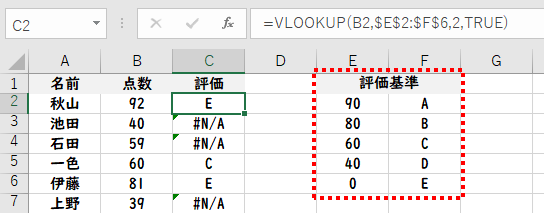
この記事では、エクセルを活用して成績表を自動的に評価する方法について解説します。特に、成績を点数に基づいて5段階に評価するための評価基準を設定するために、さまざまな関数を用いる方法を紹介します。具体的には、IFS関数、IF関数、VLOOKUP関数の3つのメソッドに焦点を当て、それぞれの使い方を詳しく説明します。
最新のエクセルバージョンでは、IFS関数を用いることで複数の条件をスムーズに設定でき、簡潔に評価を行うことが可能です。古いバージョンを使用している場合でも、IF関数をネストさせることで同様の結果を得ることができます。さらに、VLOOKUP関数を利用すると、近似値に基づく評価を行うことができるため、複雑な成績評価を必要とする状況にも対応できます。これにより、評価 エクセルを使った自動化が可能になり、時間のかかる手作業から解放されるでしょう。
このように、エクセル 評価 関数を駆使して、より効率的な成績管理が実現できます。データ分析や成績処理の効率を高めるための具体的な手法を学ぶことは、今後の業務や学習にも役立つことでしょう。
イントロダクション
エクセルを活用することで、成績表の自動評価が可能になる方法について紹介します。学業成績を正確に把握し、効率的に評価するためには、エクセル 評価 関数を利用するのが非常に効果的です。特に、IFS関数やIF関数、VLOOKUP関数は、様々な条件に基づいて評価を行う際に役立つ強力なツールです。
成績表の自動評価を行うことで、手作業でのミスを減らし、時間を節約できます。これにより、教師や教育者はより多くの時間を生徒の指導に充てることができ、教育の質を向上させることが期待できます。特に、評価 エクセルを使用することで、成績が瞬時にフィードバックされ、適切な指導やアドバイスが可能となります。
また、成績の範囲に応じた評価基準を設定することで、具体的な成績に対する評価が明確化されます。これにより、学生自身も学習の進捗状況を理解しやすくなり、自己評価や自己改善に役立ちます。これから、各関数を通じてどのように成績表を自動で評価するかを詳しく見ていきましょう。
成績評価の基本
成績評価において、エクセル 評価 関数を活用することは非常に効果的な手段です。教育機関や企業で使用される成績表は、数値に基づいて生徒や社員のパフォーマンスを示す重要なツールです。適切な評価方法を取ることで、より明確なフィードバックを提供することが可能になります。
まず、成績を評価する際に重要なのは、どのような基準で評価 エクセルに処理をさせるかということです。例えば、点数を特定の範囲で区切り、それに応じて評価を設定する方法があります。この方法により、一目で成績状況が把握でき、学生や社員は自身の強みや改善点を理解しやすくなります。
次に、具体的にどのエクセル 評価 関数を使用するかが課題となります。最も基本的な方法は、IF関数やIFS関数を用いて条件を指定することです。しかし、これらの関数に馴染みのない方も多いでしょう。そこで、VLOOKUP関数を使って、テーブル形式で評価を管理するアプローチもあります。これにより、他のメンバーとも共有しやすい効率的な成績表が作成できます。
このように、評価 エクセルにおける成績評価の基本は、適切な関数を選択し、明確な基準を持つことに尽きます。これにより、成績を見える化し、教育や職場におけるモチベーション向上にも寄与することでしょう。
IFS関数の活用法
エクセル 評価 関数を活用することで、成績表の自動評価が格段に簡単になります。特に、IFS関数は複数の条件を設定するのに非常に便利なため、成績に応じて自動的に評価を付ける際に非常に役立ちます。この関数を使用すると、成績が特定の点数範囲に入ると自動的に該当する評価を返すことができるのです。
例えば、IFS関数を使えば、「Aさんの点数が90点以上なら評価は5」、「80点以上90点未満なら評価は4」といった具合に、各条件を簡潔に設定できます。このように条件式を連続して書くことで、成績ごとの評価を一つの関数で簡単に管理できるのが、評価 エクセルにおける大きな利点です。
さらに、データの更新や追加があった場合も、IFS関数で設定した条件はそのまま利用可能なので、継続的に評価を行う際にもストレスが少なくなります。この効率的なアプローチにより、成績表の作成や更新が大幅に省力化され、授業運営の手間を軽減することができます。エクセル 評価 関数を巧みに用いることで、教育現場でもデータの正確性と効率性を向上させることができるのです。
IF関数の使い方
IF関数は、成績表を自動評価する際に非常に有用なツールです。この関数は、特定の条件に基づいて異なる結果を返すことができるため、成績に応じた評価を効率的に行うことが可能です。エクセルでの評価設定を行うためには、まず、各点数範囲に対応する評価を明確に定義する必要があります。
たとえば、60点以上であれば「優」、50点以上60点未満で「良」、40点以上50点未満で「可」、それ以下で「不可」といった具合です。IF関数を使うことで、これらの基準を条件文に組み込むことができ、成績に合わせた評価をワンクリックで得ることができます。これにより、成績表にかかる時間と労力を大幅に削減することができます。
この方法は、特に古いバージョンのエクセルを使用している場合に効果的です。複数のIF文を入れ子にすることで、より複雑な条件設定が可能となり、各学生の成績に対する評価が自動的に行われるため、管理の手間が省けます。したがって、成績を効率よく処理し、正確な結果を得るためにはIF関数の活用が不可欠です。エクセルの評価機能を最大限に引き出すことで、業務の効率化を図ることができます。
VLOOKUP関数の応用
VLOOKUP関数は、成績表の自動評価において非常に便利なツールです。この関数を活用することで、特定の点数に基づいた評価を簡単に行うことができます。VLOOKUP関数を利用する際は、まず評価基準を含むデータ範囲を整備することが重要です。これにより、点数に応じたエクセル 評価 関数を適用するための準備が整います。
具体的には、評価基準を別のシートまたは同じシートに作成し、得点と評価の対応関係を設定します。このデータを基にVLOOKUP関数を使用して点数を検索し、対応する評価を自動的に返すようにします。例えば、60点を取得した学生が90点以上の基準に該当すれば、「4」といった評価を得られる仕組みです。この方法は特に、多数のデータを扱う場合に効率的で、手作業での誤りを軽減する利点もあります。
また、VLOOKUP関数のもう一つの特徴は、近似値の検索が可能な点です。点数が評価基準の範囲内におさまる場合、最も近い値を見つけ出すことができるため、柔軟な評価基準を設定することができます。このように、評価 エクセルにおけるVLOOKUP関数の使い方は、成績表の管理や分析を一層簡便にし、データの正確さと信頼性を向上させる手段となります。
評価基準の設定
成績表を自動評価するためには、まず 評価基準 の設定が重要です。具体的には、成績を点数に基づいて分け、それぞれの範囲に応じた評価を定めることが必要です。例えば、点数が40点以下の場合は「1」、50点以下の場合は「2」、60点以上の場合は「3」など、評価を5段階に分類することが一般的です。このように分けることで、成績を明確に把握できるようになります。
次に、これらの 評価 を行うためには エクセル を活用することが有効です。 エクセル には様々な 関数 が用意されており、成績に基づいた自動評価の仕組みを簡単に作成できます。特に、IFS関数やIF関数を使うことで、複数の条件を設定することが可能です。これにより、成績の各範囲に対して適切な 評価 を付けることができ、手作業での計算や判断の手間を省くことができます。
さらに、VLOOKUP関数を利用する方法も評価方法の一つです。この関数を使うことで、成績に応じた評価を参照表から引き出すことができ、柔軟な 評価 カスタマイズが可能になります。いずれの方法も、必要なデータを簡単に処理できるため、誤りが少なく、効率的です。このように、適切な 評価基準 を設定し、それに基づいた エクセル での自動評価を行うことで、成績管理が一層スムーズに進むでしょう。
複数評価への応用
成績表の自動評価は、複数の評価基準に基づいて行うことができます。特定の点数範囲に応じた評価を設定することで、学習者の成績を多角的に判断できるようになります。ここで重要となるのが、エクセル 評価 関数の活用です。特に、IFS関数やIF関数は、複数の条件に対して柔軟に対応できるため、成績を分かりやすく評価することが可能です。
さらに、VLOOKUP関数を用いることで、より複雑な評価基準を設定することもできます。この関数では、評価の基準をテーブルに整理し、点数に応じた評価を迅速に引き出すことができるため、特に大量のデータを処理する際に便利です。このように、評価 エクセルを用いることで、教育現場でのデータ管理や成績処理を効率化することが可能になります。
また、これらの関数は単に数値を返すだけでなく、例えば評価を3段階やアルファベット形式に変換することも容易です。これにより、教師や受講者も心地よく成績を見ることができ、モチベーションの向上にも寄与するでしょう。成績表の評価において、エクセル 評価 関数の利点を最大限に生かすことで、教育の質を高めるための一助となるでしょう。
まとめ
この記事では、エクセル 評価 関数を利用して成績表を自動で評価する方法を紹介してきました。特に、IFS関数やIF関数、VLOOKUP関数といった便利な機能を駆使することで、各成績に応じた適切な評価 エクセルを実現することが可能です。
成績表の集計や評価作業は、手動で行うと非常に時間がかかりますが、これらの関数を使うことによって、時間や労力を大幅に削減できるでしょう。特にIFS関数は、複数の条件を簡潔に整理できるため、最新のExcelバージョンでは重宝される機能となっています。また、古いバージョンであっても、IF関数を組み合わせることで同様の結果を得ることができます。
VLOOKUP関数も非常に強力で、指定した範囲内での近似値に基づいた評価を行う際に役立ちます。これによって、成績に基づいた評価をより柔軟に行うことができ、例えば3段階評価やアルファベット評価にも対応可能です。今後、さらなる自動化や効率化を目指す上で、こうしたエクセル 評価 関数の活用は非常に重要になるでしょう。
Preguntas frecuentes
エクセルで成績表の自動評価はどのように行いますか?
エクセルで 成績表 の自動評価を行うには、主に IFS 関数、IF 関数、VLOOKUP 関数を利用します。まず、成績の基準を決め、それに基づいて各関数を設定します。例えば、IF 関数を使用して特定の条件に対して成績を評価し、合格や不合格の判定を行うことができます。次に、IFS 関数を利用して、複数の条件を一つの関数で簡潔に記述することが可能です。これにより、異なる点数帯に応じた評価を自動化できます。また、VLOOKUP 関数を使うことで、別の評価基準が記載された表から成績を参照し、自己の成績を他の基準に基づいて評価することも可能です。
IFS関数とIF関数の違いは何ですか?
IFS関数 と IF関数 には明確な違いがあります。IF関数 は二つの条件の真偽に基づいて結果を返すのに対し、IFS関数 は複数の条件を同時に処理することができます。例えば、IF関数 を使うと「成績が60点以上なら合格、それ未満なら不合格」といった簡単な条件しか設定できませんが、IFS関数 を使用することで「成績が90点以上ならA、80点以上ならB、70点以上ならC、60点以上なら合格、それ未満は不合格」といったように、複雑な評価条件を一つの関数でまとめることができるため、特に成績表の自動評価では有用です。
VLOOKUP関数はどのように活用しますか?
VLOOKUP関数 は、異なるシートや範囲から特定の値を探し出す場合に効果的です。成績表の場合、例えば、生徒の名前やIDを基に付加的なデータ(例: 学年やクラスなど)を参照したい場合に使います。VLOOKUP関数を適切に設定することで、検索する値、検索範囲、返す列の番号、概念的な一致か完全一致かを指定できます。これにより、特定の学生の情報を簡単に取得し、成績と関連付けることが可能となります。この手法により、マニュアルでのデータ入力の手間を軽減し、自動化された正確な成績処理が実現できます。
成績表の自動評価において注意すべき点はありますか?
成績表の自動評価には、いくつかの注意点があります。まず、関数の設定が正確であることが重要です。不適切な条件設定や範囲の指定ミスがあると、誤った結果をもたらす可能性があります。また、成績評価基準が変更された際には、その都度 エクセルの関数 を見直す必要があります。このため、設定した関数の内容や、評価基準となるデータが最新であることを確認することが不可欠です。さらに、自動評価の結果を確認するためのメカニズムを設けて、定期的な見直しを行うことが推奨されます。こうした注意点を踏まえて運用することで、より信頼性の高い成績表の管理が可能になります。
コメントを残す
コメントを投稿するにはログインしてください。
関連ブログ記事