
エクセルで簡単ラベル印刷ウィザードの使い方ガイド

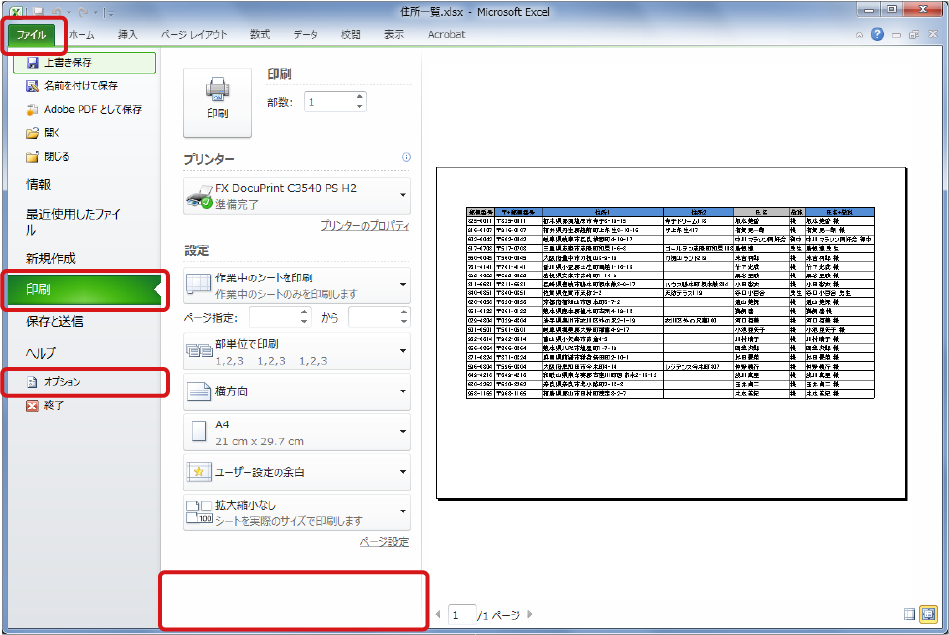
この記事では、エクセルを使用した簡単なラベル印刷の方法について解説します。特に、エクセル ラベル 印刷 ウィザードを利用することで、煩わしい設定を最小限に抑え、スムーズにラベルを作成する手順を詳しく説明します。
まず、エクセル ラベル 印刷 設定について触れます。印刷したいラベルのサイズや形式をあらかじめ設定することで、最終的に印刷されたラベルが正確に表示されるように準備を行います。この設定は、特に業務用やイベント用のラベル作成時に重要です。また、ラベル 印刷 ウィザードがあれば、見栄えの良いラベルを簡単に作成することができます。
次に、エクセル ラベル 印刷 ウィザードの機能を使いこなすことで、デザインのカスタマイズやデータの挿入が非常に便利になります。これにより、通常はプロのデザインソフトを使わなければできないような手の込んだラベルデザインも、簡単に実現できます。特に、エクセル ラベル 印刷 ウィザード ない場合でも、基本的なフレームワークを理解すれば、自在にラベル作成を行えるようになります。
このガイドを通じて、エクセルを用いたラベル印刷の素晴らしさを体験し、あなた自身のプロジェクトに役立てられることを願っています。
イントロダクション
エクセルでのラベル印刷は、多くのビジネスや個人のニーズに応えるための便利な機能です。しかし、初めて利用する方にとっては、どのように始めればよいのか分からないこともあるでしょう。そこで、エクセル ラベル 印刷 ウィザード ないと感じている方々のために、この記事では、excel ラベル 印刷 ウィザードの使い方について詳しく解説します。
まず、ラベル 印刷 ウィザードを用いることで、効率的にラベルを作成し印刷することが可能です。必要な情報やデザインを入力することで、個別のラベルを簡単にカスタマイズできます。このウィザードは、初心者でも簡単に扱えるように設計されており、特別な技術がなくても有用なラベルを作成できます。
次に、エクセル ラベル 印刷 設定について触れましょう。まずは印刷する用紙のサイズや形式を選択します。これにより、ラベルが正しく配置されるようになります。その後、必要なデータをエクセルのシートに入力し、ウィザードの指示に従って進めることで、自分だけのラベルを作成できるのです。
最後に、エクセル ラベル 印刷 ウィザードを利用することで、時間と手間を大幅に削減できます。従来の方法に比べ、直感的な操作で簡単にラベル印刷を実現できるため、多忙な日常の中でもスムーズに作業を進めることができるでしょう。ぜひこのウィザードを活用して、効率的なラベル作成に挑戦してみてください。
ウィザードとは
ウィザードとは、特定の作業を簡素化するために設計されたガイド式のツールです。特に、エクセル ラベル 印刷 ウィザードは、ラベル作成を手軽に行うための便利な機能です。このウィザードを活用することで、初心者でも簡単にラベル印刷が行えるため、業務の効率化を図ることができます。
多くの人がエクセル ラベル 印刷 設定を行う際に戸惑うことがありますが、エクセル ラベル 印刷 ウィザードを使用することで、そのプロセスがスムーズに進みます。ウィザードはユーザーの選択肢を段階的に絞り込んでいき、適切なテンプレートや設定を提案するため、必要な情報を瞬時に得ることができます。この柔軟性が、ラベル 印刷 ウィザードの大きな魅力の一つです。
多くのユーザーがエクセル ラベル 印刷 ウィザード ない場合でも、自分でラベルを一からデザインすることは可能ですが、その手間を考えるとウィザードを使った方が時間と労力を節約できます。さまざまなプリンターやフォーマットに対応しているため、個々のニーズに合わせたラベル作成が可能です。初めてラベル印刷を行う方でも、簡単にステップを踏んでいけるのがこのウィザードの魅力です。
基本的な設定
エクセルでラベル印刷を行う際の基本的な設定について説明します。エクセル ラベル 印刷 ウィザードは、ユーザーが簡単にラベルを作成するための便利なツールです。このウィザードを使うことで、特別な知識がなくても直感的にラベルのデザインや印刷が可能になります。
まず、ウィザードを起動する必要がありますが、エクセル ラベル 印刷 設定を行うことで、印刷するラベルのサイズや形式を選択することができます。これにより、様々な種類のラベル用紙に対応した印刷が可能になります。ユーザーは、必要な情報を入力するだけで、すぐに印刷設定が完了します。
さらに、ラベル 印刷 ウィザード内には、レイアウトやフォント、色の選択肢が用意されており、自分の好みに合わせたラベルデザインができるのも魅力の一つです。特に何も設定しなくてもデフォルトの設定でスタートできるのですが、より細かいカスタマイズを希望する場合は、エクセル ラベル 印刷 ウィザードを活用すると良いでしょう。
これらの基本的な設定を把握することで、エクセル ラベル 印刷 ウィザード ない状況でもスムーズに印刷作業を行うことが可能になります。使い方をしっかりと理解し、効果的に活用することで、業務の効率化を図ることができるでしょう。
ラベルのデザイン方法
エクセルを使ってラベルをデザインする方法は非常に簡単で、特にエクセル ラベル 印刷 ウィザードを利用することで、手間を省くことができます。ラベル 印刷 ウィザードを使用すると、希望するサイズやフォーマットに合わせて効率的にラベルを作成することが可能です。このウィザードは、必要な情報を入力すると自動的にレイアウトを整えてくれるため、デザインにかける時間を大幅に短縮できます。
デザインを始める前に、まずエクセル ラベル 印刷 設定を確認することが重要です。ラベルのサイズや印刷の際の余白設定などを適切に行うことで、印刷結果が大きく変わります。特に、市販されているラベル用紙のサイズに合わせることが求められます。ここでの設定が不適切だと、印刷結果が思った通りにならず、せっかくのデザインが台無しになってしまうことがあります。
もしエクセル ラベル 印刷 ウィザード ない場合でも、手動でラベルを作成する方法は存在しますが、手間がかかり煩雑になります。従って、こうしたウィザードを活用することで、ラベル印刷のプロセスを簡素化し、効率的にデザインを行うことができるため、特に多くのラベルを印刷する必要がある場合には非常に有用です。excel ラベル 印刷 ウィザードを使って、素敵なラベルを簡単に作成してみましょう。
印刷の手順
印刷の手順
エクセル ラベル 印刷 ウィザードを使用すると、必要な情報を簡単にラベルに印刷することができます。このウィザードは、ユーザーが直感的に操作できるように設計されており、初めての方でも迷わずに印刷準備ができるのが魅力です。まず、エクセル ラベル 印刷 設定を行い、ラベルのサイズやフォーマットを選択します。この設定は、印刷の精度に影響を与えるため、正確に行うことが重要です。
次に、印刷したいデータをラベル 印刷 ウィザードに入力します。この際、エクセル ラベル 印刷 ウィザードが提供するテンプレートを利用することで、手間を省くことができます。データを入力したあとは、印刷プレビューで確認を行い、レイアウトや内容が正しいかどうかを再度チェックします。このステップを忘れずに行うことで、ミスを未然に防ぐことができます。
最後に、設定が完了したら、実際に印刷を行います。一見難しそうに感じるかもしれませんが、エクセル ラベル 印刷 ウィザード ないの手間をを減らすために、一度操作方法を覚えてしまえば、何度でもスムーズに印刷できるようになります。これにより、ラベル作成の時間を大幅に短縮することができ、業務の効率も向上することでしょう。
よくある問題と解決策
エクセルを使ってラベル印刷を行う際に、よくある問題として「エクセル ラベル 印刷 ウィザード ない」という状況が挙げられます。この場合、ラベル印刷機能にアクセスするための特定の手順を踏んでいないことが原因であることが多いです。まずは、「excel ラベル 印刷 ウィザード」を利用するための基本的な設定を確認しましょう。
次に、ラベル印刷において問題が生じる場合には、エクセル ラベル 印刷 設定を再確認することが重要です。正しい用紙サイズやレイアウトが設定されていないと、印刷結果に不具合が出る可能性があります。また、ラベル用紙の種類によっても印刷設定が異なるため、使用するラベルの仕様書を確認することをお勧めします。
もし、印刷がうまくいかない場合は、エクセル ラベル 印刷 ウィザードを再起動してみるのも一つの解決策です。場合によっては、一度も使用したことがない機能を再確認することで、意外な解決策に辿り着くことがあります。これらのポイントを押さえることで、スムーズなラベル印刷が実現できることでしょう。
便利なヒント
エクセルで簡単にラベルを印刷するためには、エクセル ラベル 印刷 ウィザードを活用することが非常に便利です。このウィザードを使うことで、複雑な設定を気にせず、手軽にラベル作成が行えます。しかし、ウィザードを利用したことがない方や、操作方法に不安がある方もいるかもしれません。その場合でも、心配する必要はありません。手順を追えば、すぐに印刷を始められます。
まず、エクセル ラベル 印刷 設定を理解することが重要です。ウィザードが提供する各種設定を使うことで、サイズやフォントの選択が簡単にできます。自分の必要に応じてデザインを変更し、見栄えのよいラベルを作成することが可能です。特に、頻繁にラベルを使用する場合、この機能を駆使することで時間の節約にもなります。エクセル ラベル 印刷 ウィザードを利用すれば、煩わしい作業から解放され、よりスムーズにプロジェクトを進めることができるでしょう。
さらに、印刷のプレビュー機能も非常に便利です。入力した内容が実際にどのように仕上がるかを、事前に確認できるため、印刷ミスを減らすことができます。初心者の方でも、直感的に操作しやすいインターフェースがこのウィザードの魅力のひとつです。今後、ラベル 印刷 ウィザードを用いて、ぜひ自分だけの特別なラベルを作成してみてください。エクセルを使ったラベル作成がこれまで以上に楽しく、便利なものになるでしょう。
まとめ
エクセルで簡単ラベル印刷ウィザードの使い方
エクセルには、エクセル ラベル 印刷 ウィザード ないという印刷機能が存在します。このウィザードを活用すると、簡単にラベルを作成し、印刷することができます。初めて使用する方でも、手順に従うだけでスムーズにラベル印刷が行えるのが魅力です。特に、自宅やオフィスでの小規模な印刷作業に最適です。
excel ラベル 印刷 ウィザードを起動するためには、まず「ファイル」メニューから「新規作成」を選択し、必要なテンプレートを探します。このウィザードには様々なデザインが用意されており、目的に応じて適切なラベルを選ぶことができます。データがすでにエクセルのシートに登録されている場合、それを直接使ってラベルに情報を反映させることができるため、大変便利です。
ラベルを作成する際には、ラベル 印刷 ウィザードの各ステップに従い、印刷したい内容やフォーマットを設定します。また、印刷する前にエクセル ラベル 印刷 設定を確認することが大切です。これにより、ラベルのサイズや向き、余白などを正確に指定することができ、印刷時のミスを防ぐことができます。
最終的に、エクセル ラベル 印刷 ウィザードを使用すれば、短時間で高品質なラベルが完成します。自分のニーズに合ったラベルを、エクセル上で簡単に作成して印刷できるこの機能をぜひ活用してみてください。
Preguntas frecuentes
エクセルでラベル印刷ウィザードを使うにはどうすればいいですか?
エクセルでラベル印刷ウィザードを使用するためには、まずエクセルを開き、新しいブックを作成します。次に、「差し込み文書」タブを選択し、「ラベル」オプションを見つけます。ここからウィザードが起動し、ラベルのサイズやレイアウトを選択できます。ウィザードの指示に従い、必要な情報を入力した後は、印刷プレビューで確認し、問題がなければ印刷することができます。このプロセスによって、簡単に自分のニーズに合わせたラベルを作成することが可能です。
ラベルのサイズやフォーマットは変更できますか?
はい、エクセルのラベル印刷ウィザードではラベルのサイズやフォーマットを簡単に変更できます。ウィザードの初期設定では一般的なラベルサイズが用意されていますが、カスタムサイズのラベルを選択することもできます。これにより、必要に応じて特定のビジネスニーズやプロジェクトに最適なラベルを作成することができます。また、フォントやテキストのスタイル、色を変更するオプションもあり、デザインの自由度が高いため、印刷物の見栄えを良くすることができます。
ラベル印刷の際に注意すべき点は何ですか?
ラベル印刷を行う際には、いくつかの注意点があります。まずは、選択したラベル用紙が印刷機に適していることを確認してください。印刷機によっては特定のラベル用紙だけをサポートしている場合があるため、事前に確認することが重要です。また、印刷前に印刷プレビューで最終的なデザインを確認することをお勧めします。これにより、ズレや余白の問題を事前に確認でき、無駄な印刷を防ぐことができます。さらに、インクの残量やトナーの状態もチェックし、スムーズな印刷ができるように準備することが大切です。
エクセルで作成したラベルを保存する方法は?
エクセルで作成したラベルは、簡単に保存することができます。ウィザードを完了した後、ファイルメニューから「保存」を選択し、希望のファイル名を付けて任意の場所に保存します。さらに、印刷せずにデジタル形式で保持したい場合は、PDF形式でも保存可能です。この方法では、将来的に再利用したり、他のデバイスで開く際にも便利です。保存したラベルは、後で再編集が必要な場合でも、エクセルファイルとして容易にアクセスできるため、管理がしやすくなります。
コメントを残す
コメントを投稿するにはログインしてください。
関連ブログ記事