
「エクセル2010でステータスバーが表示されない理由と対処法」

「エクセル2010でステータスバーが表示されない理由と対処法」では、excel 2010 ステータス バー 表示 されないという現象に焦点をあてます。ステータスバーは、データの統計情報やその他の便利な情報を瞬時に確認できる非常に重要な機能ですが、時には表示されなくなることがあります。この問題に直面すると、作業が効率的に進まなくなるため、適切な対処が必要です。
まず、excel 2010 ステータス バー 表示 されない原因として考えられるのは、ユーザー設定やウィンドウのサイズ、さらにはプログラムの不具合などが挙げられます。特に、ウィンドウが最小化されている場合や、特定のシートやモードで操作している際に、ステータスバーが非表示になることがあります。これらの理由を探ることで、問題の根本的な解決につながります。
次に、対処法について考えてみましょう。具体的には、ステータスバーを表示させるための設定変更や、エクセルの再起動、さらには修復機能を利用する方法があります。これらの対策を講じることで、再びexcel 2010 ステータス バー 表示 されない状況から脱出できる可能性が高まります。本記事では、その具体的な手順や注意点を詳しく解説していきますので、ぜひ続けてご覧ください。
イントロダクション
エクセル2010において、ステータスバーが表示されないという問題は、多くのユーザーにとって厄介な状況です。このトラブルが発生する理由はいくつかありますが、主に設定の変更やアプリケーションのバグによるものです。ステータスバーは、現在の操作や情報をリアルタイムで表示する重要な要素ですが、これが機能しないと作業の効率が大幅に低下してしまいます。
まず考えられる原因の一つは、誤ってステータスバー自体を非表示にしてしまった場合です。この設定は簡単に変更できるため、まずはエクセルの表示設定を確認してみることをお勧めします。また、エクセルのバージョンや他のプログラムとの互換性の問題も影響していることがあります。特に、特定のアドインが原因でステータスバーが正常に表示されない場合もあります。
対処法としては、まずはエクセルを再起動することが有効です。それでも改善されない場合は、オプションメニューから表示設定を見直し、必要に応じてエクセルを修復する方法も考えられます。これらの対策を講じることで、再びエクセル2010 ステータス バー 表示 されない状況から脱却し、快適に作業を続けることができるでしょう。
ステータスバーとは
ステータスバーとは、エクセルウィンドウの最下部に位置し、現在の状態や情報を表示する重要な部分です。このバーには、ワークシートのズームレベル、選択したセルの情報、さらには数式や関数の結果も表示されます。特に作業中にデータの要約や計算結果を瞬時に確認できるため、効率的に作業を進める際には欠かせない要素です。しかし、excel 2010 ステータス バー 表示 されない問題が発生することがあります。
このような状況になると、作業が煩雑になり、効率が大幅に低下してしまいます。エクセルを使用する際には、このステータスバーが正常に機能していることが重要です。場合によっては、誤って設定を変更してしまったり、ソフトウェアの不具合によって表示されないことがあります。こうした問題が発生した場合は、まずは設定を再確認することが必要です。
エクセルの設定メニューから、ステータスバーの表示設定を見直すことで、多くの場合、問題が解決します。もしそれでもexcel 2010 ステータス バー 表示 されない状態が続く場合は、ソフトウェアの再インストールや更新も検討しなければなりません。このようにして、ステータスバーを正しく表示させることで、業務の効率が向上することが期待できます。
表示されない原因
「エクセル2010でステータス バー 表示 されない」原因はいくつか考えられます。主な要因として、設定の変更やソフトウェアの不具合が挙げられます。まず、ユーザーが意図せずステータス バーを非表示にしてしまった場合があります。この場合、表示オプションを確認することで解決できる可能性があります。
また、別の原因として、excel 2010が最新のアップデートを適用していない場合も、ステータス バーに不具合が生じることがあります。ソフトウェアのアップデートは、バグ修正や機能改善が含まれているため、常に最新の状態に保つことが重要です。さらに、特定のアドインや外部ソフトウェアとの干渉も影響を与えることがあります。
最後に、これらの対策を講じてもステータス バーが表示されない場合は、最終手段としてexcel 2010の再インストールを検討することも一つの方法です。これにより、ソフトウェアそのものの問題が解消される場合があります。問題解決のためには、まずは基本的な設定を確認することから始めると良いでしょう。
確認すべき設定
確認すべき設定
エクセル2010を使用していると、特に作業を進める上で便利なステータスバーが表示されないことがあります。この現象は、いくつかの設定や状況によって引き起こされることがありますので、まずはこれらの設定を確認することが重要です。excel 2010 ステータス バー 表示 されない場合、まず初めに確認するべきは、ウィンドウの表示設定です。
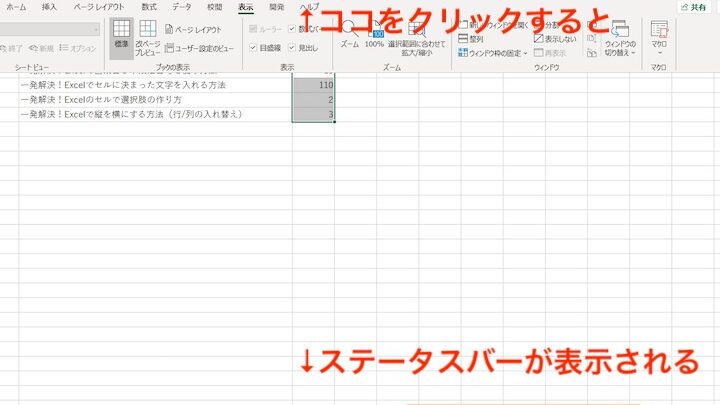
設定を確認する際には、エクセルのメニューから「表示」タブを選択し、ステータスバーのチェックボックスが有効になっているかどうかを確認してください。もしチェックが外れている場合、再度チェックを入れることで、表示されるようになることが多いです。しかし、これでも解決しない場合は、エクセルのウィンドウサイズや配置方法も影響していることがあります。特に、ウィンドウが小さすぎると、ステータスバーが自動的に非表示になってしまうことがあります。
また、エクセルの設定をリセットすることで、以前の設定が影響を与えている場合も改善される可能性があります。設定をリセットする方法は複数ありますが、「オプション」メニューから「詳細設定」に入り、一度すべてのカスタマイズを確認し、必要に応じてデフォルトに戻すことが推奨されます。このように、excel 2010 ステータス バー 表示 されない問題は、主にユーザーの設定に起因していることが多いので、それを確認し適切な対策を行うことが解決への第一歩です。
解決策の手順
エクセル2010でステータスバーが表示されない問題は、よく発生するトラブルの一つです。この現象は、ユーザーがエクセルを使用する際に便利な情報を確認できなくなるため、作業に支障をきたす場合があります。この問題が発生する理由はいくつかあり、設定のミスやソフトウェアの不具合、さらにはアプリケーション自体の問題が考えられます。
まず確認すべきことは、excel 2010 ステータス バー 表示 されない場合の基本的な設定です。もしステータスバーが意図せず非表示になっている場合、画面の下部にカーソルを持って行くと、右クリックメニューが表示されます。ここで「ステータスバー」にチェックが入っているかどうかを確認しましょう。チェックが入っていない場合は、そのままクリックすることで表示させることができます。
さらに、エクセルの設定だけでなく、パソコンの再起動やエクセルの再起動を行うことで、問題が解消される場合もあります。これにより、ソフトウェアの一時的な不具合が解消され、ステータスバーが表示されない事態を合理的に改善できるでしょう。これらの手順を踏むことで、大抵のケースではexcel 2010 ステータス バー 表示 されないという問題を解決することが可能です。
よくある質問
「エクセル2010でステータスバーが表示されない理由と対処法」のセクションでは、excel 2010 ステータス バー 表示 されないという問題について詳しく解説していきます。多くのユーザーがこの状況に直面することがあるため、原因を理解し、適切に対処することが重要です。
まず最初に考えられるのは、ステータスバーが誤って非表示になっているケースです。エクセルを使用している際に、何らかの理由でステータスバーが無効になっていると、状況が把握しづらくなることがあります。この場合、表示設定を確認し、ステータスバーの表示を有効にすることで簡単に解決できます。
また、パソコンの画面解像度やウィンドウのサイズ設定も影響を与えることがあります。特に小さな画面で作業していると、ウィンドウが縮小されてしまい、ステータスバーが表示されないことがあります。この状況を改善するためには、ウィンドウのサイズを調整することが効果的です。
最後に、ソフトウェアのバグや設定ミスが原因である場合もあります。エクセルの設定をリセットしたり、最新の更新プログラムを適用することで、問題が解決することがあるため、定期的にソフトウェアのメンテナンスを行うことが推奨されます。excel 2010 ステータス バー 表示 されない時の対処法を理解し、スムーズに作業を進めるためのステップを踏むことが重要です。
まとめ
エクセル2010では、ステータスバーが表示されないという問題に直面することがあります。この現象は、操作中のエラーメッセージや設定の変更によって引き起こされることが多いです。まず、その原因として考えられるのは、ウィンドウの表示設定やソフトウェアの不具合です。これらの問題が影響し、excel 2010 ステータス バー 表示 されないと感じることがあるのです。
この問題を解決するための対処法はいくつかあります。まず、エクセルのウィンドウを最大化または最小化し、その後再度通常のサイズに戻すことで、表示が復活する場合があります。また、アプリケーションを再起動することも効果的な手段です。その際、設定メニューからステータスバーの表示オプションが正しく設定されているかを確認することも忘れてはなりません。
さらに、これが解決しない場合には、オフィスの修復機能を利用してプログラムの不具合を解消することも検討してみると良いでしょう。最終的には、これらの対処法を試すことで、再びexcel 2010 ステータス バー 表示 されないという問題を克服できるかもしれません。状況によっては、専門のサポートに問い合わせることも選択肢の一つです。
Preguntas frecuentes
ステータスバーが表示されない理由は何ですか?
ステータスバーが表示されない理由はいくつか考えられます。まず、ウィンドウのサイズが小さく、ステータスバーが隠れてしまうことがあります。また、Excelの設定が変更されている場合も、ステータスバーが表示されないことがあります。他には、複数のモニターを使用している場合、ステータスバーが異なるディスプレイに表示されずに見えないこともあります。これらの理由を考慮し、まずはウィンドウのサイズやExcelの設定を確認することが重要です。
ステータスバーを再表示する方法は?
ステータスバーを再表示する方法は非常にシンプルです。まず、表示タブに移動し、その中のステータスバーオプションを確認します。ここで選択されていない場合は、チェックを入れることでステータスバーを再表示できます。また、Excelのウィンドウ下部にマウスカーソルを移動すると、ステータスバーのマウスオーバーが表示されることがありますので、そこからもアクセス可能です。設定が正しいにもかかわらず表示されない場合は、Excelを再起動することを試みてください。
ステータスバーのカスタマイズ方法は?
ステータスバーはカスタマイズ可能で、ユーザーが必要な情報を表示するように変更できます。カスタマイズするには、ステータスバーを右クリックし、表示したいオプションを選ぶことができます。例えば、平均値、合計、カウントなどの計算結果を表示させることが可能です。また、その他のオプションを選択することで、特定の関数やデータに基づいた情報を簡単に確認でき、作業効率を向上させることができます。このカスタマイズを活用することで、より有用な情報を瞬時に得ることができるでしょう。
ステータスバーが正しく機能しない場合の対処法は?
ステータスバーが正しく機能しない場合、いくつかの対処法があります。まず第一に、Excelの設定をリセットしてみてください。これにより、以前のカスタマイズや設定が解除され、問題が解決することがあります。また、Excelの更新を確認し、最新のバージョンにアップデートすることも重要です。古いバージョンやバグがある場合、表示機能に影響を及ぼすことがあります。それでも問題が解決しない場合は、Excelをアンインストールして再インストールすることを検討してください。これにより、プログラムの不具合を解消できる可能性があります。
コメントを残す
コメントを投稿するにはログインしてください。
関連ブログ記事