
エクセルでスペースやコンマを使ってセルを分割する方法

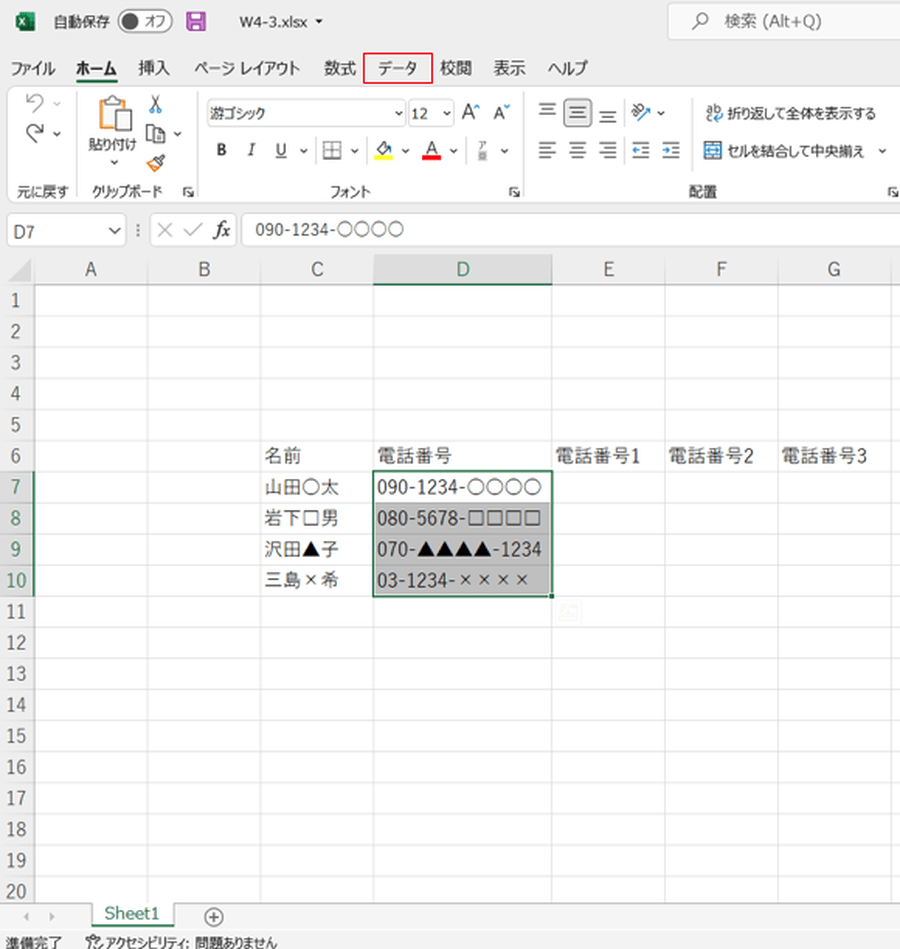
この記事では、エクセル スペース 区切り機能を利用して、データを効果的に分割する方法について解説します。特に、excel 空白 で セル を 分ける際の手法や、コンマを用いた分割方法に焦点を当てます。
まず、データの中に含まれる空白やコンマを基に、どのようにして区切り 位置 エクセルを活用して分割を行うかを説明します。この機能を使うことで、1つのセルにまとめられた情報を複数の列に整理しやすくなります。具体的には、excel スペース 分割を行う場合、データタブから設定を行い、必要な区切り文字を指定するだけで簡単に分割が可能です。
さらに、区切り 位置 指定 ウィザードを利用することで、データの前処理が容易になります。特に、数式の反映がない場合やデータが混在しているシートで作業する場合には、excel スペース で セル を 分ける機能が重宝します。また、分割作業の後にデータ部署を変更したい場合には、エクセル 区切り 位置 解除の手法もご紹介します。これにより、必要に応じてデータの整形が行えます。
最後に、excel 区切り 位置の利用方法について、ステップバイステップで確認し、さまざまなデータをexcel スペース で 区切る方法を探求します。これにより、データ管理がよりスムーズに行えるようになりますので、ぜひご覧ください。
イントロダクション
この記事では、エクセル スペース 区切りの機能を利用して、セル内のデータを効率的に分割する方法について解説します。普段の業務やデータ管理において、1つのセルに複数のデータが含まれている場合、これを分けて扱うことは非常に重要です。特に、データにコンマやスペースが含まれている時、どのようにexcel 空白 で セル を 分けるかがポイントとなります。
区切り 位置 エクセルの機能を使用することで、これらのデータを簡単に処理することが可能です。この機能を使えば、データの構造を整理しやすくなり、分析や集計の効率を向上させることができます。具体的には、excel スペース 分割や区切り 位置 指定 ウィザードを用いることで、特定の文字を基準にデータを分けることができます。
また、excel スペース で セル を 分ける際には、分割したい基準を明確に設定することが必要です。データを分割した後に、元のデータ形式を維持したり、必要に応じてエクセル 区切り 位置 解除を行うことで、柔軟なデータ管理が可能になります。使用する際は、excel 区切り 位置の設定を見逃さないようにしましょう。特に、データをexcel スペース で 区切る場合、その設定が正確であることが重要です。
このように、excel 区切り 位置 解除を駆使することで、データを効果的に整理し、スムーズな作業が実現できます。次のセクションでは、実際の手順を詳しく見ていきましょう。
区切り位置の選択
Excelではデータを操作する際、特定の文字によってセルの内容を分割することがよくあります。特に、エクセル スペース 区切りやコンマを活用することで、複数のデータを整理しやすくなるのです。このテクニックは、情報の整理や清書に非常に便利です。例えば、excel 空白 で セル を 分ける場合、スペースを利用することで、名前や住所などを簡単に複数のセルに分割することができます。
まず、区切り 位置 エクセルの機能を利用します。この機能を開くと、データがどのように分割されるかを設定することができ、必要に応じてカスタマイズも可能です。特に、excel スペース 分割を行いたい場合は、スペースを区切り文字として設定するだけで、多くのデータを一度に整理できます。操作は直感的で、初めて使う方でも簡単に習得できます。
次に、区切り 位置 指定 ウィザードを使って、指定した区切り文字に基づいてデータを分割するプロセスを進めます。このウィザードでは、簡潔な指示に従うことで分割がスムーズに行えます。さらに、excel スペース で セル を 分ける場合も、操作は簡単です。完了後は、必要な調整を行い、データが意図したとおりに整理されていることを確認できます。
しかし場合によっては、データの元の形式を保持したいというニーズも生じます。それに対応するためには、エクセル 区切り 位置 解除の機能を利用すると良いでしょう。この機能を用いれば、分割したデータを再び元の状態に戻すことも可能です。このように、excel 区切り 位置の機能を駆使することで、効率的にデータを扱えるようになります。
最終的に、excel スペース で 区切る機能を使いこなすことで、日常的なタスクが格段に効率化されるでしょう。必要に応じて、分割したデータを後から再編集したい場合は、excel 区切り 位置 解除を活用し、柔軟にデータ管理を行っていくことが肝心です。
元のデータ形式の選択
データを分割する際に重要なステップは、エクセル スペース 区切りの設定です。この機能を利用することで、1つのセルに含まれる複数の情報を効率よく分けることができます。特に、excel 空白 で セル を 分ける際に、スペースやコンマなどの区切り文字を使うことが一般的です。
分割作業を始めるには、最初にセル内のデータ形式を確認しましょう。例えば、既にデータがある場合には、区切り 位置 エクセルの機能を選択する必要があります。この機能では、ユーザーが選択した区切り文字に基づいて、エクセルが自動的にデータを分割してくれます。特に、excel スペース 分割の方法は、非常に多くの場面で役立つテクニックです。
次に、区切り 位置 指定 ウィザードを使用して、フォーマットや一般的なデータ形式の選択を行います。ここでより詳細なオプションを選択することで、データの分割をきめ細やかに行うことができます。例えば、excel スペース で セル を 分けるためには、スペースを区切り文字として選ぶことが必要です。
最後に、分割後に必要に応じて、エクセル 区切り 位置 解除の機能を使ってデータを整理できます。これは、分かれたデータを再度一つにまとめたい場合に特に便利です。したがって、excel 区切り 位置の機能を理解し、正しく利用することで、データ管理をより効率的に行えるようになるでしょう。それにより、excel スペース で 区切る操作がスムーズになります。
区切り文字の設定
エクセルでデータを扱う際、特定の文字、例えば エクセル スペース 区切り やコンマを基にセルを分割したい場合があります。このような操作を行うには、まず 区切り 位置 エクセル の機能を使用します。この機能を利用することで、1つのセルにまとめられているデータを簡単に整理できるのです。たとえば、あるセルのデータを excel 空白 で セル を 分ける 方法を考えてみましょう。
具体的には、データを選択した後、エクセルのデータタブ内にある 区切り 位置 指定 ウィザード から必要な設定を行います。ここで、データがどのように分割されるかを指定することができるため、必要に応じて excel スペース 分割 やコンマを選択することが可能です。このプロセスを経ることで、複数の列にデータを分散させることができます。
また、分割したデータを元に戻したい場合には、簡単に エクセル 区切り 位置 解除 が行えます。データを一つのセルに戻したい時は、この解除機能が非常に役立ちます。使用後のデータについても注意を払い、必要に応じて excel 区切り 位置 の設定を調整することをお勧めします。excel スペース で 区切る 方法を理解しておけば、データの整理がより効率的に行えることでしょう。
このように、適切な区切り文字を設定することで、データを見やすく分けることができます。操作に不安を感じる方もいるかもしれませんが、是非積極的に試してみてください。excel 区切り 位置 解除 の知識も合わせて身につけることで、さらにエクセルを活用する幅が広がります。
データ形式の選択
データを分割する際、最初に考慮しなければならないのは、データ形式の選択です。エクセル スペース 区切りやコンマを利用してデータを分ける場合、それぞれのデータがどのような形式であるかに注意が必要です。特に、数値と文字列が混在している場合、誤ってデータの形式を選んでしまうと、意図した分割ができなくなることがあります。
excel 空白 で セル を 分ける方法では、分割したいデータの最初の桁が数値であったり、文字列であったりする場合があります。これに応じて、区切り 位置 エクセルを使用して適切にデータ形式を選びます。たとえば、テキスト形式を選ぶことで、すべてのデータを正しく認識しやすくなります。
次に、excel スペース 分割が必要な場合、使用する区切り文字を明確に指定することが重要です。これを行うためには、区切り 位置 指定 ウィザードを活用します。このウィザードは初心者にも分かりやすく、手順に従って進めることでスムーズに処理が可能です。ウィザードを使用することで、操作の途中で悩むことも少なくなります。
もし、データの分割後に元の形式に戻したくなった場合は、エクセル 区切り 位置 解除を活用することができるため、柔軟にデータを操作することが可能です。データが誤って分けられたと感じたら、excel 区切り 位置の設定を見直し、必要に応じて元に戻すことも容易になります。excel スペース で 区切る際には、適切な選択を心がけることで、データの管理がより効率的になるでしょう。
最終確認
データが正しく分割されたかを確認することは、エクセル スペース 区切りの操作において非常に重要です。特に、複数のデータが1つのセルにまとまっている場合、正確に分割できていないと誤った情報が表示される可能性があります。分割後には、各列に配置されたデータを重点的にチェックし、期待する結果と一致しているか確認しましょう。
分割に使用した手法は、ここまでの手順に沿って行った場合、通常は信頼性のある結果が得られますが、時には不一致が生じることがあります。そのため、操作中に使用したコマンドやオプションを再チェックし、excel 空白 で セル を 分ける際の意図に合致しているか確かめる必要があります。特に、区切り 位置 エクセルの設定や、選択した区切り文字の影響を受けることもあるため注意が必要です。
また、データの分割が完了した後、不必要な時にはエクセル 区切り 位置 解除の機能を用いて元の形式に戻すこともできます。これにより、データの編集や再配置を行う際の柔軟性が高まります。excel スペース で セル を 分ける場合でも、区切りがうまく機能しないケースでは再度設定を見直してみると良いでしょう。
最終的には、excel スペース 分割を利用して得た結果が論理的に整合性のあるものであるかどうか確認することが、データ分析や資料作成における精度を高める鍵となります。正確なデータ操作を行うためには、excel 区切り 位置の理解を深め、必要に応じて今後の編集に活かしていくことが重要です。
固定長データの分割
固定長データの分割は、Excelでデータを整理する際に非常に便利な機能です。特に、データが特定の長さで区切られている場合には、エクセル スペース 区切りやコンマを使って簡単に対応できます。たとえば、CSVファイルなどで数値や文字列が均等に配置されている場合、Excelを使用して一括で処理することができます。
まず、区切り 位置 エクセルを活用することで、データを効果的に分割できます。この機能では、データタブから区切り 位置 指定 ウィザードを開き、分割方法を選択することができます。複数のデータが入った1つのセルを選択し、excel スペース で セル を 分けるための区切り文字を指定することで、必要な情報を各セルに振り分けることができます。
また、データを分割した後に、元のデータが不要になった場合には、エクセル 区切り 位置 解除を行うこともできます。これにより、データが再び自由に移動できるようになります。特に、データの整理が終わった後の状況を考慮すると、excel スペース で 区切る機能は非常に役立ちます。必要に応じて、excel 空白 で セル を 分ける操作を繰り返し行い、最適なデータ整形を実現しましょう。
最終的には、excel 区切り 位置を利用することで、データの編集や分析がよりスムーズに行えるようになります。正確な分割は、効率的な作業の鍵となりますので、ぜひこの機能を活用してみてください。
応用テクニック
エクセル スペース 区切り機能を利用することで、複雑なデータを簡単に整理することが可能です。特に、データがコンマやスペースで区切られている場合、excel 空白 で セル を 分ける手法が非常に役立ちます。この際に使うのが、区切り 位置 エクセルの機能です。この機能を用いることで、セル内のデータをスムーズに分割することができます。
具体的には、excel スペース 分割のプロセスでは、まず分割したいデータが入力されたセルを選択します。その後、データタブにある「区切り位置」オプションを使用し、分割のための区切り文字を指定します。ここで、区切り 位置 指定 ウィザードが立ち上がり、ユーザーはどの文字を基準にデータを分けるか選択できます。この手順を踏むことで、必要なデータをそれぞれのセルに分けることができます。
さらに、場合によっては、excel スペース で セル を 分ける必要があるかもしれません。これに関連して、エクセル 区切り 位置 解除の機能も重要です。一度設定した区切り位置を解除することで、データを再度編集したり、新たな区切り位置を設定したりすることが容易になります。このように、excel 区切り 位置の機能は非常に柔軟性が高く、データの整理に多くの利点をもたらします。
最後に、excel スペース で 区切ることと、必要に応じて行うexcel 区切り 位置 解除の使い方を組み合わせることで、より効率的なデータ操作が可能になります。これらのテクニックを活用することで、エクセルでの作業をさらに効率よく進めていくことができるでしょう。
まとめ
エクセルを使用する際に、データの整理は非常に重要です。特に、エクセル スペース 区切りやコンマを利用して複数のデータを一つのセルから分割することができます。この技術をマスターすることで、膨大な情報を簡単に管理できるようになります。例えば、excel 空白 で セル を 分ける機能を用いることで、空白や特定の文字を基にデータを分割して、新たな列に配置することが可能です。
データを分割するためには、まず区切り 位置 エクセル機能を活用するのが一般的です。この機能を使うことで、excel スペース 分割や他の区切り文字を使用してデータを整理できます。具体的には、区切り 位置 指定 ウィザードを用いて、分割したいデータの形式や内容に合わせて設定を行います。これにより、元データの様々な部分を効率的に取り出すことができます。
また、データの分割が完了した後、必要に応じてエクセル 区切り 位置 解除の手続きをも行うことができます。この機能を使用することで、一度設定した区切りを元に戻したり、新たなデータ入力をスムーズに行ったりすることができるため、非常に便利です。このように、excel 区切り 位置の機能を駆使し、さまざまな方法でデータをexcel スペース で 区切ることで、効率的なデータ管理が実現できます。必要に応じて、excel 区切り 位置 解除を行いながら、データを柔軟に扱うことができるのも大きな利点です。
Preguntas frecuentes
エクセルでセルをスペースやコンマで分割するにはどうすればよいですか?
エクセルでセルをスペースやコンマで分割する手順は、主に「テキストを列にする」機能を使います。まず、分割したいデータが入っているセルを選択します。その後、上部メニューの「データ」タブをクリックし、「テキストを列にする」を選択します。ウィザードが開くので、最初のステップで「区切り文字」を選び、次に進むと、分割の際に使用する文字を指定する画面が表示されます。ここで、スペースやコンマにチェックを入れると、指定した文字を基にセルが分割されます。最後に、データの配置先を選び、完了ボタンを押せば、セルが自動的に分割されて新しい列にデータが配置されます。
スペースやコンマ以外の文字でも分割できますか?
はい、エクセルではスペースやコンマだけでなく、他の任意の文字でもセルを分割することができます。同様に、テキストを列にするウィザードで、区切り文字のオプションが複数用意されています。「その他」の選択肢を選ぶと、ユーザーが特定の文字を指定する欄が現れます。そのため、自分で分割に使用したい文字を入力すれば、望み通りにデータを分割することが可能です。この柔軟性により、異なるデータ形式にも対応できるのがエクセルの便利な点です。
分割後のデータをどう活用できますか?
分割後のデータは、分析や整理、報告など様々な用途に活用できます。例えば、顧客リストが一つのセルに名前とメールアドレスが入っている場合、分割後はそれぞれの列に分かれた情報を使って、メールの送信や顧客管理がしやすくなります。また、分割されたデータを使ってピボットテーブルを作成したり、グラフを作成したりすることで、データの可視化にも役立てられます。このように、データを整理することで、分析が効率化し、業務の生産性向上にもつながるのです。
すでに分割されたデータを再度結合することはできますか?
はい、エクセルでは分割されたデータを再度結合することも可能です。これには「CONCATENATE」関数や「&演算子」を利用します。例えば、=A1 & " " & B1のように記述することで、A1セルとB1セルの内容をスペースを挟んで結合することができます。また、Excelのバージョンによっては「TEXTJOIN」関数を使うことができ、複数のセルを任意の区切り文字で一度に結合することができます。これにより、必要に応じてデータの形状を自由に変えることができ、より柔軟にエクセルを活用することが可能になります。
コメントを残す
コメントを投稿するにはログインしてください。
関連ブログ記事