
「Excelで郵便番号変換ウィザードを使う方法 - 2016/2019」

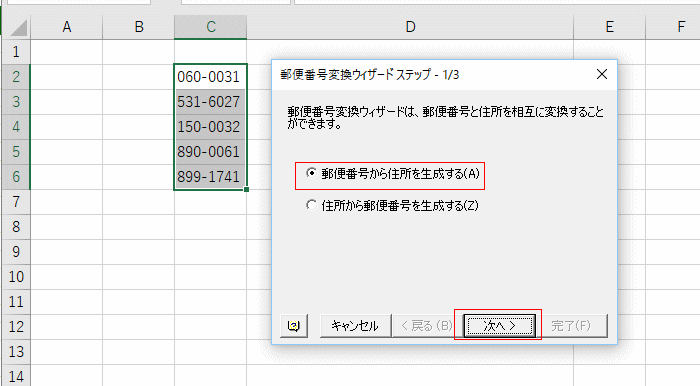
この記事では、Excelの機能の一つである郵便番号変換ウィザードを使って、郵便番号を効率的に変換する方法について説明します。特に、Excel 2016および2019での使い方に焦点を当て、具体的な手順を詳しく解説します。
郵便番号変換ウィザードは、日本国内の郵便番号を住所に変換したり、逆に住所から郵便番号を求めたりする際に非常に便利なツールです。これにより、大量のデータを扱う際も手間を省くことができ、作業効率が向上します。特に企業や業務で多くの郵便番号を管理する必要がある方々にとって、活用する価値のある機能と言えるでしょう。
本記事では、実際のExcelの操作手順を追って、郵便番号変換ウィザードの使用方法をわかりやすく解説します。また、ウィザードを利用する際の注意点や便利なヒントも紹介していくので、ぜひ最後までお読みください。これにより、Excelを活用した郵便番号の変換作業が効果的に行えるようになるでしょう。
イントロダクション
イントロダクション
Excelを活用することで、多くの作業が効率化され、特にデータの管理において大変役立ちます。中でも、郵便番号 変換 ウィザードは、日本の郵便番号をデータベースに変換する際に非常に便利なツールとして知られています。このウィザードを利用することで、手動での入力ミスを防ぎ、迅速なデータ整理が可能になります。
Excel 2016及び2019では、この郵便番号 変換 ウィザードが簡単に利用できるようになっており、特に大量の住所データを扱う場合にはその威力を発揮します。郵便番号を入力するだけで、対応する住所を自動的に取得することができ、時間を大幅に節約できます。また、正確な住所の取得は、顧客管理や発送業務においても重要な要素となります。
本文では、この郵便番号 変換 ウィザードの使い方について詳しく説明します。これにより、読者の皆様が手軽にこの機能を活用し、日々の業務をよりスムーズに進める手助けができることを願っています。
郵便番号変換ウィザードの概要
郵便番号変換ウィザードは、Excelを使用して日本の郵便番号を簡単に変換するための便利な機能です。このウィザードを活用することで、住所や郵便番号のデータを整理し、正確な情報を得ることができます。特に、大量のデータを扱う際に手動での作業を大幅に削減できるため、時間の節約にもつながります。
ウィザードは、Excelのデータ変換機能の一部として提供されており、郵便番号を入力するだけで、対応する住所を自動的に表示することができます。この機能は、特に企業や行政機関などで多くの住所データを管理する必要がある場合に役立ちます。正確な情報を取得することで、運送や配送業務の効率化も実現可能です。
使用方法はシンプルで、ユーザーは郵便番号を入力した後、ウィザードの指示に従っていくだけです。これにより、専門的な知識がなくても簡単に操作することができます。郵便番号変換ウィザードは、地域や住所情報の更新に伴って常に最新のデータに基づいて動作するため、信頼性も高いと言えます。ぜひ活用して、データ管理の効率を向上させてみてください。
Excel 2016での使い方
Excel 2016では、郵便番号 変換 ウィザードを利用することで、郵便番号の形式を簡単に変換することができます。この機能は特に、大量の住所データを処理する際に便利です。まず、任意のExcelシートを開き、変換したい郵便番号データを選択します。この後、メニューの「データ」タブから「郵便番号 変換 ウィザード」を起動します。
ウィザードが起動すると、いくつかの手順に従って進めることになります。最初のステップでは、元の郵便番号の形式を指定します。たとえば、ハイフン付きやハイフンなしの形式を選択できます。次に、新しい形式を選ぶことができ、指定した形式に基づいてデータが自動的に変換されます。このプロセスは非常に直感的であり、特別な知識がなくても簡単に操作することが可能です。
郵便番号が正しく変換されたかどうかを確認するため、変換後のデータを慎重にチェックすることをお勧めします。郵便番号 変換 ウィザードを活用することで、効率的なデータ管理が実現しますので、ぜひ大いに活用してみてください。
Excel 2019での使い方
Excel 2019では、郵便番号 変換 ウィザードを利用することで、郵便番号を簡単に変換することが可能です。このウィザードを使用することで、手動での入力ミスを減らし、効率的にデータを整えることができます。
まず、Excelを開き、数値が入力されているセルを選択します。その後、リボンメニューから「データ」を選択し、郵便番号 変換 ウィザードを起動します。このウィザードは、郵便番号の形式や地域に応じて適切な変換を行うための設定をガイドしますので、指示に従って進めることが重要です。
次に、変換したい郵便番号の範囲を指定します。この際、必要に応じてデータの形式を確認し、適切な情報を入力することで、正確な変換結果を得ることができます。ウィザードの指示にしたがって手続きを進めた後、結果を確認し、必要ならば修正を加えることが可能です。これにより、郵便番号の管理が容易になり、業務の効率化につながります。
注意点とヒント
「Excelで郵便番号変換ウィザードを使う方法 - 2016/2019」において、郵便番号変換ウィザードを活用する際にはいくつかの注意点があります。まず、ウィザードを使用する前に、対象となる郵便番号リストが正確であることを確認することが重要です。誤った郵便番号が含まれていると、変換結果も期待通りにならない可能性があります。
次に、郵便番号変換ウィザードがサポートしている形式について理解しておく必要があります。一般的に、ウィザードは正確なフォーマットで入力された郵便番号のみを処理しますので、形式の不一致に注意しましょう。特に、ハイフンやスペースが含まれている場合、変換に影響を及ぼすことがあります。
また、データのバックアップを取ることもお勧めします。ウィザードを使用して変換を行う前に、元のデータを保存しておくことで、万が一何か問題が発生した際にも元に戻すことができます。このような準備をすることで、安心して郵便番号変換ウィザードを利用することが可能になります。
最後に、使い慣れない場合は、最初は少量のデータでテストを行うと良いでしょう。少数のデータを使用して変換の流れを理解することで、実際のデータに対する操作がスムーズに進むはずです。このようにして、郵便番号変換ウィザードを効果的に活用し、正確なデータ処理を行うことができます。
よくある質問
「Excelで郵便番号変換ウィザードを使う方法」では、多くのユーザーが郵便番号を効率的に変換する手段を探しています。郵便番号 変換 ウィザードは特に便利であり、簡単に数値を日本の郵便番号形式に変換することができます。これは、大量のデータを扱う際に時間を大幅に節約できるツールとして、多くのビジネスシーンで活用されています。
ウィザードの使用は非常に直感的で、数ステップで完了するため、Excel初心者でも安心して利用することができます。最初に変換したいデータを選び、ウィザードを起動することで、視覚的に変換操作が可能となります。その際、郵便 番号を正確に入力することが重要です。誤った入力を避けるため、データの整形が求められることもあります。
ユーザーからよく寄せられる質問としては、どのような形式の郵便番号がサポートされているかや、変換後のデータをどのように活用できるかについてです。郵便番号 変換 ウィザードでは、7桁、またはそれ以上の郵便番号を適切に処理することが可能です。このツールを使うことで、データを一元管理し、顧客情報の整理や分析に役立てることができます。
このように、郵便番号 変換 ウィザードは、Excelを活用する上で非常に心強い機能であり、正確な数値管理を促進します。ビジネスや日常生活でのデータ管理を効率化するために、ぜひこの機能を試してみることをお勧めします。
まとめ
Excelにおける郵便番号変換ウィザードは、正確な郵便番号の入力をサポートする便利な機能です。このウィザードを使用することで、大量のデータを整理し、正しい郵便番号への変換を効率的に行うことができます。特に、郵便番号のフォーマットが異なる場合や、最新の郵便番号データに基づいて情報を更新したい場合に非常に役立ちます。
使い方はシンプルで、ユーザーが指定するデータ範囲に基づいて、郵便番号変換ウィザードが自動的に適切な変換を実施します。これにより、手動での入力ミスを減らし、データ整備の作業負担を軽減することが可能です。また、ウィザードは複数の形式に対応しているため、日本国内の複雑な郵便番号システムにも適応することができます。
最終的には、郵便番号変換ウィザードを活用することで、効率的にデータを処理し、正確で一貫性のある情報を得ることができるため、ビジネスや行政の場面において非常に重要なツールです。これからも、データ管理のニーズが高まる中で、Excelの機能を駆使し、より良い成果を追求することが求められるでしょう。
Preguntas frecuentes
Excelで郵便番号変換ウィザードはどのように起動しますか?
Excelで郵便番号変換ウィザードを起動するには、まずExcelを開き、データがあるシートを選択します。次に、メニューから「データ」をクリックし、その中の「テキストから列へ」を選択します。この操作により、ウィザードが立ち上がります。その後、指示に従って選択肢を進め、「区切り記号」や「固定幅」のオプションを選択することで郵便番号を正しく変換する設定を行います。最後に変換対象のデータを選んで、完了ボタンを押すことで結果がシートに反映されます。
郵便番号変換ウィザードでどのような形式のデータが必要ですか?
郵便番号変換ウィザードを使用する際には、住所データが正確に入力されていることが重要です。具体的には、住所が都道府県、市区町村、町名、および番地で構成されている必要があります。郵便番号変換ウィザードでは、これらの情報を元に該当する郵便番号を自動的に取得します。データが適切にフォーマットされていない場合、正しい結果が得られない可能性があるため、事前にデータを整理しておくことが求められます。
郵便番号変換ウィザードでの変換結果をどのように確認しますか?
変換ウィザードによって得られた郵便番号の結果は、元のデータと同じシート内、または指定した範囲に表示されます。結果を確認するには、ウィザードの最後のステップで「完了」をクリックした後、該当するセルを見てください。変換された郵便番号が正しく記入されているかどうかを比較し、データの整合性を確認します。また、不安な場合は、外部の郵便番号データベースやインターネットを参照して、手動で確認することもできます。
郵便番号変換の精度を上げるために何か注意点はありますか?
郵便番号変換の精度を向上させるためには、いくつかの注意点があります。まずは、誤字や脱字がないことを確認し、正確な住所が入力されているかをチェックすることが重要です。また、住所の書き方が標準的な形式に従っていることも影響を与えます。例えば、都道府県名を正確に記入し、市町村名も省略せずに記入することで、より正確な郵便番号が得られやすくなります。最後に、郵便番号のデータが最新であることも大切で、古い情報に基づいて変換を行うと、結果が異なる場合があります。
コメントを残す
コメントを投稿するにはログインしてください。
関連ブログ記事