
エクセル2010で図形を等間隔に配置する方法解説

エクセル2010で図形を等間隔に配置する方法解説
この記事では、エクセルを使用して図形を等間隔に配置する方法を詳しく解説します。図形を均等に配置することで、見た目が整い、視覚的にわかりやすい資料を作成することが可能です。特に、プレゼンテーションやレポートにおいて、エクセル 画像 均等 配置は非常に有効なテクニックとなります。
まず、図形を選択し、その後に配置することができる機能を活用します。これにより、任意の距離で図形を整理することが可能になります。配置後の微調整も簡単で、数クリックで図形の位置を整えることができるので、時間の節約にもなります。
次に、エクセルの機能を使って実際にどのように図形を等間隔に配置するのか、その具体的な手順に触れていきます。この方法をマスターすることで、よりプロフェッショナルな印象を持たせることができ、周囲に差をつける資料作成が実現します。
イントロダクション
イントロダクション
エクセル2010は、データの整理や分析だけでなく、図形や画像を使って視覚的な資料を作成する際にも非常に便利なツールです。特に、エクセル 等 間隔に図形を配置することで、資料の見た目を整え、より洗練された印象を与えることができます。この方法を利用すれば、発表や報告書で使用するグラフィックや図形が整然と並び、受け手にとってもわかりやすい資料となるでしょう。
図形を均等に配置するには、まず必要な図形を選択し、次に適切な配置機能を利用する必要があります。特に、エクセル 画像 均等 配置のテクニックを理解することが重要です。これにより、図形同士の距離や位置を簡単に調整でき、全体のバランスを保ちながら、視覚的に効果的なレイアウトを実現できます。
この講座では、エクセル2010で図形を等間隔に配置する具体的な手順を解説し、効果的な資料作成のためのヒントを提供します。次のステップに進むための基礎知識を身につけ、実際の資料作成に役立てていきましょう。
エクセル2010の基本設定
エクセル2010で図形を等間隔に配置するためには、まず基本的な設定を整えることが重要です。これにより、図形をきれいに整列させ、見やすい資料を作成することが可能になります。まず最初に、エクセルを起動し、新しいワークシートを開いてください。
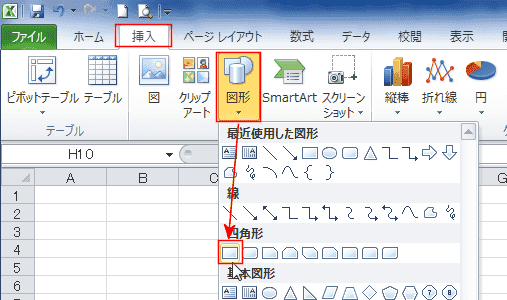
次に、配置したい図形を挿入するために、リボンの「挿入」タブをクリックし、「図形」を選択します。そして、好きな図形をワークシートに描画してください。この時、図形が画面上に行き過ぎないように注意し、何度も図形を配置することを考慮しながら、わかりやすく配置していきます。
図形をすべて挿入したら、エクセル 画像 均等 配置の機能を活用します。これは選択した図形を自動的に整列させる機能で、グループ化を行うことで、配置する際のバランスを保つことができます。例えば、複数の図形を選択した状態で、リボンの「描画ツール」タブに移動し、「配置」オプションを選択します。ここから「水平方向に均等に配置」や「垂直方向に均等に配置」を選ぶことで、図形を均等に並べることができるのです。
適切に設定した後は、ワークシート全体のデザインを確認しながら、必要ならば微調整を行い、自分の意図に沿った美しい配置を目指しましょう。エクセルでの作業は、見栄えのするデータやプレゼンテーションを作成するための強力なツールですので、ぜひこの機能を活用して、質の高い資料を作成してください。
図形の挿入方法
エクセル2010で図形を挿入する方法は非常にシンプルです。まず、リボンメニューの「挿入」タブを選択し、「図形」ボタンをクリックします。ここでは、四角や円、矢印など多様な図形から選ぶことができます。希望する図形を選択した後、ワークシート内でクリック&ドラッグすることで、自由な大きさで図形を描くことが可能です。
図形を挿入した後、図形同士をエクセル 等 間隔で配置したい場合、いくつかの手順を踏むことで実現できます。まず、配置したい図形をすべて選択します。選択が完了したら、「書式」タブを利用し、「配置」グループから「整列」をクリックします。ここで「左右に均等に配置」または「上下に均等に配置」を選択することで、図形同士の間隔を均一に保つことができます。
さらに、もし図形の周囲にある画像も、同じようにエクセル 画像 均等 配置を行いたい場合は、画像を選択して同様の手順を適用できます。これにより、全体的に見栄えの良い、整然とした資料を作成することができます。図形や画像を効果的に配置することで、視覚的に分かりやすく、多くの情報を伝えることができるでしょう。
等間隔配置の手順
等間隔で図形を配置することは、エクセルで資料を整然と見せるために非常に重要です。エクセル 等 間隔に図形を配置することで、視覚的にわかりやすく、プロフェッショナルな印象を与えることができます。この操作は特に、プレゼンテーションや報告書において、情報を効果的に伝えるために役立ちます。
まず、配置したい図形をすべて選択します。選択後は、リボンメニューの「図形フォーマット」タブを開き、「配置」グループにある「間隔を均等に配置」を利用します。この機能を使うことで、選んだ図形が自動的に均等に配置されるため、手動での調整が不要です。これにより、手間を省きつつ、整った印象を与えることができます。
また、エクセル 画像 均等 配置にも同様の手法が適用可能です。画像を選択し、同じく「図形フォーマット」タブを使って配置を調整します。どのタイプのオブジェクトでも、この手法で均等に配置することができるため、資料全体の整合性を保つのに役立ちます。これにより、図形や画像が美しく配置され、観覧者にとって見やすい資料が完成します。
自動配置機能の活用
エクセル2010には、図形をエクセル 等 間隔に配置するための便利な自動配置機能があります。この機能を利用することで、視覚的に整然とした資料を簡単に作成することが可能です。まず、適切な図形を選択し、それらを挿入した後、一度に選択した図形を均等に配置する手順について見ていきましょう。
図形を選択したら、「書式」タブに移動し、そこにある「配置」グループを探します。ここにはさまざまな配置オプションがありますが、「水平方向に等間隔に配置」や「垂直方向に等間隔に配置」といった機能を選ぶことで、選択した図形同士を均等の距離に開けることができます。この方法を使うことで、複雑な配置を手動で行う手間を省くことができ、作業の効率が向上します。
また、エクセル 画像 均等 配置の際もこの機能は非常に役立ちます。画像も図形と同様に扱うことができ、簡単に整理されたレイアウトを作成するための強力なツールとなります。自動配置機能を活用することで、プロフェッショナルな見た目の資料を手軽に作り上げましょう。
手動での微調整方法
手動での微調整方法は、エクセル 等 間隔に図形を配置する際の基本的なアプローチの一つです。この方法では、図形を選択した後、ドラッグすることで位置を調整します。しかし、単純に図形を移動するだけでは、正確な間隔を保つのは難しい場合があります。そこで、直感的な操作と少しの工夫を加えることで、より整然とした配置が可能になります。
まず、図形を選択した後、その図形の位置を慎重に見極めながら微調整します。数値入力による正確さを求める場合は、図形のプロパティを確認し、位置情報を直接編集することも効果的です。この際、他の図形との相対的な位置関係を意識することが重要です。
次に、エクセル 画像 均等 配置においてもう一つのポイントは、ガイドラインやグリッドを活用することです。グリッド線を表示させることで、図形を正確に配置する手助けを得られます。また、オブジェクトの配置時にAltキーを押しながら移動すると、より細かな調整が可能になるため、これを意識して操作を行うとよいでしょう。
手動での調整には時間がかかるかもしれませんが、完成度の高い資料を作成するためには非常に有効な方法です。特に、プレゼンテーションや報告書においては、見た目の整頓が内容の伝わりやすさにも影響を及ぼしますので、丁寧に配置することをお勧めします。
実際の操作例
エクセル2010を使用して、図形をエクセルのシート上で等間隔に配置する方法はいくつかの手順に分かれています。これにより、見栄えの良い資料を作成することが可能です。まず、配置したい図形を選択し、それらの図形を整列させるためのオプションを利用します。この操作を行うことで、図形が整然と並び、全体の印象が向上します。
具体的な操作手順としては、複数の図形を選択し、「フォーマット」タブに移動します。そこで「整列」オプションをクリックし、表示されるメニューから「間隔を等しく配置する」を選びます。この機能により、選択した図形が自動的にエクセルシート上で等間隔に配置されます。これを利用すれば、複雑な配置作業を簡単に行うことができ、時間を大幅に節約できます。
さらに、エクセルを使用して画像を均等配置する際も同様の手順が適用できます。画像を選択した後、同じ「フォーマット」タブから整列機能を使うことで、視覚的に美しい資料を作成することが可能です。このように、エクセルの整列機能を活用することで、作品全体がよりプロフェッショナルな印象を与えることができるでしょう。
よくある質問
よくある質問
エクセル2010を使用して図形をエクセル 等 間隔で配置する方法について、よくある質問をいくつか取り上げて解説します。多くのユーザーが図形の配置に苦労しており、資料作成時に美しく整ったレイアウトを求めています。ここでは、具体的な手順と注意点を重点的に説明します。
まず、図形を選択したら、図形の配置を行うための「整列」機能を活用することが重要です。整列機能を使うことで、複数の図形を指定した方向へ均等に配置でき、手間を省くことが可能です。また、図形をエクセル 画像 均等 配置する際には、整列オプションの「間隔を等しく保つ」を選択することで、視覚的にも美しいレイアウトを作ることができるでしょう。
さらに、図形のサイズや配置、間隔を調整することは、プレゼンテーションや報告書など、プロフェッショナルな資料において非常に重要です。整然とした配置は情報を分かりやすく伝えるための鍵となります。これらの技術を理解し、実践することで、より魅力的なドキュメントを作成できるでしょう。
まとめ
まとめ
エクセルを使って図形を等間隔に配置することは、資料を見やすく整然とした印象に仕上げるための大切なテクニックです。特に、グラフや資料の中で図形を効果的に活用する場合、正確な配置が求められます。この作業は、一見複雑に思えますが、正しい手順を踏むことで簡単に実現できます。
まず、エクセルで図形を配置する際には、複数の図形を選択し、それらを整列させる機能を利用します。この機能により、複数の図形を一度に揃えることができるため、個別に配置する手間を省くことができます。また、エクセルの「配置」機能を使って、図形を上下左右に均等に配置することが可能です。この操作を通じて、視覚的な精度が増し、資料全体のクオリティが向上します。
さらに、図形のサイズや位置を細かく調整することで、エクセル 画像 均等 配置の精度を高めることができます。これにより、プレゼンテーションや報告書作成時に、よりプロフェッショナルな印象を与えることができるでしょう。エクセルを駆使して、あなたの資料をさらに引き立てるための工夫をぜひ取り入れてみてください。
Preguntas frecuentes
エクセル2010で図形を等間隔に配置するにはどうすればよいですか?
エクセル2010で図形の等間隔配置を行うには、まず配置したい図形を選択します。次に、選択した図形の上で右クリックし、メニューから「配置」を選択します。ここで「等間隔」を選ぶ選択肢が表示されるので、その中から適切なオプションを選ぶことで、図形が自動的に等間隔に配置されます。また、複数の図形がある場合は、選択したすべての図形に対して同様の操作が適用されますので、グループ化してから配置すると便利です。一般的に、配置の際にはあらかじめサイズと位置を調整しておくことをお勧めします。
図形を等間隔に配置した後、微調整はできますか?
はい、図形を等間隔に配置した後でも微調整を行うことが可能です。配置が完了した時点で、図形を個別に選択し、矢印キーを使用して微細な位置調整を行うことができます。また、マウスを使って図形をドラッグすることもできますが、この方法では他の図形との整列が難しくなる場合がありますので、できるだけキーボードを利用することをお勧めします。さらに、配置を再度変更したい場合は、配置機能を利用して再び等間隔に整えることも可能です。
複数の図形を一度に等間隔に配置する方法はありますか?
複数の図形を一度に等間隔に配置する方法はあります。まず、配置したいすべての図形をCtrlキーを押しながら選択します。この状態で右クリックを行い、「配置」メニューから「等間隔に配置」のオプションを選択すると、複数の図形が同時に等間隔に配置されます。この手法を用いることで、作業効率が向上し、より整理されたレイアウトが得られます。選択する際には、選択した図形の重なり具合やサイズに注意することで、期待通りの配置を実現できます。
図形を等間隔に配置した後、元に戻したい場合はどうすればいいですか?
図形を等間隔に配置した後に元に戻したい場合、Ctrl + Zのショートカットキーを使用することで、配置前の状態に戻すことができます。これはエクセルの一般的な取り消し操作と同じ方法です。また、リボンメニューの「ホーム」タブにある「取り消し」ボタンをクリックすることでも同様の操作が可能です。ただし、元に戻す操作ができるのは、最後の配置操作に限られますので、それ以外の編集を行った場合は、希望する状態に戻すためには再度手動で調整する必要があります。したがって、重要な変更を行う前には、事前にバックアップを取ることをお勧めします。
コメントを残す
コメントを投稿するにはログインしてください。
関連ブログ記事