
ピボットテーブルのデータ更新方法と自動化の基本操作

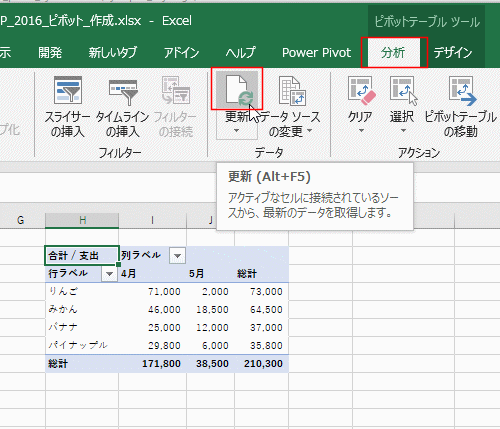
ピボットテーブルは、データ分析や集計において非常に強力なツールですが、そのデータが常に最新であることが重要です。本記事では、ピボット テーブル 元 データ 更新の手順や、ピボット テーブル データ 更新を簡単に行うための方法を解説します。また、特に便利な機能やショートカットを活用することで、作業効率を向上させる方法についても触れます。
まず、ピボット 更新の基本について理解しておく必要があります。データソースが変更された場合、excel データ の 更新を行わない限り、ピボットテーブルは古いデータを表示し続けます。このため、定期的なデータ更新が求められます。特に、複数のデータを扱う場合には、ピボット ショートカットを活用することで、迅速に更新を行うことができます。
さらに、ピボット テーブル 更新 自動の機能を利用すると、手動での更新作業を省略できます。これにより、データが変更されるたびに自動的にexcel ピボット テーブル 更新が行われ、ユーザーの手間を大幅に減らすことが可能です。エクセル ピボット テーブル 更新がスムーズに行えることで、常に最新の情報に基づいた分析ができるようになります。
このように、ピボット テーブル 更新や、エクセル ピボット 更新の方法を正しく把握することで、業務の効率を大幅に向上させることができます。次のセクションでは、具体的な操作手順について詳しく説明します。
イントロダクション
イントロダクション
ピボットテーブルは、Excelを使用してデータを効率的に集計・分析するための強力なツールです。しかし、データが変更された場合や新しいデータが追加された際には、ピボット テーブル 元 データ 更新を行う必要があります。この更新作業は、データの正確性を保つために欠かせません。
まず、ピボット テーブル データ 更新の手順は非常にシンプルです。ピボットテーブル内をクリックすると、リボン上に「ピボットテーブルツール」が表示され、その中の「データ」タブから「更新」ボタンを選択すれば、最新のデータが反映されます。また、データの範囲が変更された場合には、ピボット 更新を行うためにデータソースを再設定することも考慮すべきです。
さらに、日常的にデータが更新される環境では、excel データ の 更新を自動化することが非常に便利です。ピボット テーブル 更新 自動機能を利用することで、指定した更新タイミングに自動でデータを反映させることができます。特に、毎回手動でexcel ピボット テーブル 更新を行うのは手間がかかるため、この自動化機能が役立ちます。
エクセル ピボット テーブル 更新の作業は、業務の効率を大幅に向上させる重要なポイントです。特にビジネス分析や報告書作成において、常に最新の情報を基にした判断が求められるため、ピボット テーブル 更新を定期的に行う習慣をつけることをお勧めします。これにより、シームレスで効果的なデータ分析が実現できるでしょう。
また、更新作業をスピーディに行いたい方には、ピボット ショートカットの活用が推奨されます。特に頻繁に更新を行う場合、このショートカットを利用することで、作業の効率性をさらに高めることができます。エクセル ピボット 更新を円滑に行い、より集中してデータ分析に取り組むために、これらの基本操作をマスターしましょう。
ピボットテーブルの基本概念
ピボットテーブルは、データを簡潔に集計・分析できる強力なツールです。しかし、元データが変更された際には、ピボット テーブル 元 データ 更新が必要です。この更新を行うことで、最新の情報に基づいた分析が可能になります。Excelにおいて、ピボット テーブル データ 更新は非常に重要な作業であり、これを怠ると正確な結果を得ることができません。
データの更新は手動でも可能ですが、効率的に作業を進めるためには、ピボット 更新を自動化する方法も検討するべきです。たとえば、excel データ の 更新に関する設定を見直すことで、データソースが変更された際に自動でピボットテーブルを更新することができます。また、ピボット ショートカットを利用することで、迅速に更新作業を行うことも可能です。
さらに、ピボット テーブル 更新 自動の設定を活用することで、データが変更されるたびに手作業で更新する手間を省くことができます。これにより、excel ピボット テーブル 更新がスムーズになり、分析業務が効率化されます。エクセル ピボット テーブル 更新が自動で行われるシステムを構築することで、データ解析の精度を保ちながら、時間を有効に活用できるのです。
最後に、ピボット テーブル 更新の重要性を忘れずに、定期的にデータを確認し、必要に応じて手動での更新や自動化の設定を見直すことが推奨されます。データが常に最新の状態であることを確保し、エクセル ピボット 更新によって、より正確で迅速な意思決定を行えるようにしましょう。
データ更新の手順
ピボットテーブルのデータ更新は、特にデータソースの変更や新しいデータが追加された場合に非常に重要です。最初に、ピボット テーブル 元 データ 更新の手順を理解することで、より効果的にデータを分析できます。まずは、Excelでピボットテーブルを選択し、リボンから「データ」タブを選びます。ここで「更新」をクリックすると、ピボット テーブル データ 更新を行うことができます。この手順によって、最新のデータを基にした分析が可能となります。
次に、データの自動更新についても触れておきましょう。Excelの設定でピボット 更新を自動化することができるため、手動での操作を減らし、効率的に作業を進められます。新しくデータが追加されるタイミングですが、これを設定することで、常に最新版のデータで分析を行うことができます。このような自動更新の機能は、特に定期的なレポート作成や、データが頻繁に変わる環境で役立ちます。
さらに、Excelには便利なショートカットもあります。ピボット ショートカットを活用することで、よりスムーズにexcel データ の 更新が可能です。例えば、Ctrl + Alt + F5を使うことで、選択したピボットテーブルをすぐに更新することができます。これにより、作業効率が飛躍的に向上します。日常的に作業する場合は、これらのショートカットを覚えておくと便利です。
最後に、ピボット テーブル 更新 自動に設定した後は、定期的に更新状況を確認することも忘れないようにしましょう。自動更新の機能を活用することで、excel ピボット テーブル 更新を自動的に行えますし、これによって業務の効率をさらに向上させることができます。エクセル ピボット テーブル 更新を適切に管理することは、データ分析の信頼性を高めるための鍵となります。定期的な確認と共に、必要に応じて手動でのピボット テーブル 更新も行い、常に正確なデータを維持しましょう。エクセル ピボット 更新を適切に行うことで、データ分析の質が向上し、ビジネスに対する洞察もより明確になります。
自動更新の設定方法
ピボットテーブルは、データの集計や分析を行う上で非常に便利な機能ですが、利用する際にはピボット テーブル 元 データ 更新が欠かせません。元データが変更された場合、ピボットテーブルもそれに合わせて更新する必要があります。この更新作業を手動で行うと時間がかかるため、効率的な方法を見つけることが重要です。
ピボット テーブル データ 更新を行うには、まずピボットテーブルを選択し、リボンの「分析」タブから「更新」を選ぶことで、最新のデータに基づいた集計を行うことができます。また、ピボット 更新操作は、ショートカットとしてF5キーを使っても可能です。このショートカットを活用することで、よりスピーディーに作業を進めることができます。
さらに、excel データ の 更新に関しては、定期的にデータを更新する必要がある場合、自動更新の設定を行うことができます。具体的には、ピボットテーブルのプロパティから設定を変更することで、ブックを開いた際やデータが変更された時に自動的にピボット テーブル 更新 自動を行うことができます。この設定を利用することで、手動での更新作業を減らし、データ分析の効率を向上させることが可能です。
excel ピボット テーブル 更新やエクセル ピボット テーブル 更新の作業は、定期的にデータを扱うビジネスシーンでは特に重要です。データが常に最新の状態で反映されていることは、正確な分析を行うために欠かせない要素となります。これらの更新操作をしっかりと理解し活用することで、ピボット テーブル 更新がスムーズに行えるようになります。そして、エクセル ピボット 更新の知識を活かせれば、データ分析の質も一層高まるでしょう。
よくある問題と対策
ピボットテーブルを使用する際に直面するよくある問題の一つは、ピボット テーブル 元 データ 更新の必要性です。データソースが変更されると、ピボットテーブルは最新の情報を反映しなくなります。これを放置しておくと、誤った分析結果を導く可能性があります。したがって、ピボット テーブル データ 更新の手順を理解し、定期的に実施することが重要です。
また、ピボット 更新が必要なタイミングを知っておくことで、より効率的にデータを管理できます。特に、excel データ の 更新が行われた後は、すぐにピボットテーブルの更新を行うことが推奨されます。これにより、最新の情報を基にした意思決定が可能になります。ピボット ショートカットを利用することで、手間を省いて迅速に更新作業を行うこともできます。
さらに、ピボット テーブル 更新 自動化を活用すると、定期的にデータを更新する際に便利です。これにより、毎回手動で行う必要がなくなり、業務の効率を向上させることができます。excel ピボット テーブル 更新に関しては、特定の関数や設定を用いることで、自動的にデータを更新することが可能です。エクセル ピボット テーブル 更新の技術を習得すれば、さらなるデータ分析の精度が高まります。
最終的には、ピボット テーブル 更新を定期的に行い、正確なデータ分析を行うことが成功への鍵です。また、エクセル ピボット 更新に関わる知識を深めることで、業務において大きなアドバンテージを得られるでしょう。問題が発生した際は、これらの対策を考慮し、迅速に対応することが大切です。
まとめ
ピボットテーブルのデータ更新方法と自動化の基本操作
ピボットテーブルを効果的に利用するためには、ピボット テーブル 元 データ 更新の理解が欠かせません。データ元が変更された場合、ピボットテーブルの内容も反映する必要があります。そのため、ピボット テーブル データ 更新は定期的に行うべき重要な操作です。この更新作業を無視すると、分析結果が正確でなくなる可能性があります。
ピボット 更新を簡単に行う方法としては、Excelの「更新」機能を利用することが挙げられます。この操作は、手動で行うことができる一方で、ショートカットキーを使うことでさらに効率的に実行することが可能です。たとえば、ピボット ショートカットを活用すれば、数クリックで更新が完了します。これにより、作業時間を大幅に短縮できるでしょう。
さらに、データ更新をより効率的に行うために、ピボット テーブル 更新 自動の設定も有効です。特に大規模なデータセットを扱う場合、Excelの設定を変更することで、自動的にexcel データ の 更新を行うことができます。これは、データが変更されるたびに手動で更新する手間を省き、常に最新の情報で分析を行える状態を保つための有力な手段です。したがって、excel ピボット テーブル 更新やエクセル ピボット テーブル 更新を利用することで、より効率的なデータ運用が可能となります。
例えば、データを追加した後にピボット テーブル 更新を行うことで、即座に新しいデータが分析に反映される仕組みを構築できます。これにより、タイムリーな情報に基づいて意思決定を行うことが可能になり、ビジネスの現場でも大いに役立つでしょう。エクセル ピボット 更新の重要性を理解し、常にデータを最新の状態に保つことが成功の鍵となります。
Preguntas frecuentes
ピボットテーブルのデータ更新方法は?
ピボットテーブルのデータ更新方法は非常にシンプルです。まず、ピボットテーブルが含まれているワークシートを開きます。次に、更新したいピボットテーブルを選択し、リボンの「ピボットテーブル分析」タブをクリックします。そこで「更新」ボタンを選択することで、元となるデータソースから最新の情報が反映されます。この操作によって、分析結果の正確性を保つことが重要です。また、データソースが変更された場合には、ピボットテーブルの更新を必ず行うようにしましょう。
ピボットテーブルの自動更新は可能ですか?
はい、ピボットテーブルの自動更新は可能です。自動更新を設定するためには、まずピボットテーブルを選択し、「ピボットテーブル分析」タブから「オプション」をクリックします。そこで「データ」タブを選択し、「ワークブックを開くときにデータを更新する」オプションにチェックを入れます。この設定を行うことで、ワークブックを開くたびに最新のデータが自動的に反映されるようになります。ただし、大量のデータがある場合は、開く時間がかかることがあるため、注意が必要です。
ピボットテーブルの更新に時間がかかる原因は何ですか?
ピボットテーブルの更新に時間がかかる主な原因はいくつかあります。まず、データソースが非常に大きい場合、処理にかかる時間が増加します。特に、数万行や数十万行のデータがある場合、更新処理が重くなることがあります。また、計算フィールドや計算項目が多い場合、更新に時間がかかることがあります。さらに、Excelのバージョンやコンピュータの性能も影響を与えるため、最新のソフトウェアやハードウェアを使用することも、パフォーマンス向上に寄与します。
ピボットテーブルを使った自動化の基本操作は?
ピボットテーブルを使った自動化の基本操作には、主に「マクロ」や「VBA」を活用する方法があります。まず、Excelの「開発」タブからマクロを記録することで、一連の操作を自動化することができます。例えば、データの更新、ピボットテーブルの再作成、さらにグラフの作成など、複雑なタスクを一度の操作で実行できるようになります。これにより、作業効率を大幅に向上させることが可能です。また、VBAを用いることで、より柔軟なカスタマイズが可能になりますので、プログラミングに慣れている方にはこちらもおすすめです。
コメントを残す
コメントを投稿するにはログインしてください。
関連ブログ記事