
「エクセルで重複データを合計する方法とは?」

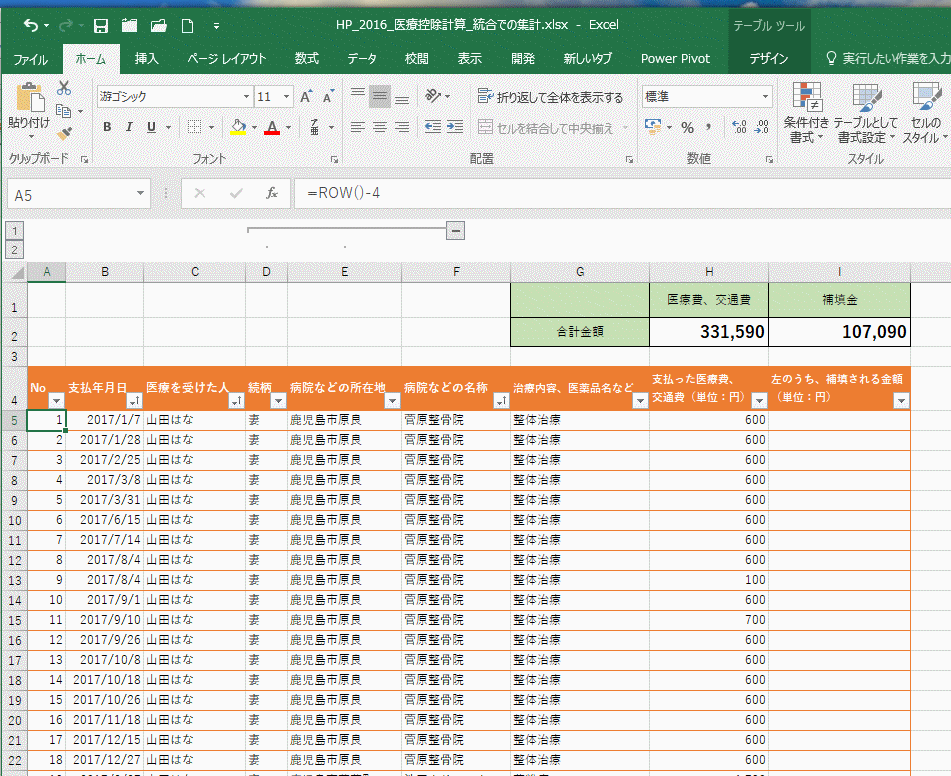
「エクセルで重複データを合計する方法とは?」
エクセルを用いることで、データの分析や集計が効率的に行えるようになりますが、特にエクセル 重複 合計の機能は、多くの利用者にとって非常に重要です。本記事では、重複データの合計を計算する方法について詳しく解説します。
エクセルのシート上で、同じ値を持つデータがいくつか存在する場合、それらを個別に合計するのは手間がかかります。このような場合に必要なのが、エクセル 重複 データ 合計の手法です。合計を求めることで、必要な情報を素早く抽出し、業務を効率的に進めることができます。
具体的には、エクセルの機能を活用して、簡単に重複データの合計を出すことができます。数式を使った方法や、ピボットテーブルを駆使することで、excel 重複 合計を実現することが可能です。これにより、データが多い場合でも無駄のない作業が行えるため、ビジネスシーンにおいては特に有用です。
イントロダクション
エクセルを使ってデータを管理する際、重複データが存在することは多く、そのままでは正確な集計が難しくなります。特に売上データや顧客情報など、重要なデータに重複があると、間違った判断を下す原因になります。そのため、エクセル 重複 合計の手法を使って、重複を取り除きながら合計を求めることが必要です。このプロセスによって、より正確で信頼できるデータを得ることができます。
具体的には、エクセル 重複 データ 合計を行うことで、同一データの集計を簡単に実施できます。まず、エクセル内のデータを整理し、必要なデータを抽出して重複を特定することが重要です。その後、ピボットテーブルやSUMIF関数を使用することで、重複したデータを考慮した合計値を算出することが可能です。これにより、作業効率が向上し、データ分析を迅速に行うことができます。
さらに、excel 重複 合計を活用することで、手動での集計作業から解放され、自動化されたデータ管理が実現します。エクセルの機能を最大限に活かすことで、時間を節約し、ビジネスの意思決定においても有利になります。正確な合計を出すための手法を学ぶことで、エクセルの使用技術も向上し、日常的な業務にも役立つでしょう。
重複データとは何か
重複データとは、データセット内に同一の情報が複数回存在する状態を指します。例えば、顧客リストや売上データにおいて、同じ顧客や同一商品の記録が重複している場合です。このような重複データは分析を行う上で問題を引き起こすことが多く、結果として不正確な見積もりや意思決定を招く可能性があります。そのため、重複データを適切に処理すると、データの正確性や信頼性向上に寄与します。
エクセル 重複 合計の処理を行う際には、まずデータ内の重複部分を特定し、その後合計値を計算することが重要です。エクセルには、重複データを見つけ出すための便利な機能や関数が用意されており、これを利用することで効率的に処理が可能です。例えば、重複データを削除する方法や、ピボットテーブルを使用してエクセル 重複 データ 合計を取得する方法があります。
また、重複データが存在する場合、合計値は重複を考慮しない形で算出する必要があります。そのため、正しい合計を得るためには、excel 重複 合計を行う際の手順を理解しておくことが不可欠です。データ分析や報告の精度を高めるためにも、重複データの管理は欠かせない作業と言えるでしょう。
エクセルの基本機能
エクセルは、多くのデータを効率的に扱うための強力なツールです。その中でも、エクセル 重複 合計の機能は特に重要です。重複データを持つリストから合計値を算出することは、データ分析や報告において非常に役立ちます。例えば、取引先の売上データや顧客の購入履歴を分析する際には、重複しているデータを正確に把握し、正しい合計を求める必要があります。
エクセル 重複 データ 合計を行う方法はいくつかありますが、一つの一般的な方法は、集計機能を活用することです。これにより、重複する項目を簡単にまとめ、必要な合計を求めることができます。また、条件付き書式やピボットテーブルを使って、視覚的にデータを整理することも可能です。これにより、どのデータが重複しているのかを一目で確認でき、合計値の計算がスムーズになります。
さらに、関数を使った方法も有効です。たとえば、SUMIF関数やSUMPRODUCT関数を用いることで、特定の条件に基づいた合計を求めることができます。このように、excel 重複 合計の機能を活用することで、より正確な分析が実現できるのです。エクセルの基本機能を理解し活用することで、データの正確性や分析の効率を高めることができます。
重複データを見つける方法
エクセルで重複データを合計する際には、まず重複データを特定する必要があります。これは、データの精度を確保するために重要なステップです。特定の列において、同じ値が何回現れているかを確認することで、重複データを見つけることができます。エクセルには、条件付き書式やCOUNTIF関数などの機能が用意されています。これを利用することで、視覚的に重複を把握することが容易になります。
次に、重複データを合計する方法についてナビゲートします。エクセルでは、SUMIF関数やSUMPRODUCT関数を使用することで、特定の条件に基づいて数値を合計することが可能です。例えば、ある列に関連付けられた別の列の値を合計する場合、条件に基づいてSUMIFを活用することで、エクセル 重複 データ 合計を効率的に行うことができます。データが多い場合でも、関数を利用することで迅速に結果を得ることができます。
このように、エクセル 重複 合計を行うためのプロセスは、まず重複を特定し、それに基づいて合計を計算するという流れです。これらの方法を駆使することで、誤ったデータを排除して正確な分析を行うことができるでしょう。excel 重複 合計に関するスキルを磨くことで、業務の効率化にも寄与します。
合計の計算方法
エクセルで重複データを合計する方法には、いくつかの手段がありますが、基本的にはデータの整理と関数を活用することが重要です。例えば、まず重複するデータを見つけ、それらのデータを元に合計を求めることができます。これにより、同じ項目が何度もカウントされることを防ぎ、正確な数値を得ることができます。エクセルの機能を使いこなすことで、 エクセル 重複 合計 の効率的な操作が可能です。
具体的には、SUMIFやSUMPRODUCT関数を利用すると便利です。SUMIF関数では特定の条件に基づいてデータを合計することができるため、重複する項目の合計を簡単に算出できます。例えば、もし特定の商品の売上データが複数回入力されている場合、それを一括して合計することが可能です。このようにして重複データを考慮した エクセル 重複 データ 合計 を行うことができます。
さらに、ピボットテーブルを利用する方法も効果的です。ピボットテーブルを作成することで、大量のデータを瞬時に分析でき、重複したデータを自動的に集計することができます。エクセルは、多くのデータ処理機能を備えているため、 excel 重複 合計 を行う際の強力なツールと言えるでしょう。これらの技術を駆使することで、データの整合性を保ちながら、必要な情報を効率良く抽出することができます。
実例での手順
エクセルで重複データを合計する方法は、データ分析や集計作業を行う上で非常に重要です。例えば、売上データをまとめる際に、同じ商品が複数回記載されている場合、そのままでは正確な合計を算出することができません。そこで、エクセル 重複 合計の機能を活用することで、効率的にデータを集計することが可能になります。
具体的には、まず重複データを特定する必要があります。これには「条件付き書式」を使用して重複する値を強調表示する方法が一般的です。このステップが完了すれば、次はその重複データを合計する準備を整えます。方法としては、ピボットテーブルを使用することが有効です。ピボットテーブルを利用すれば、エクセル 重複 データ 合計を簡単に行うことができ、視覚的にも分かりやすい集計結果を得ることができます。
さらに、関数を駆使して合計を算出することもできます。SUMIF関数やSUMIFS関数を活用することで、特定の条件に基づいてデータを合計することが可能です。このように、excel 重複 合計の方法は多様であり、状況に応じた適切な手法を選ぶことが重要です。データ分析の精度を高めるために、これらのテクニックをマスターしておくと便利でしょう。
注意点とヒント
エクセルで重複データを合計する際の注意点として、まずデータの整合性を確認することが重要です。重複が発生しているセルの形式や内容が一貫していないと、正しく集計できない場合があります。特に、数値と文字列が混在していると、期待する結果が得られません。そのため、まずはデータを整理し、同じ形式に統一することが推奨されます。
次に、重複したデータを合計するための方法を選択する際には、エクセル 重複 合計の機能を活用するのが便利です。具体的には、集計したい範囲を選択した後、「データ」タブの「重複の削除」機能を使用して、重複しているデータを一度排除し、合計処理を行うことが考えられます。この方法はデータの量が少ない場合に特に有効です。
一方で、データの量が多い場合や頻繁に重複をチェックする必要がある場合は、関数を利用するのが効果的です。例えば、SUMIF関数やSUMPRODUCT関数を使うことで、条件に基づいた合計が可能となります。特に、エクセル 重複 データ 合計を行う場合には、これらの関数を使うことで、重複した項目を考慮しながら合計を算出することができます。このようにして、データを効率的に管理し、情報を正確に把握することができます。
また、SUMIF関数を使用する際には、重複を含む基準範囲と合計範囲を正しく指定することが重要です。これにより、誤った合計値が算出されることを避けられます。このように、excel 重複 合計を行う手法や関数をマスターすることで、エクセルにおけるデータ処理のスキルを向上させることができるでしょう。
まとめ
エクセルでのデータ処理は、ビジネスシーンや日常生活において非常に便利です。特に、エクセル 重複したデータを扱う際には、重複した情報を効果的に合計する方法を知っておくと、作業効率が大幅に向上します。重複データの存在は、分析や報告書作成の際に誤解を招くことがあるため、正確なデータ管理が求められます。
まず、エクセル 重複 データ 合計を行うための一般的な手法の一つは、「ピボットテーブル」を使用することです。この機能を利用すると、大量のデータを瞬時に集計し、特定の条件に基づいた合計値を得ることができます。ピボットテーブルを作成する際には、集計対象となる列を選択し、重複をまとめたい列を行または列のラベルに設定します。これにより、エクセル内で自動的に重複する値がグループ化され、それぞれの合計が算出されます。
さらに、excel 重複 合計を行うための他の方法としては、COUNTIFやSUMIF関数を使用することも効果的です。これらの関数を活用することで、特定の条件を満たす重複データに対して任意の数値を合計することが可能です。このアプローチは、特定のアイテムにおける販売数や金額を集計する際に特に有用です。このように、エクセルの機能を駆使することで、重複データの正確な合計を迅速に得られ、業務の円滑化に寄与することができます。
Preguntas frecuentes
Excelで重複データを合計する方法は?
Excelで重複データを合計する方法はいくつかありますが、最も一般的な方法は「SUMIF関数」を使用することです。この関数は、指定した条件に一致するセルの合計を計算します。例えば、特定のカテゴリの商品の売上を合計したい場合、まず「条件となるセル」を指定し、次に「合計するセルの範囲」を設定します。これにより、重複するデータを持つセルを集約し、一つの合計値を得ることができます。また、ピボットテーブルを利用する方法も非常に効果的です。データ範囲を選択した後、ピボットテーブルを作成し、必要に応じて行ラベルや値フィールドを設定することで、重複を排除しながら合計を算出できます。
SUMIF関数の使い方は?
SUMIF関数の基本的な構文は「=SUMIF(範囲, 条件, 合計範囲)」です。この関数では、最初に合計したいデータの範囲を指定し、その後に条件を設定します。例えば、「A1:A10」に重複データが含まれている場合、同じ範囲内の特定の値を合計したいとします。条件を「"売上"」と設定すると、Excelは範囲内の「売上」に一致するデータを見つけ、関連する合計範囲の値を合計します。このとき、合計範囲を別の列にすると、異なるデータを基に合計を求めることも可能です。このように、SUMIF関数を活用することで、簡単に重複データの合計を求めることができます。
ピボットテーブルを使った合計方法は?
ピボットテーブルを使用することで、重複データを効果的に合計することができます。まず、集計したいデータを含む表を作成し、その範囲を選択します。次に、メニューから「挿入」→「ピボットテーブル」を選択し、新しいシートにピボットテーブルを配置します。そして、行に重複する可能性のあるデータを設定し、値に合計したいデータを配置します。この手順によって、Excelは自動的に重複データをグループ化し、各グループごとの合計を示す新しい表を生成します。ピボットテーブルは、データを動的に更新できるため、データが変更されてもすぐに再計算が可能で、非常に効率的です。
重複データの表示を削除したい場合は?
重複データの表示を削除したい場合は、「データの重複の削除」機能を使うのが簡単です。対象となるデータを選択した後、「データ」タブから「重複の削除」を選択します。この操作を行うと、重複する値が削除され、残ったデータのみが表示されます。ただし、この機能を利用すると、元のデータの一部が失われるため、重複を削除する前にバックアップを取ることが重要です。また、必要に応じて、条件付き書式を使って重複を視覚的に表示することも可能です。これにより、重複データの特定が容易になりますが、合計値を求める際には、やはり別の方法(SUMIFやピボットテーブルなど)を用いるのが良いでしょう。
コメントを残す
コメントを投稿するにはログインしてください。
関連ブログ記事