
「エクセル2016でツリーマップとサンバーストを作成」

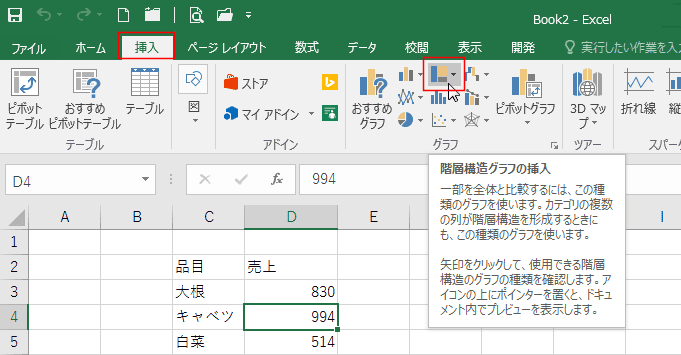
この記事では、エクセル 2016を使用して、データの階層構造を視覚的に表現するためのグラフであるツリーマップとサンバーストを作成する方法について解説します。これらのグラフは、特にデータ分析やプレゼンテーションにおいて有効な手段であり、情報の整理や傾向の把握を助けてくれます。
まず、エクセル ツリー マップとは、データを長方形で表現し、各長方形の大きさがデータの値を示す形式のグラフです。視覚的にデータの関連性を理解しやすくするため、異なるカテゴリの比較が容易になります。この機能を使うことで、膨大なデータを一目で把握することが可能になります。
次に、サンバーストグラフについても説明します。このグラフは、階層構造を円形で示し、各円のサイズがデータの重要性や割合を反映しています。サンバーストグラフは、階層的なデータを表示するのに非常に効果的であり、複雑な情報を直感的に理解できるようにします。これらのグラフを通じて、エクセルを活用したデータの視覚化がどのように行えるかを詳しく掘り下げていきます。
イントロダクション
エクセル2016には、データを視覚的に表現するための便利な機能が多数搭載されています。特に、エクセルで提供されるツリーマップやサンバーストチャートは、階層構造のデータを分かりやすく可視化する手法として非常に有用です。これらのグラフを使用することで、データの内訳や関係性を直感的に理解しやすくなります。
ツリー マップは、データの階層構造を四角形の大きさや色で表示するグラフです。各四角形の面積は、対応するデータの量を反映しているため、視覚的にデータの重要性を把握できます。一方、サンバーストチャートは、円形の構造を持ち、階層を外側に向かって展開する形式です。これにより、データの階層関係や分布を視覚的に追いやすく、全体像を把握するのに適しています。
この記事では、エクセル2016を使ってこれらのグラフをどのように作成するのか、具体的な手順や活用のポイントについて解説していきます。データを効果的に伝えるためには、適切なグラフの選択が重要ですので、ぜひここで紹介する方法を参考にして、自分のデータを魅力的に表現してみてください。
ツリーマップとは
ツリーマップは、データの階層構造を視覚的に表現するためのグラフの一種です。この手法では、データが矩形の形で表示され、各矩形の大きさや色がデータの要素を示します。たとえば、売上データを用いると、商品のカテゴリごとの売り上げを示すために、そのカテゴリに応じた矩形の面積が割り当てられます。これにより、視覚的に大きな影響を持つ要素を一目で把握することができます。
エクセル 2016では、簡単にツリーマップを作成することができ、データ分析を行う際に非常に便利です。特に、大量のデータを扱う場合、グラフとして可視化することで、情報の理解が深まります。エクセルは多機能でありながら、初心者でも扱いやすいツールであるため、ビジネスシーンでも広く利用されています。
サンバーストは、ツリーマップとは異なり、階層構造を円形で表現します。データの関連性が一目でわかり、各階層の情報が直感的に理解できることが特徴です。これにより、特に多層なデータを扱う際にその便利さが発揮され、視覚的な情報伝達が向上します。これらのグラフを活用することで、より効果的なデータ分析を行うことが可能になります。
サンバーストとは
サンバーストは、階層構造を視覚的に表現するためのグラフの一種であり、特に複雑なデータセットを整理して理解するのに役立ちます。サンバーストは中心から外に向かって同心円状にデータを配置し、各円がデータの階層を示します。これにより、データの関連性や比率を一目で把握することができ、分析や発見がしやすくなります。
サンバーストは、エクセル ツリー マップと同じく、視覚的にデータを探求するための強力な手段ですが、その表現方法は異なります。ツリーマップは、長方形を使って階層を示しますが、サンバーストは円を利用するため、比較の際に異なる視覚的要素をもたらします。この特徴によって、横に広がるデータの階層構造をより直感的に把握できることがあります。
エクセル ツリー マップとサンバーストは、どちらも特定のデータ分析やプレゼンテーションの場面で効果的ですが、適切なグラフを選ぶことが重要です。サンバーストは、特に親子関係が明確で、階層が深い場合にその真価を発揮します。データを分析する際は、こうした視覚化の方法を活用し、より効果的に情報を伝えることが可能になります。
エクセル2016の準備
エクセル2016を使用する前に、必要なデータを適切に整理しておくことが重要です。まず、ツリーマップやサンバーストで視覚化したいデータの階層構造を明確に把握しましょう。この段階で、データがどのように分類され、どのような関係性があるかを考えることが、おもしろいグラフ作成の鍵となります。
次に、エクセルのファイルを開き、データを入力します。この際には、各レベルの階層を明確に示すために、適切に列を設定してください。たとえば、親カテゴリーや子カテゴリーを分けることで、より理想的な エクセル ツリー マップ の基盤を築くことができます。データの入力が完了したら、視覚化の準備が整ったと言えるでしょう。
最後に、エクセル2016の機能について理解を深めておくと、ツリーマップやサンバーストの作成がスムーズになります。特に、これらのグラフはデータの階層を示すための優れたツールであり、効果的に使用することで、情報を一目で把握できるようになります。エクセルを活用したデータ視覚化の第一歩を踏み出す準備が整ったところで、さっそくグラフの作成に進んでいきましょう。
ツリーマップの作成手順
ツリーマップは、データの階層構造を視覚的に表示するための効果的な方法の一つです。エクセル 2016では、このツリーマップを簡単に作成することができます。まず、データを整理し、階層関係を明確に定義することが重要です。たとえば、売上データやプロジェクトのタスクなど、関連する情報を整理しましょう。
次に、ツリー マップを作成するために必要なデータを選択し、リボンの「挿入」タブを開きます。ここで「ツリーマップ」オプションを見つけることができ、簡単にグラフを挿入することができます。データのサイズや色、ラベルなどの視覚的要素を調整することで、さらに見やすく効果的なグラフに仕上げることができます。
グラフが作成された後は、エクセルのさまざまな機能を使って、デザインや配色をカスタマイズすることが可能です。これにより、情報の伝達力を高めることができます。データを視覚化する手法として、ツリー マップは観察者に対して直感的な理解を促すため、ビジネスプレゼンテーションなど様々なシーンで役立ちます。
サンバーストの作成手順
サンバーストグラフは、階層的なデータを視覚的に表示するのに適したツールです。エクセルを使用することで、データの階層構造を簡単に理解しやすくすることができます。まず、サンバーストを作成するための基本的なデータセットを準備します。このデータセットは、親子関係を反映した階層構造であるべきです。各レベルの階層に応じて適切なラベルや数値を設定することで、グラフがより意味を持つようになります。
次に、エクセルを起動し、先ほど作成したデータを入力します。データを選択したら、「挿入」タブから「統計グラフ」を選び、その中にある「サンバースト」をクリックします。すると、選択したデータに基づいて自動的にサンバーストグラフが生成されます。このとき、グラフのデザインや色合いをカスタマイズすることも可能です。視覚的に魅力的なグラフを作成することで、データの意味がより直感的に伝わります。
サンバーストグラフを作成した後は、自分のニーズに合わせて軸のラベルや数値を調整することが重要です。これにより、視聴者はグラフの各部分が何を表しているのかをすぐに理解することができます。こうした操作を通じて、エクセルにおけるデータ視覚化のスキルを深めることができ、より効果的に情報を伝達する手段を身につけることができるでしょう。エクセル ツリー マップとは異なる特性を持つサンバーストグラフは、データに多様な視点を与える素晴らしい方法です。
便利な機能の紹介
エクセル2016には、データを視覚的に表現するためのさまざまなグラフ機能が搭載されています。その中でも特に注目すべきは、エクセル ツリー マップとサンバーストです。これらのグラフは、階層構造のデータを見やすく整理し、意思決定をサポートするために非常に有効です。
エクセル ツリー マップは、データの階層を矩形で表示し、各カテゴリーの面積が数量の大きさに応じて変化します。この視覚的なアプローチは、複雑なデータを一瞬で把握する手助けとなり、特に比率を重視する際に効果的です。例えば、売上データや予算配分など、カテゴリ間の関係を視覚的に示すことができます。
一方、サンバーストは、円形の構造でデータの階層を表示します。外側から内側に向かって階層が進むこの形式は、特に部門やサブカテゴリーの関係を明示するのに適しています。データを親子関係の形で明確に示すことで、リーダーが情報を素早く理解しやすくなるため、プレゼンテーションや報告書にも非常に役立つツールです。
これらの機能を利用することで、データ分析がより直感的かつ効率的になります。エクセル ツリー マップやサンバーストを活用し、視覚的なデータ分析を実践してみましょう。
トラブルシューティング
トラブルシューティング
エクセル2016でエクセル ツリー マップやサンバーストを作成する際には、いくつかの問題に直面することがあるかもしれません。特にデータの形式や構造に関しての誤りは、グラフが正しく表示されない原因となります。まずは、データが階層構造になっていることを確認しましょう。適切なデータの準備がなければ、グラフの作成はうまくいきません。
次に、グラフの挿入時にエクセルが表示するメッセージにも注意が必要です。例えば、サンバーストを作成しようとしたときに、必要なデータが不足していると警告が出る場合があります。このような時は、データ範囲を見直し、必要な情報が全て含まれているか確認することが重要です。
また、グラフのデザインに関する設定が適切でない場合にも、期待通りの表示がされないことがあります。色やラベルの表示を調整することで、見やすさや理解しやすさが向上します。もし表示が乱れていると感じた場合は、再度設定を見直してみることをお勧めします。
以上の項目を確認することで、多くのトラブルを解消することができ、スムーズにエクセル ツリー マップやサンバーストを作成することができるでしょう。問題が解決しない場合は、エクセルのヘルプ機能やオンラインフォーラムを活用するのも一つの手です。
まとめ
エクセル2016では、データの視覚化を強化するためにさまざまなグラフが用意されています。その中でも、エクセル ツリー マップやサンバーストは、階層的なデータを直感的に表現するために非常に便利な機能です。これらのグラフは、特にデータの構造を理解しやすくするために設計されています。ユーザーは、データの関係性や相対的なサイズを視覚的に把握できるため、分析やプレゼンテーションにおいて強力なツールとなります。
エクセル ツリー マップは、矩形を使用して階層構造を表示し、各要素の大きさがデータの重要性や量を反映します。この形式は、複雑なデータを一瞬で把握できるため、意思決定を支援する上で非常に役立ちます。一方、サンバーストグラフは円形で階層を表現し、内側から外側へと情報が伝わる構造を持っています。これにより、データの階層をより柔軟かつ視覚的に表現できるのが特徴です。
最後に、これらの機能を活用することで、データ分析の幅が広がり、報告書やプレゼンテーションの質を高めることができます。エクセル2016を使って、ぜひ自分自身のデータに合わせたグラフを作成し、視覚的なインパクトを持たせてみてはいかがでしょうか。
Preguntas frecuentes
ツリーマップとは何ですか?
ツリーマップは、階層的なデータを視覚的に表現するためのグラフの一種です。特に、領域のサイズを使ってデータの関係性や重要性を示すのに効果的です。この形式は、各カテゴリの大きさを長方形の面積で表し、サブカテゴリはその中に含まれる小さな長方形として表示されます。エクセル2016を使用すると、データを選択し、簡単な手順でツリーマップを作成することができ、視覚化により、データの傾向やパターンを直感的に理解しやすくなります。
サンバーストとは何ですか?
サンバーストは、ツリーマップと同様に階層データを視覚的に表示するための手法ですが、その形式は円形です。このグラフは、外側の円が上位カテゴリを、内側の円がサブカテゴリを示します。サンバーストは、データの階層を階層的に表示することで、各カテゴリとサブカテゴリの関係を明確にし、データの構造が一目でわかります。エクセル2016では、サンバーストを作成するために必要なデータを選択し、挿入タブから簡単にグラフを作成することができ、ユーザーは複雑なデータを視覚化して分析しやすくなります。
エクセル2016でツリーマップやサンバーストを作成する方法は?
エクセル2016でツリーマップやサンバーストを作成するには、まず必要なデータを準備します。このデータは、カテゴリとサブカテゴリの関係を示す必要があります。次に、対象のデータを選択した後、上部のメニューから「挿入」タブに進み、「ツリーマップ」または「サンバースト」を選択します。選択後、エクセルが自動的にグラフを生成し、必要に応じて色やスタイルをカスタマイズすることができます。作成後、グラフをクリックすることでさらに詳細な設定が可能で、データの見せ方を調整することができます。
ツリーマップやサンバーストを使用する利点は何ですか?
ツリーマップやサンバーストを使用することで、複雑なデータを視覚的に簡潔に表現することができます。これにより、データの傾向や関係性を直感的に把握しやすくなり、特に多くのカテゴリや階層を持つデータに対して非常に効果的です。また、視覚化されたデータは、プレゼンテーションやレポートにおいても大変魅力的で、情報を受け取る側にとって理解しやすくなります。エクセル2016では、これらのグラフを手軽に作成できるため、ビジネスシーンなどでのデータ分析や報告に役立つツールとなっています。
コメントを残す
コメントを投稿するにはログインしてください。
関連ブログ記事