
「エクセルでワードアートを使う方法:変形なしの技」

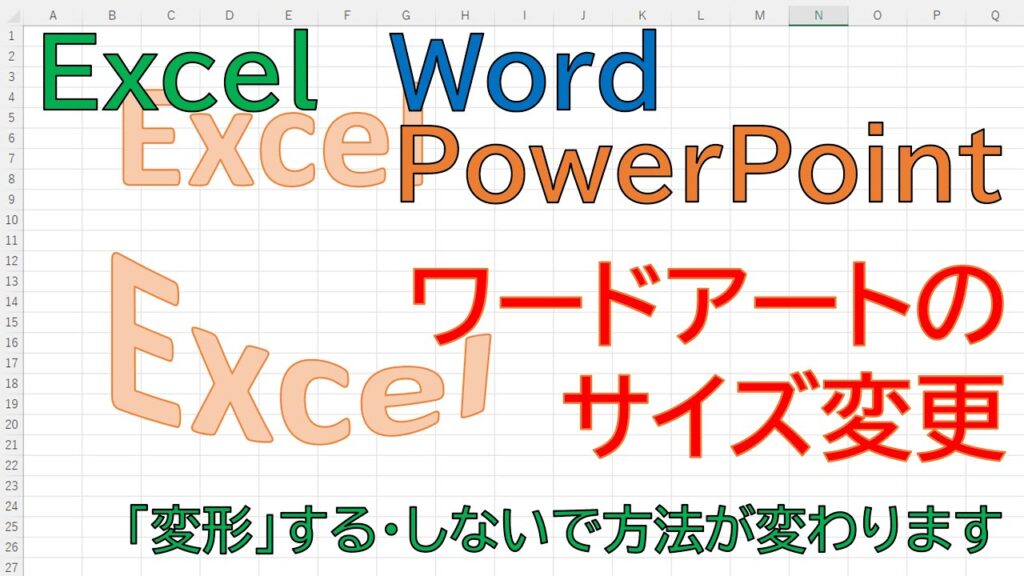
「エクセルでワードアートを使う方法:変形なしの技」
この記事では、エクセル ワード アートを利用して、デザインにアクセントを加える方法について解説します。特に、ワード アート 変形 ないスタイルを活用することで、シンプルな美しさを保ちながら目を引く表現が可能です。
まず、ワード アート エクセルの基本的な使い方を確認しましょう。エクセルのシート上に文字を入力し、それをワード アートとして装飾することで、普通の文字よりも視覚的に魅力的な要素を作り出します。テキストを選択し、リボンメニューの「挿入」タブにある「ワード アート」をクリックすることで、様々なスタイルが利用可能です。この機能を使えば、文字に特別なデザインを施すことで、資料やプレゼンテーションをより印象的にできます。
次に、ワード アート 変形 ないデザインにフォーカスします。このスタイルでは、文字の形を大きく変えずに色やフォントスタイルの変更に留め、元のテキストの視認性と明瞭さを損なうことなく、洗練された印象を与えます。このアプローチは、ビジネスシーンでも好まれ、信頼感を保ちながらもクリエイティブな表現ができるため、大いに活用されています。
最後に、エクセル ワード アートを利用する際の注意点についてお話しします。複数のオプションがあるため、自身の用途や目的に応じて適切なデザインを選択することが重要です。また、視覚的な魅力を追求するあまり、データや情報の正確さが損なわれないように意識することも大切です。これらの点に留意しながら、エクセルでワードアートを効果的に活用していきましょう。
イントロダクション
イントロダクション
ワード アート エクセルは、視覚的に魅力的なテキストを作成するための強力なツールです。特に、プレゼンテーションや報告書において、重要な情報を引き立てる際に役立ちます。多くのユーザーがこれを利用していますが、ワード アート 変形 ない状態で使う方法を知らない方も多いでしょう。この方法を理解することで、より効果的なデザインが可能になります。
エクセル ワード アートを利用する際、設定を正しく行うことで、オリジナルのフォントスタイルを維持しつつ、フィルやアウトラインのカスタマイズができます。特に、変形なしでテキストを自在に編集できる点が魅力です。これにより、単に印象的なテキストを作成するだけでなく、目的に応じて必要な情報を明確に伝えることが可能となります。
さらに、作成したワード アート エクセルからは、簡単に他のスライドやドキュメントにコピー&ペーストすることができるため、デザインの一貫性を保ちながら作業を効率化することができます。これにより、業務が円滑に進むことでしょう。ワード アート 変形 ない方法を理解し、使いこなすことで、エクセルでのデザインスキルを一段と向上させることができるでしょう。
ワードアートとは
ワードアートとは、テキストを装飾的に表現するための機能であり、特にエクセルやワードなどのMicrosoft製品で利用できます。このツールを使用することで、単なる文字列を魅力的なグラフィックへと変えることができます。たとえば、ビジネスプレゼンテーションや報告書の中で、重要なポイントを目立たせるために使用することが多いです。
エクセルでワード アートを使うと、視覚的に引き立つ資料が作成できます。しかし、通常はテキストの変形が行われることが多く、その結果、オリジナルのテキストが持つ意味が損なわれてしまうことがあります。このため、ワード アート 変形 ない状態で使用する方法が求められています。変形なしのエクセル ワード アートを効果的に利用することで、シンプルでありながらインパクトのあるデザインを実現することが可能です。
実際にエクセル内でのワード アートの使用方法は、非常に簡単です。テキストを選択し、適切なデザインを選ぶことで、迅速にスタイルを整えることができます。変形を避けたい場合でも、デフォルトの設定を使いつつ、別の編集方法を用いることで、オリジナリティを保ちながら視覚的なアピールを強化することができます。このように、エクセルによるワード アートの利用は、しっかりとした技術と独自のセンスを融合させる良い手段となります。
エクセルでの設定方法
エクセルでワード アート エクセルを使用する際、その設定方法は非常にシンプルです。まず、エクセルを開いたら、リボンの「挿入」タブに移動します。ここでは、さまざまなオプションが表示されますので、その中から「テキスト」のセクションにある「ワードアート」を選択します。選ぶと、いくつかのスタイルが表示されるので、お好みのスタイルをクリックすることで、ワードアートのテキストボックスが生成されます。
次に、テキストボックス内に表示させたい文字を入力します。このステップでは、初期設定のままでかまいませんが、デザインを後から変更することが可能です。重要なのは、ワード アート 変形 ないスタイルを選ぶことです。これにより、シンプルでクリーンな外観が保たれ、情報を明確に伝えるための効果的な手段になります。
さらに、生成されたエクセル ワード アートは、フォントの種類やサイズ、文字の色を自由に変更できます。これによって、特定のプロジェクトや資料に対して適切なデザインを施すことができるのです。加えて、エクセルの他の機能と連携させることで、プロフェッショナルな印象を与えることができます。シンプルなデザインを追求しながらも、エクセル内での自由度を享受するために、これらのステップをぜひ実践してみてください。
基本的な使い方
「エクセルでワードアートを使う方法:変形なしの技」における基本的な使い方は、比較的シンプルでありながら、効果的な表現を可能にします。まず、ワード アート エクセルを利用することで、視覚的にインパクトのあるテキストを簡単に作成できます。これにより、プレゼンテーションや資料において、注目を集めることができるのです。
ワード アート 変形 ないスタイルを選ぶことで、文字がクリアであり、情報伝達がスムーズになります。このようなスタイルは、特に正式な文書や報告書において、内容の明確性を重視する際に非常に有効です。また、エクセル ワード アートの機能を活用すると、様々なフォントや色、スタイルを組み合わせて、視覚的な魅力を高めることができます。
実際にエクセルでワードアートを挿入する際は、リボンの「挿入」タブから「ワードアート」を選択し、希望のスタイルをクリックするだけで簡単に始められます。作成したテキストは、サイズや色、配置を自由に調整できるので、用途やデザインに合わせたカスタマイズが可能です。これにより、視覚的に引きつける資料を効率的に作成することができるのです。この基本的な手順を理解し、実践していくことで、誰でも簡単に魅力ある文書作成が可能になります。
変形なしでの作品作り
変形なしでの作品作り
ワード アート エクセルを使用することで、視覚的に魅力的なテキストオブジェクトを簡単に作成することができます。しかし、時にはそのデフォルトのスタイルや変形が気になることもあります。特に、シンプルで洗練されたデザインを求める場合、ワード アート 変形 ない状態での利用が求められます。この目的を達成するための方法をいくつか紹介します。
まず、エクセル ワード アートを利用すると、独自のデザインを持つテキストを簡単に作成することができます。通常は、様々な変形が施されることが多いですが、自分の好みに応じてそのデフォルトのスタイルを変更することが可能です。変形なしで作成する際は、まずはワードアートのツールバーから基本的なスタイルを選択し、テキストを入力します。
次に、必要に応じてフォントや色を調整し、視覚的にインパクトのあるテキストを作ります。このとき、他の装飾は加えず、シンプルな形状を保つことに注意を向けましょう。そうすることで、クリーンでプロフェッショナルな印象を与えることができます。ワード アート エクセルの特性を理解し、変形なしでのデザインを楽しんでみてください。
よくあるトラブルシューティング
よくあるトラブルシューティング
ワードアートをエクセルで使用する場合、いくつかのトラブルが発生することがあります。特に、ワード アート 変形 ない状態を維持するためには、いくつかのポイントを押さえておく必要があります。まず、最も一般的な問題の一つは、テキストが意図しない形で変形してしまうことです。このような事態を避けるために、エクセル ワード アート機能を利用する際には、まずテキストボックスのサイズを正しく調整することが重要です。
また、他のオブジェクトや画像と重なってしまった場合も、ワード アート エクセル内でのレイアウトが崩れる原因になります。このような状況では、配置を見直し、オブジェクトの前後関係を適切に設定することで、見栄えを整えることができます。さらに、書式設定の変更が必要な場合もあるため、使用するフォントやサイズについても注意を払う必要があります。
最終的には、ワード アート 変形 ない状態での見栄えを保つためには、細部にわたる微調整が不可欠です。これにより、プレゼンテーションやレポートにおいて、視覚的に訴える効果を最大限に引き出すことができます。エクセル ワード アートを活用することで、文書全体のデザイン性を高めることができるので、是非これらのポイントに留意しながら制作を進めてみてください。
参考例の紹介
参考例の紹介
エクセル ワード アートを効果的に活用するためには、実際の使用例を参考にすることが重要です。特に、ダイアグラムやグラフを作成する際に、視覚的にインパクトを与えるための手法としてワード アート エクセルを取り入れることで、プレゼンテーションの質を高めることができます。例えば、ビジネスの報告書や学校のプロジェクトにおいて、情報をわかりやすく示すためにワードアートが役立ちます。
また、ワード アート 変形 ないスタイルを選ぶことで、シンプルかつ洗練されたデザインが可能になります。通常、この種のアートは文字に動きや変形を加えることが多いですが、あえてシンプルなフォントで統一することで、よりフォーマルな印象を与えることができ、一貫性のあるプレゼンテーションを構築するのに役立ちます。一例として、プロジェクトのタイトルや重要なポイントを強調する際に、変形のないスタイルを選ぶことで、情報が伝わりやすくなります。
具体的には、ある企業の年間報告書で使用された例では、見出しやセクションタイトルにエクセル ワード アートのシンプルなデザインを取り入れることで、全体的な視認性が向上し、視聴者に強い印象を与えました。このように、特定のデザイン戦略を用いることによって、情報の伝達がより効果的になることを示しています。
まとめ
ワードアートは、視覚的なインパクトを持つテキストを作成するためのツールであり、特にプレゼンテーションやレポートで利用されます。エクセル ワード アートを使用することで、データを効率的に伝えることができ、見る人の興味を引きつける効果があります。エクセルにおいても、ワードアートを活用することで、表の情報をより魅力的に表示できます。
特に、ワード アート 変形 ないスタイルを選ぶことは重要です。形状を変えることなく、フォントや色、影を変更することで、元のテキストを生かしたままエレガントな印象を与えることができます。このアプローチは、顧客プレゼンや内部報告など、フォーマルな場面でも映える仕上がりとなるでしょう。
実際にワード アート エクセルを使う際には、挿入メニューからワードアートのオプションを選択し、好みのスタイルを選ぶだけで簡単に作成できます。シンプルながらも印象深いデザインを施すことで、データが一層引き立ち、受け手にとって印象に残る資料を作成できるのです。エクセルの機能を活かしながら、効果的な視覚表現を楽しんでみましょう。
Preguntas frecuentes
エクセルでワードアートを使うにはどうすればいいですか?
エクセルでワードアートを使うためには、まず「挿入」タブをクリックし、次に「ワードアート」を選択します。ここで様々なスタイルのワードアートが表示されるので、お好みのスタイルを選択しましょう。選択後、テキストボックスが表示されるので、入力したいテキストを記入します。ワードアートはフォントや色、影、アウトラインなどを自由にカスタマイズできるため、自分のデザインに合わせたスタイルに調整可能です。これにより、視覚的に魅力的なプレゼンテーションを作成する際に役立ちます。
ワードアートのスタイルはどのように変更できますか?
ワードアートのスタイルを変更するには、一度挿入したワードアートをクリックして選択します。その後、画面上部の「書式」タブに移動し、ここから好みに応じたスタイルを選択することができます。スタイルの変更により、フォントの種類や色、テキストの効果を調整できます。影や反射効果を追加することで、独特の表現が可能になり、よりプロフェッショナルな印象を与えます。適切なスタイルを利用することで、視覚的なインパクトを強化することができます。
変形なしの技とは具体的に何ですか?
「変形なしの技」とは、ワードアートの形状やスタイルを大きく変更せずに、エクセル内での効果的な見せ方を追求する方法です。この技を用いることで、内容の見やすさとデザインの良さを両立させることが可能になります。具体的には、色合いの調整や影の追加、テキストの配置を工夫することで、シンプルでありながら目を引くビジュアルを実現します。また、エクセルの機能を活用して、データと一体感のあるデザインを作り出すことができるので、プレゼンテーション資料などに適しています。
ワードアートを使用する際の注意点はありますか?
ワードアートを使用する際にはいくつかの注意点があります。まず、サイズや配置に気を付けることが重要です。過度に大きなワードアートは全体のバランスを崩す可能性がありますので、適切なサイズに調整するよう心がけましょう。また、色合いやフォントに関しても、周囲のデザインやテキストとの調和を考慮することが求められます。さらに、あまりにも多くのエフェクトを使用すると視覚的に混乱を招くことがあるため、シンプルさを保ちながらインパクトを与えることを意識することが必要です。
コメントを残す
コメントを投稿するにはログインしてください。
関連ブログ記事