
【エクセル】DSUM関数で複数条件の合計を簡単に算出する方法

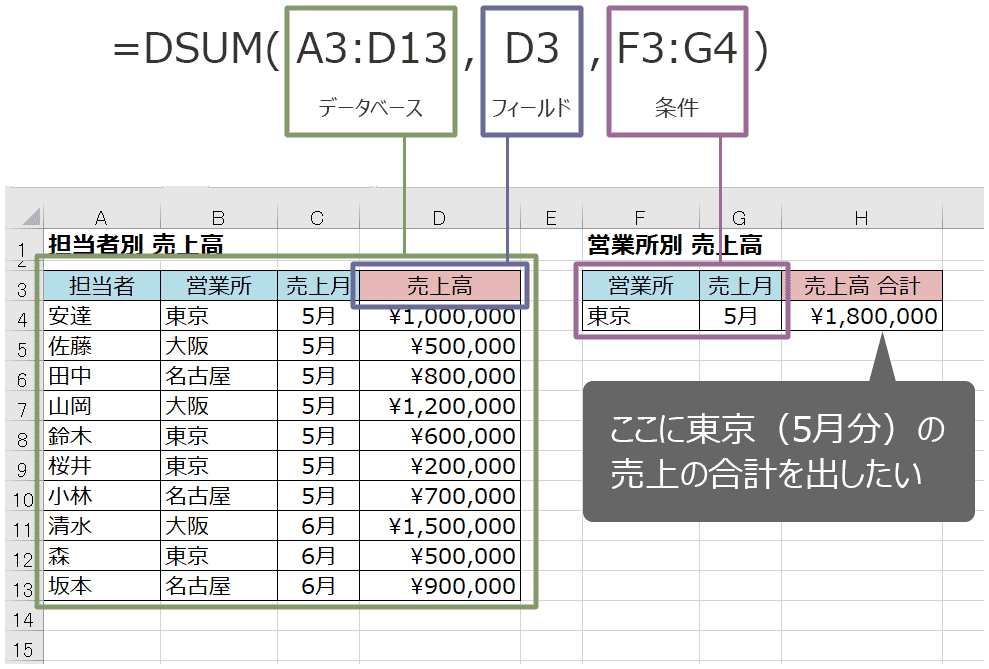
私たちの記事では、エクセルにおけるdsum 関数の利用方法について詳しく解説します。特に、dsum 複数 条件を使用して、さまざまな合計を算出する簡単な方法に焦点を当てます。従来のSUMIFやSUMIFS関数では対応できない、複雑な条件を持つ合計計算を可能にするのが、dsum 関数 と は何かを理解することから始まります。
エクセル dsumの主な特長は、AND条件やOR条件を組み合わせて、柔軟にデータを集計できる点です。この機能を理解することで、データ分析が格段に効率的になります。また、dsum 使い方に関する具体的な例を通じて、実際の業務シーンでの応用方法も紹介していきます。
さらに、dsum excelオプションを使用することで、簡単かつ迅速に必要な情報を引き出すことが可能になります。この記事を通して、あなたがdsumをどのように活用できるかを明らかにし、実際に使ってみたくなる内容をお届けします。
イントロダクション
DSUM 関数を使用することで、複数の条件に基づいた合計を簡単に算出することができます。この関数は特に複雑なデータセットの中から特定の情報を抽出し、合計を求める際に非常に便利です。一般的なSUMIF関数やSUMIFS関数では、条件の組み合わせに制限がありますが、DSUM 関数とは、AND条件やOR条件を自由に設定できる点が特徴です。
エクセル DSUMの強みは、その柔軟性にあります。例えば、売上データを扱う際に、特定の地域や商品カテゴリに基づいて売上を集計したい場合、DSUM 複数 条件を活用することで、簡潔に目的のデータを取得できます。これにより、分析作業が一層効率的になります。
DSUM 使い方について具体的に触れると、まず、データベース範囲や引数を正確に設定する必要があります。その後、条件を満たすデータの合計値を算出することが可能です。このように、DSUM Excelを使用すれば、複数の条件を満たしたデータの集計が迅速に行えるため、データ分析の様々なシーンで役立ちます。
この関数は、データの集計のみならず、ビジネスにおいて重要な意思決定を行うための基盤ともなるため、多くのユーザーにとって価値あるツールとなるでしょう。DSUMをマスターすることで、Excelのデータ処理能力をさらに引き出すことができます。
DSUM関数とは
DSUM関数とは、Microsoft Excelにおけるデータベース関数の一つで、特定の条件に基づいて数値データの合計を計算するツールです。多くのユーザーが利用するSUMIF関数やSUMIFS関数は、単一または複数の条件に対して合計を算出しますが、これらは主にAND条件に特化しています。そのため、複数の条件がORで関連付けられている場合には、dsum 関数が特に有効です。
DSUM関数を使用することで、 dsum 複数 条件を柔軟に設定できるため、異なる条件を持つデータの合計値を容易に取得できます。この関数は、特にデータベース型のシートでの利用が想定されており、複数の条件を組み合わせることで、ユーザーのニーズに応じた集計が可能になります。エクセル dsumは、必要なデータを効率的に分析する手段として重宝され、多くのビジネスシーンや学術的なデータ解析でも活用されています。
dsum 使い方については、まず対象のデータ範囲を定義し、その後、条件を設定する必要があります。使用する際には、引数としてデータ範囲、合計対象の列名、条件範囲を確実に指定することが求められます。これにより、dsum excelを通じて、ユーザーはシンプルかつ直感的にデータの合計を得ることができるのです。dsumは、特定のニーズに応じた使用方法が多様であるため、ユーザーの創意工夫によって、さまざまなシーンで活躍する関数と言えます。
DSUM関数の構文
DSUM関数は、Excelを使用する際に特定の条件に基づいたデータの合計を求めるための強力なツールです。この関数は特に、複数の条件を組み合わせて合計を算出したいときに役立ちます。通常のSUMIF関数やSUMIFS関数では、AND条件に限定されるため、より複雑な条件の合計を求めるには不向きです。ここで登場するのが、DSUM関数とは、複数条件を効率よく処理できる機能です。
DSUM関数を用いると、OR条件やAND条件の組み合わせが可能になり、データ分析の幅が広がります。具体的な使い方としては、まず条件を記載した表を作成し、その表を参照する形でエクセルDSUMを使います。この構文の理解が、複数条件を持つデータの合計を簡単に求める手助けとなります。
さらに、DSUM使い方をマスターすることで、ビジネスデータや集計作業での効率が大幅に向上するでしょう。その際、DSUM複数条件の取り扱いに習熟することがポイントです。正しい構文を覚えて、必要に応じて少しずつダイナミックな条件設定を行うことで、より複雑なデータセットに対しても柔軟に対応できます。
最後に、DSUM Excelで得られる結果は、レポート作成やビジネスの意思決定に欠かせない要素となりますので、是非この関数の活用を検討してみてください。DSUMは、あなたのデータ分析をさらに強力なものにしてくれるツールと言えるでしょう。
引数の解説
DSUM関数は、Excelで利用できる非常に便利な関数であり、特に複数の条件に基づいて合計を算出する際に活躍します。ここでは、DSUM関数とは何か、どのように活用できるのかを詳しく解説していきます。
DSUM複数条件の合計を求める場合、まず関数の引数について理解することが大切です。DSUM関数には三つの主な引数があります。最初の引数は、合計を求めたい範囲です。次に、合計する対象となるフィールド名を指定します。そして最後に、条件を定義する範囲を指定します。これにより、指定した条件に該当するデータのみを対象に合計値を算出することが可能になります。
エクセルDSUMを用いることで、AND条件やOR条件を組み合わせた複雑な条件でも、スムーズに集計が行えます。たとえば、特定の期間内の売上を、特定の商品のみ合計する場合など、柔軟な条件設定が可能です。この機能により、データの分析がより簡単になります。
DSUM Excelを活用したデータ管理や分析は、多くのビジネスシーンで重宝されています。今後、実際にどのようにDSUMを使用するか、その例を交えながら見ていきましょう。この関数を使うことで、あなたのExcelスキルも向上し、データ分析の幅が広がることでしょう。
OR条件の設定方法
OR条件を設定する方法について考えてみましょう。dsum 関数は、特定の条件に基づいて合計を求める際に非常に便利です。特に、複数の条件を扱いたい場合には、通常のSUMIF関数を使うよりもエクセル dsumの方が柔軟です。この関数を使用することで、異なる条件の合算が可能となり、データ分析がより効果的に行えます。
具体的な設定方法としては、まず条件を定義した範囲を用意します。この範囲には、dsum 関数 と は何かを明確に示すための見出しが含まれている必要があります。次に、合計を求めたいデータ範囲を指定します。その後で、OR条件を設定するための条件表を作成します。条件表には、複数の条件をそれぞれ別の行に記入し、この行のいずれかの条件が満たされれば合計に含まれる仕組みです。
このようにして、dsum 複数 条件を効率的に扱うことができるのです。dsum 使い方を把握すれば、データ分析や集計作業が大幅に簡素化されます。また、この関数はAND条件とも組み合わせることができるため、さらに複雑な条件での集計も可能です。これにより、ユーザーは多様な視点からデータを評価することができるでしょう。dsum excelをマスターすることで、作業の生産性を向上させることが期待できます。
AND条件の設定方法
AND条件を設定する方法について説明します。DSUM 関数は、指定した条件に基づいてデータベースから合計値を算出するために非常に便利です。特に、複数の条件が全て満たされるときに合計を求めたい場合、AND条件を使用することが効果的です。この場合、条件を記述するための準備が必要です。
まず、合計したいデータが含まれている範囲を選択し、その範囲内に条件を設定するためのテーブルを作成します。このテーブルには、各条件のヘッダーとその値を入力します。たとえば、特定のカテゴリや日付範囲を指定する場合、それに対応するヘッダーを用意し、それぞれに合致するデータを入力します。こうすることで、エクセル dsum関数がどのデータを合計するかを正確に指定できます。
次に、実際にdsum 関数 と はどのような形になるのかを見ていきましょう。関数の基本的な構文は「=DSUM(データベース範囲, 合計対象フィールド, 条件範囲)」となっています。このとき、条件範囲には先ほど作成したテーブルの範囲を指定します。これにより、指定した全ての条件が満たされるデータが検索され、合計が計算されます。
以上のプロセスを通じて、AND条件を使用したdsum 複数 条件の設定が完了します。このように、dsum 使い方をマスターすることで、より複雑なデータ分析や集計を行えるようになります。これからも、dsum excelを活用して効率的にデータを管理していきましょう。
実例:OR条件での合計
実際に、dsum 関数を用いてOR条件の合計を算出する方法について見ていきましょう。まず、dsum 関数とは、指定した条件に基づいてデータベースの特定のフィールドの合計を計算するための関数です。この関数は、通常のSUM関数では不可能な複雑な条件設定が可能で、特に複数の条件を組み合わせる場合にその威力を発揮します。
例えば、特定の売上データに基づいて、商品のカテゴリーや地域に応じて合計を取りたい場合、dsum 複数 条件を活用することで、直感的に合計を算出できます。これにより、データ分析がより柔軟かつ効率的に行えるようになります。具体的な手順としては、まずデータ範囲を設定し、次に条件表を作成していきます。この条件表にOR条件を記入することで、エクセル dsumは各条件に合致するデータを自動的に集計します。
実際の使用例としては、売上が「2023年」のデータの中から「商品A」または「商品B」の合計を取得したい場合、dsum 使い方としては、条件表に「商品A」「商品B」といった形式で記入し、求めるフィールドを指定するだけです。このように、dsum excelを利用することで、データの取り扱いがより簡単に、かつ効果的に行えるという利点があります。
このように、dsumを上手に活用することで、より高度なデータ処理が実現し、Excelでの作業効率を大幅に向上させることができます。次に、具体的な数式例を使いながらOR条件とAND条件を交互に使った合計の算出方法を解説していきます。
実例:AND条件での合計
エクセルで複数の条件に基づいてデータを集計することは、特にビジネスや分析の現場でよく行われる作業です。dsum 関数は、このような条件付きの合計計算を行うための強力なツールであり、必要に応じて複数の条件を設定することができます。これを利用することで、データの中から特定の条件に合致する値だけを抽出し、簡単に合計を算出することが可能です。
まず、dsum 関数 と は何かを理解することが重要です。dsumは、指定したデータベース内の特定のフィールドに対して、条件を満たすレコードの合計を返します。この関数は、実際のデータの管理や分析において非常に便利です。特に、dsum 複数 条件の場合、条件を設定したいフィールドごとに新しい行を追加することで、より柔軟な条件を設定することができます。これにより、AND条件だけでなく、様々な組み合わせの条件を使った計算が可能になります。
dsum 使い方について述べると、まず、対象となるデータ範囲を指定し、どのフィールドの合計値を求めるかを定義します。次に、条件を設定するためのテーブルを作成し、これを関数に引き渡します。このやり方により、エクセル dsumを使用する際に、視覚的に条件を整理することができるため、後から見直す際にも役立ちます。
通常のSUMIFやSUMIFS関数では対応できない柔軟性を持つのが、dsum excelの大きな特徴です。例えば、特定の期間内の売上を合算したい場合や、特定のカテゴリーの中でさらに細かい条件を設定したい場合でも、dsumを活用することで簡単に実現できます。これにより、必要なデータを迅速に抽出し、分析を進めることができるのです。
条件表の作成方法
条件表の作成は、エクセル dsum を利用する際に重要なステップです。まず、条件表とは何かを理解することが必要です。dsum 関数 と は、データベースから特定の条件に基づいて合計を求めるための関数です。この関数を利用するには、データの範囲と条件を基にした表を作成する必要があります。
条件表は、求めたいデータのフィルターを設定する役割を果たします。例えば、ある商品の売上データがある場合、その商品が特定の地域や期間においてどれだけ売上があったのかを知るために条件を設定します。この段階で重要なのは、dsum 複数 条件を正確に設定できる形式で条件表を作ることです。通常、条件表の一行目には、フィールド名(例えば「商品名」や「売上日」)を記載し、その下に条件を記入します。
次に、dsum 使い方を実際に試してみましょう。条件表を作成すると、その範囲を利用して dsum 関数を適用し、条件に合致するデータの合計を簡単に求めることができます。条件が複数ある場合でも、dsum excel の特性を活かして、OR条件やAND条件を組み合わせて柔軟に対応できるのが魅力です。このように、条件表と dsum 関数 を駆使すれば、複雑なデータ分析もスムーズに行うことができます。
他の関連関数
DSUM関数は、Excelにおいて複数の条件に基づく合計値を簡単に算出するための非常に便利なツールです。特に、DSUM関数とは、指定した範囲において特定の条件を満たすデータの合計を求めることができる関数です。通常のSUMIFやSUMIFSでは対応しきれない、異なる条件の組み合わせによる合計計算もこなすことができるため、より柔軟なデータ分析をサポートします。
例えば、DSUM複数条件を利用すると、特定の月の売上や、特定の顧客による購入データを一度に集計することができます。この機能を駆使すれば、複雑なデータを迅速に処理することができ、ビジネス上の意思決定を支えるツールとしても非常に役立ちます。さらに、DSUM使い方を理解すれば、多様なデータ分析が可能になり、より価値のあるインサイトを得ることができます。
実際のエクセルDSUMを使用する際には、構文や必要な引数を正確に把握することが求められます。また、複数の条件を設定する方法についても詳しく学ぶことで、DSUM Excelの真の力を引き出すことができるでしょう。データベースが広がる中、DSUMを利用することによって、効率的かつ正確な合計値の抽出が実現できます。興味を持った方は、ぜひこの機能を試してみてください。
まとめ
DSUM関数を使用することで、複数の条件に基づいて合計を簡単に算出することができます。特に、DSUM関数とは、データベースのような形式で指定された範囲内から合計値を抽出するための関数であり、条件を柔軟に設定できることが特徴です。通常のSUMIF関数やSUMIFS関数は、条件を単純に適用するのには便利ですが、OR条件などの複雑な条件を扱うには限界があります。そのため、エクセルDSUMは非常に便利な選択肢となります。
DSUM複数条件を求める際の基本的な流れは、まずデータベースの範囲を指定し、次に合計を求めるフィールドを指定します。そして、最後に条件を設定します。これによって、特定の条件に合致したデータの合計を容易に算出することが可能です。DSUM使い方においては、条件を指定するための表を作成することが重要で、これがこれまでの条件付けとは異なる柔軟さを実現するカギとなります。
DSUM Excelにおいては、条件の組み合わせによって、より詳細な分析を行うことも可能です。例えば、同時に複数の条件を満たすデータや、特定の項目に基づいた集計を行う場合、DSUMの強力な機能を活用することで、データ分析の精度を高めることができます。これにより、ビジネスや学術的な場面でも、データ処理がより迅速かつ効率的に行えるようになるでしょう。
Preguntas frecuentes
DSUM関数とは何ですか?
DSUM関数は、Excelでデータベースの特定のフィールドから条件に一致する値の合計を計算するための関数です。この関数を使用することで、複雑な条件に基づいた合計を簡単に算出することができ、データの分析やレポート作成に非常に役立ちます。具体的には、データベースの範囲を指定し、合計したいフィールドを指定した後、条件を設定することで、指定したデータの合計値を自動的に求めることができます。
複数条件を設定する方法は?
複数条件を設定する際には、条件を含む範囲を用意し、条件を列単位で指定する必要があります。例えば、ある商品の売上データに対して「地域」と「販売員」の両方の条件で合計を求めたい場合、条件範囲を作成し、「=DSUM(範囲, 合計フィールド, 条件範囲)」の形で関数を記述します。この条件範囲には、各条件に該当する項目を記入し、DSUM関数はこれを参照して合計を求めます。これにより、効率的に データ集計が行えます。
DSUM関数の使用例はどのようなものがありますか?
DSUM関数の使用例は幅広く、たとえば月次報告書の作成、在庫管理、売上分析など、ビジネスシーンで非常に活用されています。具体的な例としては、商品別の売上データを持つ表があるとします。この表に対して、特定の地域での売上合計を求める場合、DSUM関数を設定し、地域ごとにデータをフィルタリングすることで簡単に合計値を算出できます。また、これにより 迅速な意思決定が可能となり、業務の効率化にも寄与します。
DSUM関数を使う際の注意点はありますか?
DSUM関数を使用する際には、いくつかの注意点があります。まず、条件範囲の列見出しは、合計フィールドと同じである必要があります。また、条件範囲が空白の場合、DSUM関数は全データの合計を求めるため、意味が薄れてしまうことがあります。さらに、条件が複数ある場合、すべての条件が満たされるレコードのみが合計にカウントされるため、意図しない結果にならないように条件設定には注意が必要です。正確なデータ分析のために、事前にデータが整備されていることが望ましいでしょう。
コメントを残す
コメントを投稿するにはログインしてください。
関連ブログ記事