
エクセルで目的セルに簡単移動!名前ボックス活用法解説

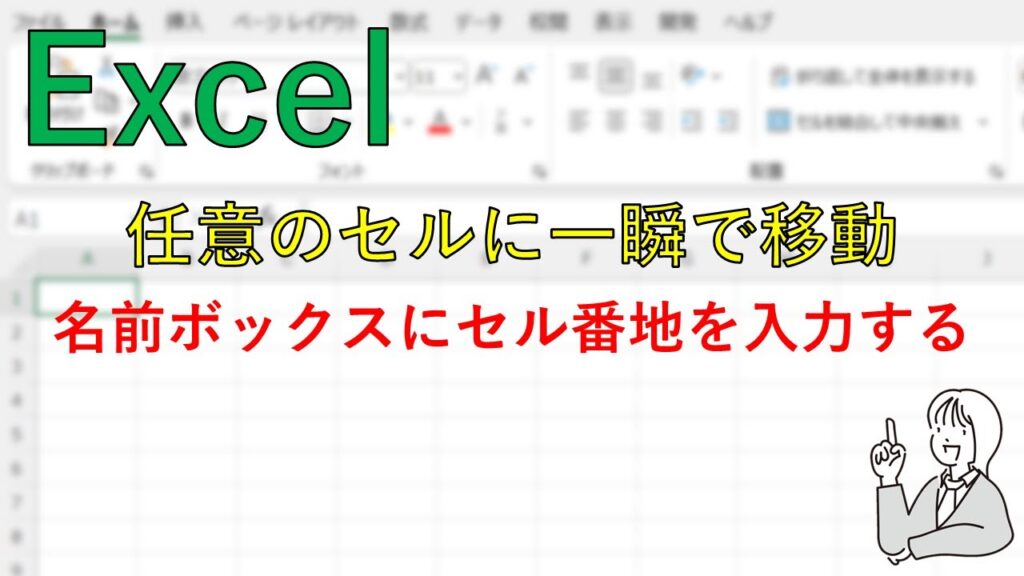
本記事では、エクセル 名前 ボックスを活用して、目的のセルに簡単に移動する方法について解説します。特に、データが膨大なシートを扱う際には、効率的なセル移動が求められます。このとき、エクセル 名前 ボックス 編集機能を利用することで、特定のセルや範囲をすばやく指定できるようになります。
まず、名前 ボックスは、シート上部の数式バーの左側に位置する便利な機能です。ここでセルのアドレスを入力することで、瞬時にそのセルにジャンプすることが可能です。この機能を使えば、マウスを持ち替えたり、スクロールしたりする手間が省け、作業効率が向上します。
さらに、エクセル 名前 ボックスを利用することで、特定のデータ範囲に名前を付けることもできます。名前を付けた範囲には、後から簡単にアクセスできるため、大きなシートでのデータ管理が非常に楽になります。このように、名前 ボックスを活用することで、エクセルの操作がよりスピーディーかつ直感的になることを実感できるでしょう。
イントロダクション
エクセルで特定のセルに素早く移動する方法として、excel 名前 ボックスの活用は非常に有効です。この機能は、作業中のシート内で指定したセルを迅速にアクセスするためのコントロールを提供します。たとえば、セルのアドレスや範囲を直接入力することで、マウスを使うことなく移動できるため、作業効率が大幅に向上します。
次に、エクセル 名前 ボックス 編集についてですが、この機能を利用することで、特定のセルや範囲にわかりやすい名前を付けておくことができます。これにより、次回以降にその名前を使って簡単に移動できるため、特に大きなデータセットや複数のシートを操作する際には、ミスを減らし時間を節約することが可能です。
また、エクセル 名前 ボックスは、データを分析・管理する際にも機能的です。特に、特定のデータを瞬時に確認したり、必要な情報にすぐにアクセスできるという利点があります。これらの機能を組み合わせることで、データ操作がよりスムーズになり、プレゼンテーションや報告書作成の際にも役立ちます。
最後に、名前 ボックスを使った移動の利点は、視覚的で直感的であることです。セルの位置を常に把握することができ、作業に集中しやすくなるため、多忙な業務環境でも安定したパフォーマンスを保つことができます。
名前ボックスの基本
エクセルにおいて、名前ボックスはセルの位置を特定し、迅速に移動するための非常に便利なツールです。画面左上の数値や文字が表示されるエリアが名前ボックスで、この部分に特定のセル番号や範囲を入力することで、簡単に目的のセルに飛ぶことができます。たとえば、「A1」と入力すれば、即座にA1セルに移動します。これは特に大規模なデータセットを扱っている場合に役立ちます。
さらに、エクセル 名前 ボックス 編集を使用すると、特定の範囲に名前を付けておくことができます。こうすることで、名前を入力するだけでその範囲に簡単にアクセス可能となり、データの管理がスムーズになります。例えば、「SalesData」と名付けた範囲は、同様に名前ボックスに「SalesData」と入力するだけで表示され、迅速な確認が可能です。
また、エクセル 名前 ボックスによって、視覚的にデータを管理しやすくなるため、例えば複数のシートをまたがる複雑なデータの整理が必要な際にも、高い効果を発揮します。エクセルの作業効率を向上させるために、ぜひ名前ボックスの活用を検討してみてください。これによって、データの探索がより快適そして効率的になることでしょう。
ジャンプ機能の活用
エクセル 名前 ボックスを活用することで、効率的に特定のセルに移動することができますが、もう一つの便利な機能が「ジャンプ」です。この機能を使うと、大量のデータを扱う際にもスムーズに目的のセルに到達することが可能です。ジャンプ機能はショートカットキーを利用することができ、「Ctrl + G」または「F5」キーを押すだけで簡単にアクセスできます。
ジャンプ機能を使用する際には、移動したいセルのアドレスを入力するだけで、そのセルに瞬時に飛ぶことができます。特に長い表や分散したデータの中から目的の情報を探し出すときには、非常に便利なツールとなります。この機能は、エクセル 名前 ボックス 編集と組み合わせて使用することで、より効率的にデータ管理を行うことができます。
また、エクセル 名前 ボックスを使用して特定の範囲に名前を付けることも効果的です。この操作によって、複雑な数式や長いデータ範囲を扱う際にも、直感的な理解が生まれ、迅速なデータ操作が可能になります。名前 ボックスを活用すれば、あらかじめ設定した名前で指定した範囲にすぐに移動できるため、業務効率が大幅に向上するでしょう。このように、ジャンプ機能とエクセル 名前 ボックスは組み合わせて使用することで、強力なデータ管理ツールとして活用できます。
名前の定義による移動
特定のセルや範囲に迅速に移動したい場合、エクセル 名前 ボックスの機能を活用することが非常に便利です。この機能を利用することで、目的のセルに名前を付けておくことで、後から簡単にアクセスできるようになります。例えば、特定のデータや重要な情報が格納されているセルに対して、分かりやすい名前を設定しておくと、移動がスムーズになります。
エクセル 名前 ボックス 編集は簡単で、セルを選択した後に名前ボックスに直接名前を入力するだけです。この名前はシート内でのセルの特定だけでなく、複数のシートをまたいでのセル参照にも役立ちます。また、名前を設定したことで、後にその名前を使ってすぐに該当セルにジャンプしたり、数式で利用したりすることが可能になります。
さらに、既に設定した名前を確認したい場合や変更したい場合には、エクセル 名前 ボックスの管理機能を使うことができます。この機能により、自分が設定した名前のリストを表示し、それぞれのセルに付けた名前を見直すことができます。これにより、効率的なデータ管理が実現し、必要な情報へ迅速かつ確実にアクセスできるようになるのです。
別シートへのリンク作成
別シートへのリンク作成では、エクセル 名前 ボックスを活用することで、異なるシート間のセルへの移動が簡単になります。例えば、特定のシートのセルにジャンプしたい場合、名前 ボックスに目的のシート名とセル範囲を入力することができます。この方法を使うことで、大量のデータを扱う際に、素早く必要な情報にアクセスすることが可能です。
また、エクセル 名前 ボックス 編集を行うことで、特定のセルや範囲に名前を付けておくと、後でその名前を使用してすぐに移動することができます。これにより、頻繁に使用するデータや参照先のセルを、視覚的に把握しやすくなります。
さらに、エクセル 名前 ボックスを使って別シートの特定セルを指定することで、作業の効率を大幅に向上させることができます。例えば、シート1にある計算結果をシート2から直接参照したい場合、名前 ボックスに「シート1!A1」と入力することで、一瞬でそのセルにアクセスできます。このように、エクセル 名前 ボックスは、複数のシートを横断して作業する際に非常に便利なツールとなります。
ショートカットキーの利用法
ショートカットキーを活用することで、エクセル 名前 ボックスをより効率的に用いることができます。特に、目的のセルにすばやく移動したい場合は、キーボードを使った操作が非常に便利です。例えば、特定のセル番号や範囲を直接入力する際、名前 ボックスにカーソルを合わせて入力することが一般的ですが、これをショートカットキーで簡素化するのが重要です。
エクセル 名前 ボックス 編集の際に役立つショートカットは「Ctrl + G」や「F5」のキーです。これらのキーを押すことで、瞬時に「ジャンプ」ダイアログが開き、直接目的のセルや範囲に移動することが可能になります。例えば、セル「A1」に移動したい時は、ダイアログに「A1」と入力して、Enterキーを押すだけで簡単に移動できます。この操作により、大量のデータがあるシートでも迅速に目的の場所にアクセスできるのです。
さらに、エクセル 名前 ボックスの特性を活かし、特定の範囲に名前を付けておくことで、移動の手間を減らすことができます。すでに名前を定義している場合は、その名前を名前 ボックスに選択するだけで、セルへの移動が可能です。この機能を駆使することで、業務の効率性が向上し、データの分析や管理がよりスムーズに行えるようになるでしょう。
まとめ
「エクセルで目的セルに簡単移動!名前ボックス活用法解説」では、特定のセルに素早くアクセスするための方法をいくつかご紹介しました。その中でも、特に「excel 名前 ボックス」の使い方が非常に便利です。この機能を利用すると、シート内の任意のセルや範囲を指定し、瞬時に移動できるため、効率的な作業が可能になります。
「エクセル 名前 ボックス 編集」を活用することで、よりスムーズなセル移動が実現します。名前ボックスにセルのアドレスや範囲を入力するだけで、特定の場所にジャンプできます。この手法は、大量のデータを扱う際や、特定の情報をすばやく確認したい場合に非常に役立ちます。使い方も簡単で、直感的に操作できる点が魅力です。
また、「名前 ボックス」を利用すると、事前に設定したセルにすばやくアクセスできるようになります。特定のデータや計算結果を瞬時に参照したい場合、あらかじめ名前を付けておくことで、移動の手間が省けます。このように、「エクセル 名前 ボックス」は、シンプルながらも非常に強力なツールであり、業務の効率化に大いに寄与します。
Preguntas frecuentes
名前ボックスとは何ですか?
名前ボックスとは、Microsoft Excelの左上隅にある入力ボックスで、現在選択されているセルの位置を示します。このボックスを使うことで、セルのアドレスを確認したり、直接指定したセルに移動することができます。たとえば、特定のセルにジャンプしたい場合、そのセルのアドレス(例:A1やB10など)を名前ボックスに入力することで、簡単に目的のセルに移動が可能です。これにより、特に大きなスプレッドシートを扱う際に、時間を節約する助けになります。
名前ボックスを使ってセルに移動するにはどうすればいいですか?
名前ボックスを使用してセルに移動する手順は非常にシンプルです。まず、Excelを開き、移動したいセルのアドレスを名前ボックスに入力します。たとえば、「C20」と入力し、Enterキーを押すと、C20セルに直接移動します。この機能は、特に大量のデータを扱う場合に便利で、スクロールすることなく必要な情報に迅速にアクセスできるため、作業効率を大幅に向上させることができます。また、複数のシートがある場合も、シート名を含めた完全なアドレス(例:Sheet1!D5)を入力することで、他のシートのセルにも簡単に移動できます。
名前ボックスのその他の活用法はありますか?
名前ボックスは、セルに移動するだけではなく、Excelの機能を最大限に活用するための強力なツールでもあります。その一つは、特定の範囲に名前を付けて管理することです。データ範囲に意味のある名前を付けることで、後からその名前を名前ボックスに入力するだけで、簡単にその範囲を選択できるようになります。また、計算式の中で名前を使用することで、セルの参照がわかりやすくなり、スプレッドシートの可読性が向上します。このように、名前ボックスは、データのナビゲーションをスムーズにするだけでなく、全体のデータ管理にも役立つ手段となります。
名前ボックスを使う際の注意点は何ですか?
名前ボックスを利用する際の注意点として、最初にアドレスを正確に入力することが挙げられます。間違ったアドレスを入力すると、想定外のセルに移動してしまう可能性がありますので、注意が必要です。また、名前ボックスはプルダウンメニューとしても機能し、ここには最近アクセスしたセルや範囲が表示されますが、非常に大きなデータセットではリストが長くなるため、目的の範囲が見つけにくくなることもあります。特に多くのシートを扱う場合、シート名をしっかり確認してから入力することが重要です。これらの点に留意することで、より効率的に名前ボックスを活用することができます。
コメントを残す
コメントを投稿するにはログインしてください。
関連ブログ記事