
エクセル2010でのテキストボックス行間調整法ガイド

エクセル2010でのテキストボックス行間調整法ガイド
エクセル2010において、エクセルのテキストボックスでの行間調整は、ドキュメントの見栄えや可読性を向上させるために非常に重要です。テキストボックスの内容が整然と配置されていることで、情報がより効果的に伝わります。しかし、どのようにしてこの調整を行うことができるのでしょうか。
具体的な手順としては、まずテキストボックスを選択し、そのプロパティを開く必要があります。ここで、行間の設定を変更するオプションが表示されます。行間を狭くしたり広くしたりすることで、テキストの見やすさを調整することが可能です。また、テキストのサイズやフォントも適切に設定することで、全体のバランスを取ることができます。このように、エクセルのテキストボックスにおける行間の調整は、利用者の意図に応じて柔軟に行うことができるのです。
特に、プレゼンテーション用の資料や報告書を作成する際には、行間の調整が重要なポイントとなります。視覚的に心地よいレイアウトを意識することで、観客へのメッセージをより効果的に伝えることができます。次に、具体的な調整方法について詳しく見ていきましょう。
イントロダクション
エクセル2010において、テキストボックスはデータや情報を視覚的に整理し、見やすくするための重要な機能です。しかし、テキストの配置や行間の調整が十分でないと、情報の可読性が損なわれる可能性があります。特に、プレゼンテーションや報告書作成の際には、見やすさが鍵となります。そのため、行間を適切に調整することが求められます。
本ガイドでは、エクセル2010でのテキストボックス内の行間調整方法について詳しく説明します。これにより、情報を見やすく整理するだけでなく、視覚的な印象を大きく向上させることができます。また、行間の調整と同時に、フォントや文字サイズの変更方法についても触れていきますので、全体的なデザインの向上が図れるでしょう。
テキストボックスの行間を調整することで、単に情報を伝達するだけでなく、読み手にとってストレスのない視覚的体験を提供することができます。このガイドを通じて、データの見せ方を一層洗練させ、効果的なプレゼンテーションを実現しましょう。
テキストボックスの基本
エクセル2010におけるテキストボックスの基本を理解することは、エクセル テキスト ボックス 行間を効果的に調整するための第一歩です。テキストボックスは、セル内に収めることが難しい情報や、視覚的に目立たせたい内容を表示するのに役立ちます。この機能を活用することで、プレゼンテーションやレポートのクオリティを向上させることが可能です。
テキストボックスを挿入した後、内容がどのように表示されるかを確認することが重要です。ここで、エクセル テキスト ボックス 行間の設定を見直すことが求められます。行間が狭すぎると、文字が詰まりすぎて読みにくくなる一方、広すぎると視覚的な束縛感を失い、情報の一体感が薄れることがあります。そのため、適切な行間を設定することが必要です。
調整は非常にシンプルですが、視覚的な効果を最大限に引き出すためには、細かい設定が必要です。テキストボックス内を選択し、フォーマットオプションを利用することで、行間や文字のスタイルを自在に変えることができ、結果的により洗練された印象を持たせることができます。こうした小さな工夫が、全体のデザインに大きな影響を与えるのです。
行間調整の重要性
行間調整は、エクセルでの文書作成において非常に重要な要素です。特にテキストボックスを使用する場合、行間を適切に設定することで、情報が視覚的に整理され、読みやすさが向上します。適切な行間を設定しないと、文字が窮屈に見えたり、逆に間が空きすぎて内容のつながりが失われることがあります。このため、ボックス内の情報が効果的に伝わるように工夫することが求められます。
行間は文書のデザインにおいて、単に見た目を整えるだけでなく、読者の理解を助ける役割も果たします。行間が広すぎると、文字情報が分散して感じられ、集中力が途切れやすくなります。一方、行間が狭すぎると、目が疲れやすくなり、内容の把握が難しくなることがあります。このように、行間の調整は、文書の表現力を高めるために欠かせない技術といえるでしょう。
また、エクセルでは、簡単にテキストボックスの行間を調整できる機能が提供されています。この機能を活用することで、ビジュアルに優れた資料作成が可能になります。したがって、行間の調整はただの装飾にとどまらず、情報伝達の質を向上させるための重要な手段として位置づけることができます。正しい行間を選ぶことで、閲覧者にとってのストレスを軽減し、より良いプレゼンテーションを実現することができるのです。
行間設定の手順
エクセル2010において、エクセルのテキストボックス内の行間を調整することは、文書の見やすさを向上させるために非常に重要です。まず最初に、調整したいテキストボックスを選択します。次に、上部のリボンから「書式」タブをクリックし、テキストボックスのプロパティにアクセスします。この手順で、行間の設定を行うためのオプションが表示されます。
テキストボックスのプロパティウィンドウでは、文字の余白や行間の詳細な設定が可能です。ここで、行間を変更するためには「段落」設定を見つけ、そこで希望する値を入力します。これにより、テキストがどのように配置されるかを直接的にコントロールすることができ、文書全体のレイアウトに影響を与えます。
また、視覚的な印象を高めるために、行間だけでなく、文字間の調整やフォントサイズの変更も考慮すると良いでしょう。これらの設定を総合的に調整することで、より洗練された印象のテキストボックスを作成することができます。エクセルで作成する資料の質を向上させるためには、こうした細かな設定が重要であることを忘れないようにしましょう。
文字間との併用
エクセル2010では、テキストボックスの行間や文字間を調整することで、文書の見栄えを大きく向上させることができます。特に、情報が多く詰め込まれたデータシートでは、読みやすさを確保することが重要です。エクセルでは、行間だけでなく、文字間も調整できるため、両者を適切に組み合わせることで、視覚的な効果を高めることが可能です。
行間を調整することで、テキストの読みやすさが増しますが、文字間の調整も同様に注意が必要です。特に、長い文章や複雑な情報を扱っている場合、行間と文字間のバランスが取れていないと、逆に視認性が低下することがあります。したがって、エクセルのテキストボックスにおける行間の調整と同時に、文字間の設定も見直すことで、より効果的に情報を伝えることができるのです。
このように、行間と文字間の調整は、単独ではなく相互に関連しています。それぞれの設定を絶妙に組み合わせることで、テキストの整理整頓された印象を与え、受け手にとって理解しやすい内容に仕上げることができます。エクセルでの具体的な操作を通じて、これらのポイントをしっかりと押さえておくことが、プロフェッショナルな文書作成には欠かせません。
視覚的な見やすさの向上
エクセル2010において、テキストボックスの行間を適切に調整することは、視覚的な見やすさを大きく改善する助けになります。特に、複数行のテキストを表示する際に、行間が狭すぎると読みづらくなり、逆に広すぎると情報が散漫になりがちです。したがって、内容に応じた適切な行間の設定が重要です。
エクセルのテキストボックスには、デフォルトで設定されている行間がありますが、これを変更することで、ワークシートの見やすさとプロフェッショナル感を高めることができます。行間の調整は、視覚的な印象だけでなく、情報伝達の効率にも寄与します。具体的な調整手順を理解し適用することで、自分だけのカスタマイズが可能となります。
行間や文字間を調整するためのコツとして、まずは全体のバランスを考慮することが挙げられます。他の要素との調和を保ちながら、適切なスペースを確保することで、情報が一層際立つとともに、資料全体の完成度向上にもつながります。このような視点を持って行間調整に取り組むことが大切です。
よくある問題と解決策
多くのユーザーがエクセルでの文書作成時に遭遇するのが、テキストの配置やボックスの視覚的な調整です。その中でも特に重要なのが行間の設定です。適切に設定しないと、テキストが窮屈に見えたり、逆に間延びして見えたりすることがあります。これが視認性を低下させ、結果として情報が伝わりにくくなることがあります。
エクセル 2010では、テキストボックス内の行間を調整するための簡単な手順が用意されています。具体的には、ボックスのプロパティ設定を開き、フォントや段落の設定にアクセスすることで、行間を変更することが可能です。この設定により、ユーザーは自分の好みに合わせたデザインを適用することができ、よりプロフェッショナルな印象を与えることができます。
また、行間を調整する際には、視覚的な見やすさを意識することが重要です。特に長文の場合、行間が狭いと目が疲れやすく、内容の把握が難しくなることがあります。安易に行間を狭くするのではなく、読みやすさを考慮して、適切な設定を選択することで、メッセージをより効果的に伝えることができます。エクセルでの文書作成においては、こうした細かな調整が全体の質に大きな影響を与えるため、注意が必要です。
具体例の紹介
具体例の紹介では、エクセル 2010における テキスト ボックスの 行間 調整の実際の手順を詳しく説明します。まず、テキストボックスを作成し、そこに任意のテキストを入力します。この段階では標準のフォーマットが適用されているため、行間が狭いと感じることがあるかもしれません。
次に、テキストボックスを選択し、フォントや段落の設定を調整します。行間 を調整することで、文章の可読性が向上し、視覚的な印象も良くなります。具体的には、フォント設定のメニューを開き、行間のオプションから適切な値を選ぶことで、より見やすいテキストに仕上げることができます。そして、テキストボックス内の情報が整然と配置されることで、全体のデザインも洗練された印象になります。
また、エクセル 内での作業を進める際には、テキストボックスのサイズや位置にも注意を払うと良いでしょう。行間を調整した後に、ボックスの大きさを変更することで、内容がより引き立つようになります。これにより、テキスト ボックスが視覚的に効果的な要素となり、プレゼンテーションや報告書においても強調したい情報を際立たせる手助けとなるでしょう。
まとめ
エクセル2010でのテキストボックス行間調整法
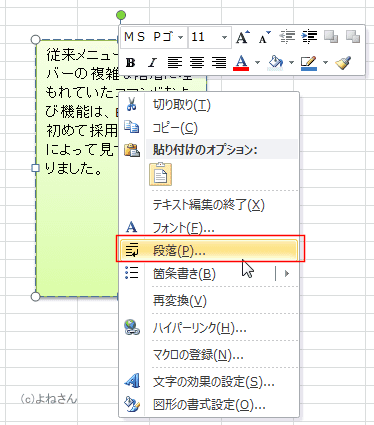
エクセル 2010では、テキスト ボックス内の行間を調整することが可能です。行間の設定を変えることにより、テキストの視認性が向上し、情報が伝わりやすくなります。まずは、テキストボックスを選択した後、右クリックし、「フォント」オプションを選ぶことで、フォントの設定画面が開きます。この画面内で行間の設定が行えます。
次に、行間の調整には「段落」ダイアログボックスが重要です。「段落」オプションを選択することで、行間を「シングル」「1.5倍」「ダブル」といったプリセットから選ぶことができます。また、カスタム設定を選ぶことで、より具体的な間隔を設定することも可能です。この機能を活用することで、文章に対する見栄えを大幅に改善することができます。
さらに、視覚的なレイアウトを考える上でも、行間の調整は重要です。十分な空白を持つことで、テキストが詰まった印象を避け、読みやすさを向上させます。特にプレゼンテーションや報告書では、視覚的な印象が結果に大きな影響を及ぼすため、細かい設定が必要です。エクセル テキスト ボックス 行間を適切に調整し、より良い効果を得られるようにしましょう。
Preguntas frecuentes
エクセル2010でテキストボックスの行間を調整するにはどうすればよいですか?
エクセル2010でテキストボックスの行間を調整する方法は非常にシンプルです。まず、調整したいテキストボックスを選択します。次に、上部のメニューから「書式」タブをクリックし、「テキストボックスの書式設定」を選択してください。表示されたウィンドウ内で「テキストボックス」オプションを見つけ、そこに行間の設定があるため、好みの値を入力するかスライダーを調整します。このプロセスを経ることで、テキストの可読性を高めることができます。
行間の設定にはどのような種類がありますか?
行間の設定には、単一行、1.5行、および倍行のようなオプションがあり、さらに固定値や間隔の割合でカスタマイズすることも可能です。これにより、特定のニーズに応じた調整が行えるため、文書の目的や内容に応じた最適なレイアウトを実現できます。また、行間を調整することで、プレゼンテーションや報告書における視覚的な印象を変えることもできます。
行間を調整した際、文字のサイズにも影響がありますか?
行間を調整することは、テキストの視認性や全体的なデザインに大きな影響を与えますが、行間そのものは文字のサイズやフォントスタイルに直接的な影響を与えることはありません。ただし、行間と文字サイズは相互に作用し合うため、高さのある行間を設定すると、文字がより浮き立ち、読みやすさが向上することがあります。そのため、行間と文字サイズはバランスを考えて調整することが重要です。
テキストボックスの行間を一括で調整する方法はありますか?
エクセル2010では、一括で複数のテキストボックスの行間を調整する機能は直接的にはありませんが、次のように工夫することで効率的に作業を行うことができます。まず、調整したいテキストボックスを一つ選択し、必要な行間を設定した後、設定をコピーする機能を利用します。その後、調整したい他のテキストボックスを選び、右クリックして「形式の貼り付け」を選択します。これにより、元のテキストボックスの書式設定が他のテキストボックスに適用され、一括での行間調整が実現できます。
コメントを残す
コメントを投稿するにはログインしてください。
関連ブログ記事