
【エクセル&ワード】無料で宛名ラベル作成・印刷する方法

【エクセル&ワード】無料で宛名ラベル作成・印刷する方法
この記事では、エクセルとワードを使って無料で宛名ラベルを作成し、印刷する方法について詳しく解説します。まずは、エクセル 宛名 ラベルの作成手順から始めます。エクセルを利用して、住所 ラベル 作り方に必要な情報を整理し、宛名リストを作ることができます。このリストには、郵便番号や住所、会社名などのデータを入力し、シンプルに管理することが可能です。時間を節約するためのエクセル ラベル 作成の時短テクニックについても触れます。
次に、ワード ラベル 作成の手順を見ていきます。ワードの「差し込み印刷」の機能を活用することで、エクセル ラベルから作成したリストを元に、実際のラベルを印刷することができます。特に、宛名 ラベル 作り方を熟知していると、印刷作業がスムーズに進むでしょう。また、封筒 宛名 シール 作り方として、ワード 宛名 ラベル機能を利用することで、簡単にラベルシールを作成することができます。
印刷の際には、タック シール エクセルを利用して適切なシール用紙を選ぶことが大切です。ラベル 印刷 エクセルの手法や、住所 ラベル の 作り方についても解説し、必要に応じてワード シールの印刷も行います。さらに、ワード シール 印刷や、ラベル 印刷 エクセル 差し込みのステップについても詳細に説明していますので、ぜひご覧ください。
この方法を理解すれば、宛名 ラベル ワードや宛名 シール エクセルを駆使して、迅速かつ正確に宛名ラベルを作成することが可能になります。無料で利用できるこの方法を習得し、ビジネスやプライベートでのラベル印刷を効率化しましょう。
イントロダクション
Microsoft ExcelとWordを使用して、簡単に宛名ラベルを作成し、印刷する方法について説明します。これらのツールを駆使することで、excel 宛名 ラベルの作成がスムーズに行えます。まず、Excelを用いてエクセル ラベル 作成の準備として、宛名リストを作成します。このリストには、名前や住所、郵便番号などの情報を整理して入力します。特に、住所 ラベル の 作り方として、手間を省くための時短テクニックもあり、効率的にデータをまとめることができます。
次に、作成したリストをWordに取り込み、ワード ラベル 作成機能を使って宛名 ラベル 作り方をわかりやすく設定します。ここで重要なのが、差し込み 印刷 宛名 ラベルの機能です。この機能により、Excelで作成したデータをもとに、個別に宛名が印刷されたラベルを生成することができます。これを利用すると、封筒 宛名 シール 作り方にも応用可能で、ビジネスやイベント時に非常に役立ちます。
印刷後は、ラベル 印刷 エクセルを活用して、必要な枚数のシールを作成したり、タック シール エクセルを使用して、適切なサイズのシールを印刷することも可能です。また、ワード 宛名 ラベル 作り方に従えば、特にワード シールを選ぶことで、シールのデザインを柔軟に調整することができます。このように、WordとExcelの連携によって、エクセル ラベル シールを効率的に作成できるため、時間を有効に活用することができます。
さらに、完成したラベルは、ラベル 印刷 ウィザードやエクセル ラベル 印刷 設定を使って簡素化し、必要に応じて更新や修正を施すことも容易です。このプロセスを通じて、宛名 ラベル ワードや宛名 シール エクセルなど、様々な形式のラベル印刷が可能なので、用途に合わせて柔軟に活用できるのが魅力です。
Excelでの宛名リスト作成
Microsoft Excelを活用して宛名リストを作成することは、スムーズな宛名 ラベル作成の第一歩です。まず、必要な情報を整理します。住所、郵便番号、会社名などのデータをExcelシートに入力します。これにより、後のエクセル ラベル 作成の際に、効率よくデータを取り扱うことができます。特に、エクセル ラベル機能を利用することで、ラベルのサイズや形式を自由に設定し、印刷に最適な形式で出力できるのが魅力です。
次に、作成した宛名リストを利用して、タック シール エクセルやラベル エクセルの機能を駆使して、宛名ラベルを生成します。差し込み 印刷 宛名 ラベルを用いることで、リストから直接情報を取り込むことができ、手間を省きつつ正確な印刷が可能となります。これにより、手で書く必要がなくなり、時間を大幅に短縮することができます。
最後に、Wordとの連携も重要です。Excelで作成した宛名リストをWordに取り込み、ワード ラベル 作成を行います。このプロセスでは、宛名 ラベル 印刷 エクセルで準備したデータを基に、ラベルの印刷準備が整います。ワード シールの設定や、ラベル 印刷 ウィザードを使うことで、視覚的にも魅力的なラベルが完成します。これらのステップを踏むことで、簡単に住所 ラベル 作り方が実現でき、ビジネスやイベントに大いに役立つ宛名ラベルを作成することができます。
Wordの差し込み印刷機能
Wordの差し込み印刷機能を使うことで、エクセル 宛名 ラベルの作成が非常に簡単になります。まず最初に、エクセル ラベル 作成のために、必要な宛名リストをエクセルに入力します。このリストには、郵便番号、住所、会社名など、宛名表示に必要な情報を含めることが重要です。エクセル ラベルとして利用するためには、正確なデータが必要ですので、リスト作成の段階から丁寧に確認しましょう。
次に、入力したリストをもとにワード ラベル 作成を行います。ワードには、差し込み印刷の機能があり、これを使って宛名データを取り込むことができます。この機能を使うことで、封筒 宛名 シール 作り方や、様々な住所 ラベル の 作り方がスムーズに実現できます。差し込み印刷 宛名 ラベルの手順を踏むことで、簡単に宛名が印刷されたラベルを作成することが可能です。
さらに、エクセル ラベル 印刷も同様に行えます。タック シール エクセルの設定を活用し、シール用紙にラベルを印刷することで、オリジナルの宛名 ラベル 作り方を実践することができます。この際にはラベル 印刷 エクセルウィザードを活用して、印刷設定を行うと便利です。こうした手順を踏めば、自分だけの宛名 ラベル ワードや宛名 シール エクセルのテンプレートを作成できるので、ぜひ試してみてください。
時短テクニックの活用
エクセル 宛名 ラベルの作成は、特に大量の宛名が必要な際に非常に便利です。まずは、エクセル ラベル 作成の基本を理解しましょう。宛名リストをエクセル ラベルに入力することで、次のステップであるWordでの差し込み印刷がスムーズになります。具体的には、名前や住所、郵便番号などを入力し、必要に応じてタック シール エクセルの形式で整えておくことが重要です。この段階で、入力内容に誤りがないか確認することも忘れずに行いましょう。
次に、ワード ラベル 作成機能を使って作成した一覧をラベルとして印刷する準備をします。ラベル 印刷 エクセルで作成したデータを活用し、Wordの「差し込み印刷」機能により、簡単に宛名ラベルが作成できます。この方法を用いることで、サイズやデザインも自由に選択でき、宛名 ラベル 作り方に新しい可能性を提供します。
また、住所 ラベル 作り方についても触れておく必要があります。Wordにおける宛名 ラベル 印刷 エクセルや、ワード 宛名 ラベルを使って、適した形式のラベルシールを印刷することができます。これにより、手間を省きつつ、見栄えの良い宛名シールが簡単に完成します。さらに、エクセル ラベル 印刷 設定が適切に行われていれば、後は印刷ボタンを押すだけで完了です。
このように、エクセル 宛名 ラベルの活用法は多岐にわたり、少ない手間で高い効率を発揮します。特に、差し込み 印刷 宛名 ラベル機能を駆使することで、短時間で大量の宛名ラベルを作成することが可能となります。この手法を利用すれば、手書きの煩わしさから解放されること間違いありません。
ラベル印刷の設定
宛名ラベルの作成には、エクセル 宛名 ラベルからスタートすることが重要です。まず、エクセル ラベル 作成にあたる宛名リストを用意します。このリストには、名前や住所、郵便番号などの必要な情報を整理することが求められます。エクセル ラベルを使うことで、データの管理が簡単になり、大量の宛名を効率よく処理できます。また、封筒 宛名 シール 作り方を考慮することで、特別なシールが必要ない場合にも、自分で印刷したラベルを封筒に貼り付けることが可能です。
次に、作成したデータを活用してラベル エクセルの印刷設定を行います。宛名 ラベル 作り方を理解しておくことで、タック シール エクセルを利用した場合の印刷手順がスムーズに進みます。住所 ラベル 作り方もこの段階で確認し、必要なサイズやフォーマットを指定しておくことが大切です。さらに、エクセル ラベル シールの印刷では、シール用紙の種類や設定も考慮に入れる必要があります。
次に、Microsoft Wordを使ってワード ラベル 作成を進めます。エクセル シール 印刷の機能と連携させることで、データを直接取り込み、瞬時にワード 宛名 ラベルを生成できます。ここで重要なのは、差し込み 印刷 宛名 ラベルを利用することです。Wordのラベル 印刷 ウィザードを活用すれば、指定したフォーマットに合わせた印刷が可能になり、時間を大幅に短縮できます。最終的に、宛名 ラベル 印刷 エクセルで確認しつつ、シールの位置やデザインを調整することで、完成したラベルが印刷されます。
この一連の流れを通じて、エクセル 宛名 ラベルの作成からワード シールの印刷までの過程が分かりやすくなります。特に、住所 ラベル ワードに着目することで、ビジネスシーンでも活用できる実用的な宛名ラベルを作成することができるでしょう。
シールの利用方法
シールを利用して宛名ラベルを作成することは、さまざまな場面で非常に便利です。特に、エクセル 宛名 ラベルを使って作成する場合、手軽に大量のラベルを印刷することができます。まず、エクセル ラベル 作成から始めます。住所や名前などのデータをスプレッドシートに入力し、次にワード ラベル 作成機能を使用して、印刷用のフォーマットを設定します。この手順を踏むことで、すばやく正確に宛名ラベルを作成することが可能になります。
また、封筒 宛名 シール 作り方についても、同様のプロセスを利用することができます。ラベル エクセルでリストを作成し、そのデータをワード 宛名 ラベルに取り込むことで、簡単に封筒に貼るシールを作ることができます。この際、ラベルのデザインをカスタマイズすることもできるため、個性を表現することができるのも魅力の一つです。
さらに、印刷の際にはラベル 印刷 エクセルを活用して、仕上がりの品質を確保します。例えば、エクセル シール 印刷機能を使用することで、選択したフォーマットにぴったりとフィットするシールを作成できます。加えて、作成した宛名ラベルを利用して、差し込み 印刷 宛名 ラベルで印刷することで、一貫性のある仕上がりが実現します。これにより、手作業によるミスを減らし、効率的に各種ラベルを準備することができるのです。
このように、Microsoftのエクセルやワードを使うことで、正確かつ迅速に宛名 ラベル 作り方が実践できます。特に、住所 ラベル 作り方や宛名 シール 作り方に関する情報は、シールやラベル作成の計画を立てる上で非常に役立ちます。これからのイベントやビジネスシーンにおいて、ぜひ活用してみてください。
リストの更新方法
リストの更新は、作成した エクセル 宛名 ラベル を活用する際に重要です。宛名リストを最新の情報に保つことで、印刷物の精度を高めることができます。例えば、新しい住所が追加されたり、既存の情報に変更があった場合、エクセル ラベル 作成 の際には、リストを簡単に更新できます。これにより、再印刷時に新しい情報を反映させることが可能です。
ワード ラベル 作成 の際にも、最新のリストが役立ちます。印刷前に エクセル ラベル を確認し、必要に応じて情報を修正することで、無駄な印刷を防ぐことができます。また、簡単に タック シール エクセル や 住所 ラベル の 作り方 を応用し、柔軟にラベルデザインを変更することもできるため、効率的に作業が進められます。
さらに、ワード 宛名 ラベル を利用することで、異なるフォーマットの ラベル 印刷 エクセル や ワード シール にも対応可能です。マスターファイルを作成することで、新たなプロジェクトやイベントのたびに簡単にリストを更新し、必要な資料を迅速に準備することができます。このような手順を踏むことで、効果的な 宛名 ラベル 印刷 エクセル を実現することができるでしょう。
はがきへの宛名印刷
はがきへの宛名印刷は、エクセルやワードを使用することで簡単に行うことができます。まず、エクセル 宛名 ラベルの作成から始めましょう。エクセル ラベル 作成では、宛名リストとして必要なデータを入力します。この際、郵便番号や住所、さらには会社名などを正確に記入することが重要です。住所 ラベル 作り方を踏まえた上で、必要な情報を整理しておくと良いでしょう。
次に、ワード ラベル 作成のステップに移ります。ワード 宛名 ラベル機能を利用して、差し込み印刷を行います。これにより、あらかじめ作成した宛名リストをもとに、ラベルを一括で作成することができます。ラベル 印刷 エクセルだけでなく、ラベル シール 印刷 エクセルでも有効な手法ですので、ぜひ活用してみてください。
さらに、封筒 宛名 シール 作り方についても触れておきます。ワード シール機能を使えば、はがきや封筒に直接宛名シールを印刷することが可能です。こちらもワード シール 印刷の機能を駆使することで、作業がスムーズに進むでしょう。宛名 ラベル ワードやエクセル ラベル 印刷の設定方法を理解し、送り先に合わせたカスタマイズができると、より効果的な宛名印刷が実現します。
このように、エクセルとワードを組み合わせることで、手軽に宛名 シール 作り方や印刷ができ、時間の節約にも繋がります。特に、エクセル ラベル シールの機能やワード ラベル シール 作り方を知っておくと、さまざまな場面で役立つことでしょう。これからのシーズンに向けて、ぜひ挑戦してみてはいかがでしょうか。
まとめ
Microsoft ExcelとWordを活用すれば、簡単にエクセル 宛名 ラベルを作成・印刷することができます。まず、エクセル ラベル 作成を行うためには、宛名リストを整えることが重要です。Excelに「郵便番号」、 「住所」、あるいは「会社名」といった情報を入力して、後でエクセル ラベルとして出力できる形にします。この作業により、実際に印刷する際の手間を大幅に削減できるのが大きなメリットです。
次に、封筒 宛名 シール 作り方のステップとして、Wordでの「差し込み印刷」機能を利用します。この機能を使えば、ラベル エクセルで作成したデータをWordに取り込み、宛名を簡単に印刷することが可能です。ラベル 印刷 エクセルやワード ラベル 作成の効率的な方法を理解しておくことで、スムーズに作業を進めることができます。また、エクセル シール 印刷を行う際には、正確な設定や用紙の選択が重要になります。
さらに、ワード 宛名 ラベルの機能を利用することで、さまざまなデザインの宛名 ラベル 作り方を試すこともできます。特に差し込み 印刷 宛名 ラベルとした場合、複数の宛名を一度に印刷できるため、大量印刷を行う場面では大変便利です。その他、住所 ラベル の 作り方としては、Excelで整えたデータを基にしたエクセル ラベル 印刷なども活用でき、さまざまなニーズに応じた宛名ラベルの印刷が可能になります。
最後に、ラベル シール 枠 作り方や、各種テンプレートの利用、さらに宛名 ラベル テンプレート 無料 エクセルを探し利用することもおすすめです。これにより、オリジナル性を持たせつつ、効率的にワード シール 印刷やラベル シール 印刷 エクセルを行うことができます。住所 ラベル ワードの作成も選択肢の一つであり、用途に応じた柔軟な印刷が期待できるでしょう。
Preguntas frecuentes
1. エクセルとワードを使って宛名ラベルを作成するための基本的な手順は何ですか?
エクセルとワードを使用して宛名ラベルを作成する際の基本的な手順は、まずエクセルでラベルに印刷したい住所データを入力することから始まります。各列には、名前、住所、郵便番号などの情報を整理しておくと便利です。次に、そのデータをワードに取り込み、ラベル形式で印刷するために、ワードの「差し込み印刷」機能を使用します。ワード内で「差し込み文書」タブを選択し、「ラベル」をクリックして、宛名ラベルのサイズやタイプを選択します。その後、エクセルで作成したリストをワードに取り込むことで、全ての宛名ラベルが自動的に生成されます。必要に応じて、フォントやレイアウトを調整し、最終的に印刷を行うことができます。
2. 無料で宛名ラベルを作成するために必要なソフトウェアは?
無料の宛名ラベル作成を行うためには、一般的にMicrosoft ExcelおよびMicrosoft Wordが必要です。一部の機能は有料版でのみ利用可能ですが、基本的なラベル作成機能は多くの場合、無料のMicrosoft Office Onlineや他のフリーソフトウェアでも使用できます。また、Google スプレッドシートとGoogle ドキュメントを組み合わせることで、オンラインでも無料でラベルを作成することが可能です。これらに加えて、印刷用のラベルシートを準備する必要がありますが、これも一般的に市販されていますので、特別な設備を必要としません。しっかりとした準備を行えば、簡単にそして無料で宛名ラベルを作成することができます。
3. 宛名ラベルを作成する際のフォーマットやサイズはどうすれば良いですか?
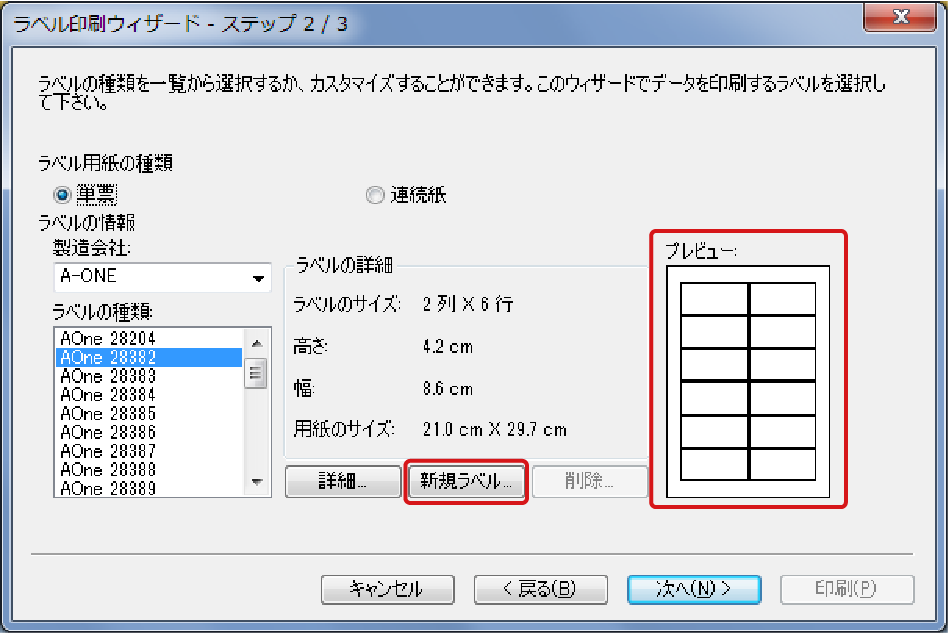
宛名ラベルのフォーマットやサイズは、使用するラベルシートに依存します。多くの文具店やオンラインショップで販売されているラベルシートには、さまざまなサイズがあり、そのサイズに合わせたフォーマットを選択することが重要です。ワードでは、ラベルの作成時に特定のサイズに合ったテンプレートを使用することができるため、自分の使用するラベルシートに合わせたものを選ぶと良いでしょう。また、印刷前に「プレビュー」で確認することで、内容がラベルに正しく収まっているかを確認できます。特に、文字の大きさやレイアウトには注意を払い、見やすい宛名ラベルを作成することが重要です。
4. 宛名ラベルを大量に印刷する場合、注意すべき点は何ですか?
大量に宛名ラベルを印刷する際には、いくつかの注意点があります。まず、印刷に使用するラベルシートが、プリンターに適合しているかを確かめることが重要です。シートのサイズや厚さにより、プリンターによってはうまく印刷できない場合があります。次に、ラベルの内容が正確であるかを再度確認し、なるべく誤りがなく、スムーズに印刷できるよう準備しておくことが大切です。さらに、多数のラベルを印刷する場合、印刷設定やページの用紙設定を適切に行うことで、無駄なカットやエラーを防ぐことができます。最後に、印刷が終了した後は、ラベルが正常に剥がれるかどうかを確認し、適切に配布できる状態になっているかをチェックするべきです。
コメントを残す
コメントを投稿するにはログインしてください。
関連ブログ記事