
エクセルでヘッダに画像を挿入する方法:簡単ガイド

この記事では、excel ヘッダ 画像を挿入する手順について簡潔に説明します。多くのビジネスシーンやプレゼンテーションにおいて、文書の見栄えを良くするためにヘッダに画像を追加することは非常に効果的です。excel ヘッダー 画像を利用することで、資料の印象を大きく変えることができます。
まず、Excelのシートを開いたら、ヘッダに画像を挿入したいシートを選択します。次のステップとして、「ページレイアウト」タブをクリックし、「ページ設定」グループ内にある「印刷タイトル」を選びます。すると、ヘッダやフッタの設定画面が表示されます。この中で、ヘッダ用の画像を選択することができます。
画像を挿入する際には、適切なサイズの画像を選ぶことが重要です。不適切なサイズの画像は、印刷したときにきれいに見えないことがあります。また、画像の配置によっても文書全体の印象が変わるため、配置方法にも注意が必要です。この記事では、具体的な手順を追いながら、効果的にexcel ヘッダ 画像を挿入する方法を詳しく紹介していきます。
イントロダクション
エクセルのシートに特定の情報やブランドを強調するために、excel ヘッダ 画像を使用する方法は非常に便利です。ヘッダーに画像を挿入することで、見栄えが良くなり、重要な要素を際立たせることができます。特にプレゼンテーションや報告書を作成する際には、視覚的な効果を高めるためにこの機能を活用することが多いでしょう。
まず、excel ヘッダー 画像を挿入するためには、対象のシートを開き、ヘッダーを編集モードにする必要があります。上部のメニューから挿入を選び、ヘッダー/フッダーのオプションを選択することで、ヘッダー編集画面に移行できます。ここで、自分の好きな画像をアップロードすることで、希望の位置に画像を配置することが可能です。
このようにして追加したexcel ヘッダ 画像は、印刷時にも確認できるため、文書の一部として定着します。ただし、画像のサイズや配置に注意を払うことが重要です。適切なサイズで配置しないと、情報が分かりづらくなってしまう可能性があります。正しい手順を踏み、効果的に画像を活用することで、よりプロフェッショナルな印象を与えることができるでしょう。
必要な準備
エクセルでヘッダに画像を挿入するためには、いくつかの準備が必要です。まず、挿入したい画像を用意します。画像形式はJPEGやPNGなど、一般的な形式であれば問題ありません。この画像は、任意のフォルダに保存しておくと良いでしょう。
次に、エクセルを開き、ヘッダを設定したいシートを選択します。これにより、必要な場所に画像を簡単に挿入できるようになります。特に、excel ヘッダ 画像を設定する場合は、適切なサイズや位置を考慮して、画像のデザインを確認することも重要です。表示されるサイズが小さすぎると、視認性が低くなってしまうため、事前に画像のリサイズを検討することが求められます。
また、excel ヘッダー 画像を設定する際には、ページレイアウトタブに移動し、ヘッダーやフッターのオプションを利用する点も重要です。これにより、ヘッダ内で画像を適切に配置することができます。準備が整ったら、実際にエクセル内で操作を進めていきましょう。
画像の挿入手順
エクセルでヘッダに画像を挿入する手順は、初心者でも簡単に行えるものです。まず最初に、エクセルを開き、ヘッダー設定を行うためのページレイアウトタブに移動します。ここで、ヘッダー部分を選択することで、画像を挿入する準備が整います。
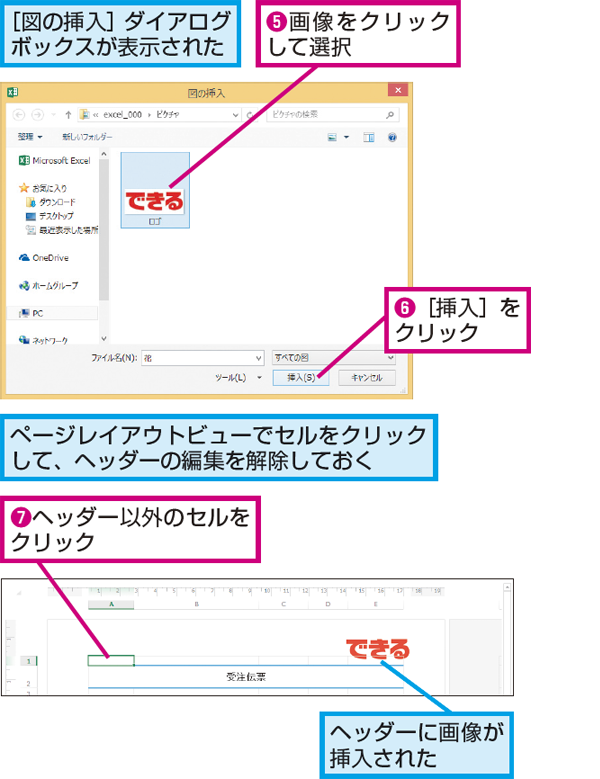
次に、挿入メニューから画像を選択します。この段階で、コンピュータ内の任意の画像ファイルを選ぶことができます。画像を選んだら、これがヘッダーに表示されるように配置を調整します。この操作は視覚的にもわかりやすく、どんな画像が適しているかをリアルタイムで確認しながら進めることが可能です。
最後に、excel ヘッダ 画像が正しく表示されるかどうかをプレビューで確認し、必要に応じてサイズや位置を最終調整します。操作が完了したら、シート上で印刷プレビューをチェックすることで、実際にどのように見えるかを事前に確認することができます。これにより、excel ヘッダー 画像が思い通りの形で表現されているかの最終確認ができます。
ヘッダのカスタマイズ
エクセルにおいて、excel ヘッダ 画像を挿入することで、資料や報告書の見栄えを向上させることができます。ヘッダはページの上部に位置し、印刷時にも表示されるため、ビジュアル的な要素を加えることで、よりプロフェッショナルな印象を与えることができます。特に企業のロゴや重要な情報を画像として設定することで、ブランドイメージを強化することができます。
excel ヘッダー 画像の挿入は非常に簡単で、数回の手順で行えます。まず、エクセルのリボンメニューから「挿入」タブを選び、その中にある「ヘッダーとフッター」オプションをクリックします。この操作により、ヘッダの編集画面に移ります。次に、編集ツールが表示されるので、「画像を挿入」ボタンを選択します。これにより、コンピュータに保存されている画像ファイルを選ぶことができ、希望する画像をヘッダに追加することができます。
画像を挿入した後は、サイズや配置を調整することも可能です。ページに対する見た目やバランスを考慮し、適切な位置に配置することが大切です。なお、ヘッダに設定した画像は、印刷設定を行う際にも注意する必要があります。印刷する際に画像が正しく表示されるかどうかを事前に確認することで、最終的な仕上がりをより良いものにすることができるでしょう。
トラブルシューティング
エクセルでヘッダに画像を挿入する際のトラブルシューティングについて考えてみましょう。まず、excel ヘッダ 画像が表示されない場合、画像のサイズや形式に問題があることが考えられます。推奨される画像形式はJPEGやPNGであり、あまり大きすぎると、エクセルがうまく処理できないことがあります。この場合、画像のサイズを調整するか、異なるフォーマットに変換してから再度試してみてください。
さらに、excel ヘッダー 画像が印刷時に表示されないという問題もあります。これは、印刷設定に原因があることが多いです。「ページレイアウト」タブから「印刷タイトル」を選択し、ヘッダーの設定が正しく行われているかを確認することが重要です。ヘッダーに設定した画像が印刷されない場合は、画像の場所やサイズも見直してください。
最後に、エクセルのバージョンによっては機能に違いがあるため、業務用で使っている場合は最新のアップデートが適用されていることを確認することも大切です。バグや不具合が発生している場合、公式のサポートページで解決策を探すことも一つの手段です。問題が続く場合は、他の方法でも画像を追加することを検討してみましょう。
まとめ
エクセルでヘッダに画像を挿入する方法は、意外と簡単です。まず、excel ヘッダ 画像の挿入が必要なシチュエーションを考えてみましょう。たとえば、ビジネス文書の体裁を整えたい場合や、報告書に企業のロゴを追加したいなど、さまざまな用途があります。このプロセスを理解することで、文書のプロフェッショナルな印象を高めることができます。
画像を挿入するには、まずexcel ヘッダー 画像のセクションにアクセスします。これには、[挿入]タブから[ヘッダーとフッター]を選択する必要があります。次に、画面上部に表示されるヘッダーの領域に移動し、[画像]ボタンをクリックします。ファイルから挿入したい画像を選ぶことで、あっという間にヘッダに画像を追加できます。
また、挿入した画像のサイズや位置を調整することも可能です。これにより、文書全体のバランスを整え、見た目を一層引き立てることができます。手順をしっかりと守れば、簡単に魅力的なexcel ヘッダ 画像を作成できるでしょう。これにより、資料や報告書の質が向上し、受け取る人に良い印象を与えることができます。
Preguntas frecuentes
エクセルでヘッダに画像を挿入するにはどうすればいいですか?
エクセルでヘッダに画像を挿入する方法は非常に簡単です。まず、エクセルのワークシートを開き、メニューから「挿入」タブを選択します。次に、「ヘッダとフッタ」をクリックし、ヘッダの編集画面に入ります。この時点で、ヘッダに画像を挿入するためのオプションが表示されます。ヘッダ内で「画像」ボタンを選択し、挿入したい画像ファイルを選びます。ファイルを選択したら、「挿入」をクリックし、画像がヘッダに追加されます。最後に、エクセルの編集を終了し、挿入した画像が正しく表示されているか確認しましょう。
どの形式の画像が使用できますか?
エクセルのヘッダに挿入できる画像形式には様々なものがありますが、一般的にはJPEG、PNG、GIF形式が推奨されています。これらの形式は、エクセルがサポートする基本的な画像ファイル形式であり、良好な画質と圧縮率を兼ね備えています。特にPNG形式は透明な背景を持つ画像が使用できるため、デザイン性を重視する場合には非常に適しています。ただし、エクセルのバージョンによっては特定の形式に対応していないこともあるため、使用する前に確認することをおすすめします。
ヘッダに挿入した画像のサイズを変更できますか?
はい、エクセルでヘッダに挿入した画像のサイズは変更できます。ただし、ヘッダ内の画像は基本的にその位置やサイズを固定することができないため、適切なサイズに事前にリサイズしてから挿入することが最も効果的です。エクセル内での変更は、ヘッダのデザインを整えるために重要です。挿入後に画像サイズが合わない場合は、画像を削除し、別のサイズで再度挿入することが推奨されています。また、外部の画像編集ソフトを使って画像のサイズを調整することも良い方法です。
ヘッダに挿入した画像はすべてのページに表示されますか?
はい、エクセルでヘッダに画像を挿入すると、その画像はすべてのページに表示されます。これは、ヘッダが各ページの上部に固定されているためであり、ページをスライドさせても常に同じ位置に画像が維持されることになります。ただし、場合によっては特定のシートや印刷設定に応じて、ヘッダが印刷されないこともあるため、事前に印刷プレビューで確認することを推奨します。これにより、最終的なドキュメントの見え方を確認でき、必要な調整を行うことができます。
コメントを残す
コメントを投稿するにはログインしてください。
関連ブログ記事