
エクセルでグラフのサイズを統一する方法とヒント

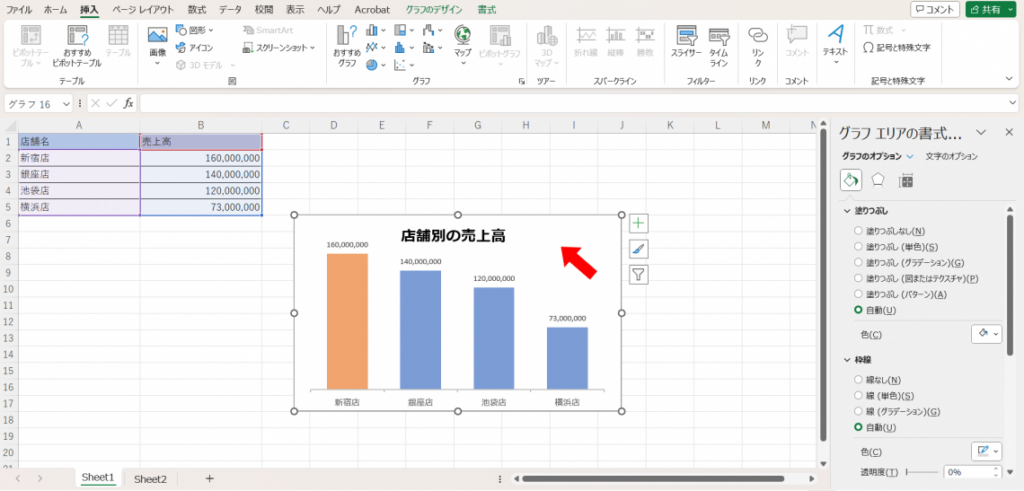
エクセルで複数のグラフのサイズを統一することは、視覚的な整合性を図る上で非常に重要です。特に報告書やプレゼンテーションで使用する際、グラフのサイズが異なると全体の印象が損なわれることがあります。このため、エクセル グラフ 大き さ 揃える作業は避けて通れないテーマです。
このガイドでは、具体的にどのようにしてエクセル グラフ の 大き さ を 揃えるか、その手順や便利な機能について説明します。まずは、グラフを手動で調整する方法から、Excelの機能を活用して効率的にエクセル グラフ の 大き さ を そろえる方法まで、多様な手法をご紹介します。
さらに、エクセル グラフ サイズ 統一の際に覚えておきたいヒントもお伝えします。これにより、ユーザーはデータの可視化をより効果的に行えるようになります。Excelを使いこなすことで、グラフの見栄えを改善し、情報をより明確に伝えることができるでしょう。
イントロダクション
エクセルを利用してデータを視覚化する際、グラフのサイズを統一することは非常に重要です。特に、プレゼンテーションやレポートで複数のグラフを使用する場合、excel グラフ 大き さ 揃えることで、全体の見栄えを整えることができます。このプロセスは、一貫性を持たせ、データの比較を容易にするための基本的なステップです。
まず、エクセル グラフ の 大き さ を 揃えるためには、いくつかの手法が考えられます。例えば、すべてのグラフのサイズを手動で調整するのも一つの方法ですが、時間がかかるため効率的とは言えません。そのため、コピー&ペーストの機能や、既存のグラフからサイズを取得する方法を活用することで、作業をスピーディに行うことが可能です。このように、作業効率を上げるためには、エクセルの機能をフル活用することが求められます。
また、エクセル グラフ の 大き さ を そろえるためには、グリッドラインやドキュメントの設定を確認しておくことも必要です。これにより、同じ条件でグラフを整形することができ、全体のデザインが整う印象を与えます。加えて、全てのグラフが同じパラメータで作成されている場合は、データの可視化がわかりやすくなり、観衆への理解も深まるでしょう。
エクセル グラフ サイズ 統一の技術は一見簡単のようですが、実際には多くのユーザーがこのプロセスに苦労しています。そのため、正しい手順を理解し、自身のスタイルに合わせてグラフを整えることが大切です。これにより、視覚的に魅力のある資料を作成するこつが身につきます。最終的には、適切なサイズのグラフを用いることで、提示するデータのインパクトを最大限に引き出すことができます。
グラフサイズを統一する重要性
エクセルでのデータ分析やプレゼンテーションにおいて、視覚的な要素は非常に重要です。特に、エクセル グラフ 大き さ 揃えることは、情報をわかりやすくするための基本的な手法の一つです。複数のグラフが異なるサイズで配置されていると、見た目が乱れ、比較が難しくなります。そのため、エクセル グラフ の 大き さ を 揃えることで、統一感を持たせ、視覚的に整理された印象を与えることができます。
また、エクセル グラフ の 大き さ を そろえる作業は、特に報告書やプレゼンテーションの場合、重要な要素となります。サイズを統一することで、視聴者がデータを一目で理解しやすくなり、情報の伝達がスムーズになります。さらに、統一されたグラフは、プロフェッショナルで洗練された印象を与え、信頼感を築く手助けにもなります。
エクセル グラフ サイズ 統一は、単なる見た目の問題ではなく、情報の効果的な伝達手法でもあります。同じフォーマットやスタイルでグラフを整えることで、比較がしやすく、結果を強調することができます。このように、グラフのサイズを整えることは、エクセルでの作業をより効果的にするための第一歩と言えるでしょう。
使用する機能の紹介
エクセルで複数のグラフのサイズを統一するためには、いくつかの便利な機能を活用することができます。まず、グラフの大きさを整えるための基本的な操作の一つは、エクセル グラフ 大き さ 揃えることです。これにより、プレゼンテーションやレポートで一貫性を持たせた視覚表現が可能になります。
エクセル グラフ の 大き さ を 揃える方法の一つとして、サイズを手動で調整することが考えられます。例えば、最初に作成したグラフのサイズを測定し、他のグラフにも同じサイズを適用することで、一貫した外観を保つことができます。しかし、このアプローチは手間がかかり、特に多数のグラフを扱う場合には効率的とは言えません。
そこで、エクセル グラフ サイズ 統一のために、グラフを選択してから右クリックし、「サイズと位置」を選択することが有効です。この機能を使うことで、数値を入力して正確な大きさを設定でき、すべてのグラフに同じ寸法を簡単に適用できるのです。さらに、コピー&ペーストの無理な手法を利用することで、これらの設定を一気に他のグラフにも反映させることができます。
このように、エクセル グラフ の 大き さ を そろえるためには、こうした機能を組み合わせることが求められます。手作業で行うのではなく、効率的な方法を選ぶことで、より素早く美しいプレゼンテーション資料を作成することができるでしょう。
手動でサイズを統一する方法
エクセルでグラフのサイズを統一する方法には、手動で行うアプローチがあります。特に、エクセル グラフ 大き さ 揃える必要がある場合、まずは一つのグラフを理想的なサイズに調整しましょう。その後、同じサイズを他のグラフに適用することができます。この手法は、小規模なデータや少数のグラフを扱う際に非常に有効です。
まず、整えたいグラフを選択し、右クリックします。表示されるメニューから「サイズとプロパティ」を選択し、そこで幅と高さの数値を確認します。この数値を他のグラフにも適用することで、エクセル グラフ の 大き さ を 揃えることができます。しかし、この方法は多くのグラフを扱う場合、手間がかかるため、効率的に作業を進めたい場合には次のステップを考慮することも良いでしょう。
さらに、エクセル グラフ サイズ 統一を目指すなら、コピー&ペーストの機能を活用することもおすすめです。サイズを調整したグラフをコピーし、新しいグラフにペーストすることで、同じサイズが自動的に適用されます。このようにすることで、時間を節約しながら、視覚的に整ったデータを作成することができます。この手順を踏むことで、複数のグラフを簡単に整理でき、全体としての一貫性を持たせることができます。
整形においては、それぞれのグラフが持つ情報や重要なビジュアル要素も考慮することが重要です。エクセル グラフ の 大き さ を そろえる際には、視覚的なバランスを保つよう意識しましょう。サイズを合わせるだけでなく、見やすさや伝えたい情報の明瞭さも考慮することで、さらに効果的なデータ提示が可能になります。
VBAを使った自動化
VBAを使用すると、複数のグラフのサイズを簡単に統一することができます。まず、エクセルの開発者タブからVBAエディタを開きます。ここで、グラフのサイズを変更するためのマクロを作成し、特定のシート内にある全てのグラフのサイズをエクセル グラフ 大き さ 揃えることが可能です。この方法により、手作業では時間がかかる作業を自動化し、迅速に整えることができます。
具体的には、以下のようなコードを書いて実行することで、すべてのグラフが指定したサイズに変更されます。このマクロを実行することで、エクセル グラフ の 大き さ を 揃えるだけでなく、グラフの位置も調整できます。これにより、ドキュメント全体の見栄えを整えることができ、プレゼンテーションや報告書作成時に非常に役立ちます。
また、VBAを使うことによって、特定の条件に基づいたグラフサイズの調整も可能です。たとえば、シートに追加されるたびに自動でグラフのエクセル グラフ サイズ 統一を行うコードを書くことで、後から手動でサイズを変更する手間を省くことができます。このようにエクセル グラフ 大き さ 揃える技術を活用することで、効率的なデータ管理が実現できます。
サイズ統一のヒント
複数のエクセル グラフ の 大き さ を 揃える際に、いくつかのポイントを考慮することで、作業を効率的に進めることができます。まず、基本的な操作として、対象となるグラフのサイズを手動で調整することが挙げられます。ただし、この方法では正確に同じ大きさにするのが難しい場合がありますので、注意が必要です。
そのため、エクセル グラフ サイズ 統一のためには、プロパティを利用するのが効果的です。特に、グラフの右クリックメニューから「サイズとプロパティ」を選択し、幅や高さの数値を直接入力することで、全てのグラフのサイズを正確に一致させることが可能です。この方法は、グラフのレイアウトを整えやすいだけでなく、全体の見栄えを向上させることにも繋がります。
また、複数のグラフを一度に選択してサイズを変更することも有効な手段です。この場合、excel グラフ 大き さ 揃えるを意識して作業することで、複数のエレメントを一括で統一することができ、ストレスの少ない作業が実現します。このように、適切な機能や手法を活用することで、時間を節約し、視覚的に整った資料を作成できるようになります。いずれの方法でも、目的に応じた操作を選択し、スマートに作業を進めましょう。
よくある質問
エクセルでグラフのサイズを統一する方法についての質問は多く寄せられます。特に、複数のデータを比較するためにグラフを使用する際、excel グラフ 大き さ 揃えることが重要です。全てのグラフが同じサイズで表示されると、視覚的な一貫性が生まれ、データの比較が容易になります。
エクセル グラフ の 大き さ を 揃えるためには、まず対象となるグラフを選択する必要があります。その後、サイズを設定するためのオプションを使用して、特定の幅と高さを手動で入力することができます。これにより、全てのグラフが同じ寸法になるため、見た目が整い、プレゼンテーションやレポートにおいてよりプロフェッショナルな印象を与えることができます。
さらに、エクセル グラフ の 大き さ を そろえるためのショートカットキーや機能も活用することで、作業効率が向上します。たとえば、最初に設定したグラフサイズをコピーして他のグラフに適用することで、一括でサイズを統一することも可能です。これらの方法を駆使することで、エクセル グラフ サイズ 統一の作業をスムーズに行うことができるでしょう。
このように、エクセル グラフ 大き さ 揃えるテクニックをマスターすることで、データの提示方法が向上し、視覚的に優れた資料を作成することができるようになります。データを正確に伝えるために、グラフのサイズを意識することは非常に重要です。
まとめ
エクセルで複数のグラフのサイズを均一にすることは、データの視覚的な一貫性を持たせるために重要です。特に、ビジネスのプレゼンテーションやレポートでは、excel グラフ 大き さ 揃えることが求められます。これにより、観客や読者が情報を理解しやすくなり、全体の印象が向上します。では、どのようにしてエクセル グラフ の 大き さ を 揃えることができるのでしょうか。
まず、グラフを選択した状態で、同時に複数のグラフを選択することが可能です。この時、エクセル グラフ の 大き さ を そろえるための機能が役立ちます。たとえば、サイズや位置を同じに設定するオプションを利用すると、すぐに複数のグラフを整えることができます。これにより、手動でサイズを調整する手間を省き、効率的に作業を進めることができます。
また、エクセル グラフ サイズ 統一を行うためのショートカットやマクロを活用することで、さらに迅速に作業を行うことが可能です。作成したグラフがすべて同じサイズであれば、視覚的な統一感が増し、データの伝達力を向上させることができます。これらの方法を利用して、必要な情報を効果的に整理し、見やすい資料を作成しましょう。excel グラフ 大き さ 揃えるための工夫を取り入れ、プレゼンテーションや報告書の質を高めてみてください。
Preguntas frecuentes
エクセルでグラフのサイズを統一する方法は何ですか?
エクセルでグラフのサイズを統一する方法はいくつかありますが、最も簡単な方法は、グラフを選択した後に、サイズを設定することです。まず、複数のグラフを選択し、右クリックして「サイズとプロパティ」を選びます。ここで、幅や高さを数値で指定することができます。また、特定のグラフを基準にして、他のグラフも同じサイズにするためには、対象グラフのサイズをコピーペーストする方法が便利です。この方法を使うことで、全てのグラフが同一のサイズに簡単に調整され、全体の見た目が整います。
グラフのサイズを変更する際の注意点はありますか?
グラフのサイズを変更する際に注意すべき点はいくつかあります。まず、グラフを大きくする場合、ラベルや凡例のサイズも調整する必要があります。それを怠ると、グラフが見にくくなったり、情報が失われたりすることがあります。また、小さくする際は、データポイントが重なって表示されることがないように、余白やスケーリングも考慮することが大切です。さらに、他のシートやプレゼンテーション資料にグラフを挿入する場合、グラフのサイズが適切でなければ全体のレイアウトが崩れる可能性もあるため、統一感を持たせることが重要です。
グラフサイズを統一する際に便利なショートカットはありますか?
はい、エクセルではグラフのサイズを統一するための便利なショートカットがいくつかあります。たとえば、Ctrlキーを押しながら複数のグラフを選択した状態で、グラフのサイズを調整することで、一度に全てのグラフを同じサイズにすることができます。また、特定のグラフの枠線を右クリックし、「サイズとプロパティ」を選択することで、サイズに関する設定を効率的に行うことも可能です。このようにショートカットを活用することで、作業時間を短縮し、よりスムーズにグラフのサイズ調整を行うことができます。
サイズが統一されていない場合、どのようにリカバリーできますか?
サイズが統一されていない場合でも、リカバリーする方法はいくつかあります。まず、各グラフを一つずつ選択し、サイズを手動で調整することが基本です。しかし、時間がかかる場合は、基準となるグラフのサイズをメモし、それを他のグラフに適用する方法が効果的です。また、エクセルの「マクロ」機能を利用することも一つの手段です。マクロを使って、すべてのグラフのサイズを自動的に統一するスクリプトを作成することで、大幅な手間を省くことができます。このような方法を用いることで、素早くグラフのサイズを統一し、全体の整合性を保つことが可能です。
コメントを残す
コメントを投稿するにはログインしてください。
関連ブログ記事