
エクセル 2013オートフィル設定で簡単にデータ入力

エクセルを利用する上で、データ入力の効率化は非常に重要な要素です。この記事では、特にエクセル 2013 オートフィル 設定を使って、簡単にデータを入力する方法について解説します。この機能を活用すると、手動で一つ一つ入力する手間を省き、大量のデータも短時間で扱うことが可能になります。
エクセル 2013 オートフィル 設定は、連続データやパターンに基づいたデータの入力を自動化できる便利なツールです。例えば、日付や曜日、数値の連続、特定の文字列の繰り返しなど、多様なデータ形式に対応しています。この機能を設定することで、データの整合性を保ちながら作業が効率化され、ミスも減少します。
まず、オートフィルを使用するためには、基準となるデータを入力します。その後、セルの右下隅に表示される小さな四角い点をドラッグすることで、自動でデータが入力されます。このプロセスは非常に直感的で、少しの練習で誰でも使いこなせるようになります。エクセル 2013 オートフィル 設定を理解し、活用することで、よりスムーズに業務を進められるでしょう。
イントロダクション
エクセル 2013 オートフィル 設定を活用することで、データ入力の効率を大幅に向上させることができます。オートフィル機能は、セルの内容を自動的にコピーしたり、特定のパターンに基づいて連続したデータを入力したりするための便利なツールです。この機能を使うことで、特に大量のデータを処理する際に、手間を大幅に削減することが可能になります。
エクセル 2013 オートフィル 設定を行うには、まずは入力したいデータのパターンを選択することから始まります。例えば、日付や数値の連続、あるいは特定の文字列のパターンなど、ユーザーが必要とする形式に応じた設定が行えます。この機能を適切に使用することで、一つのセルに入力した内容が自動的に隣接するセルに適用されるため、手動での入力作業が不要になります。
さらに、エクセル 2013 オートフィル 設定では、ユーザーが過去に入力したデータを学習し、次回以降はその情報をもとに入力の提案を行うことも可能です。このように、エクセルのオートフィル機能はただのデータ入力の手助けに留まらず、作業のミスを減らし、業務の効率化にもつながります。初心者から上級者まで、誰でも簡単に利用できるこの機能を使いこなすことで、日常の業務における生産性を向上させることができるでしょう。
オートフィルの基本
エクセル 2013 オートフィル 設定を利用することで、データ入力が効率化されるのは明らかです。オートフィルは、特定のパターンを自動的に感知し、選択したセルの内容を簡単に拡張する機能です。この機能を使うと、連続した数字や日付、さらには文字列のパターンを瞬時に複製することができます。
まずは、オートフィルを使うための準備として、入力したいデータを最初のセルに入力します。次に、そのセルの右下にある小さな四角(フィルハンドル)をクリックし、ドラッグすることで他のセルにデータをコピーできます。この際、エクセル 2013 オートフィル 設定により、特定のパターンを検知し、自動的に適切な形式でデータを埋めることが可能です。
さらに、この機能は非常に直感的であり、慣れればすぐに使いこなせるようになります。データの一貫性を保ちながら、一気に大量の情報を入力する際は、特に役立つでしょう。ただし、オートフィルの動作に影響を与える設定も多く存在するため、自分の目的に合った設定を理解し、活用することが大切です。
オートフィル設定の手順
エクセル 2013 オートフィル 設定を行うことで、データ入力を効率化することができます。まず最初に、オートフィル機能を利用するためには、データの入力したい範囲を選択する必要があります。例えば、連続した数字や日付を入力したい場合、最初のセルにそのデータを記入します。
次に、そのセルの右下にある小さな四角、いわゆる「フィルハンドル」をドラッグすると、エクセルが自動的に連続データを生成してくれます。この操作は非常にシンプルで、複雑な設定は必要ありません。これにより、手作業で同じデータを何度も入力する手間が省けます。
さらに、エクセル 2013 オートフィル 設定を活用することで、曜日や月の名前なども簡単に挿入できます。日にちや月の名前を入力した後、フィルハンドルを利用することで、エクセルが適切な順序で自動的にデータを埋めてくれます。この機能は、特に長いリストを作成する際に非常に便利で、時間の節約につながります。
このように、エクセル 2013 オートフィル 設定を適切に利用することで、データ入力が簡素化され、作業効率が向上します。特に、日常的に大量のデータを扱う業務においては、その効果を実感しやすいでしょう。初めて使う方でも、すぐに慣れることができる直感的な機能ですので、ぜひ試してみてください。
データ入力の効率化
データ入力の効率化は、ビジネスや学業などさまざまなシーンで重要な要素となります。エクセル 2013 オートフィル 設定を活用すると、繰り返し入力する情報を簡単に処理できるため、作業の負担を大幅に軽減できます。特に、同じ形式のデータを複数行にわたって入力する場合、オートフィル機能は非常に便利です。
オートフィル機能を利用することで、例えば日付や数値の連続データを瞬時に入力できます。入力したい最初のデータをセルに入力してから、そのセルの右下にある小さな四角をドラッグするだけで、エクセルが自動的に適切なデータを生成します。この単純な手順により、手動で一つひとつ入力する手間を省略することが可能になります。
さらに、エクセル 2013 オートフィル 設定では、自分がよく使うデータのパターンを保存しておくことも可能です。これにより、同じデータを再度入力する場合でも、素早く対応でき、作業のスピードが向上します。オートフィル機能を活用して、日々の業務を効率的に進め、時間を有効に使いましょう。
よくある質問
エクセル 2013 オートフィル 設定を活用することで、データ入力がぐっと楽になります。オートフィル機能は、特定のセルの内容を簡単にコピーしたり、連続データを自動的に生成したりするための便利なツールです。この機能を使うことで、手作業でデータを入力する手間を省き、時間を大幅に節約することができます。
まず、エクセル 2013 オートフィル 設定を利用するためには、入力したいデータのパターンを作る必要があります。例えば、1月から12月までの月名を入力したい場合、最初の数ヶ月を手動で入力し、そのセルを選択して右下のハンドルをドラッグすることで、残りの月名を自動的に入力させることが可能です。これにより、大量のデータを効率よく入力することができるのです。
また、エクセル 2013 オートフィル 設定は、数値の増加や日付の進行などにも応用できます。例えば、数列や日付を連続して生成することができるため、特定のデータパターンが必要な際に非常に役立ちます。こうした機能を活用することで、何度も同じ作業を繰り返すことなく、効率的にデータを管理することができるでしょう。
このように、エクセル 2013 オートフィル 設定を上手に使うことで、日々のデータ入力業務を軽減し、ミスを減らすことも期待できます。特に大量のデータを扱う場合には、オートフィル機能を駆使することで、作業のスピードと正確性を向上させることができるため、ぜひ活用してみてください。
まとめ
エクセル 2013 の オートフィル 設定を活用することで、データ入力の効率を大幅に向上させることができます。エクセル 2013では、連続データやパターンデータを簡単に入力できる機能が備わっており、これにより時間を節約できます。例えば、日付や数値の増加、曜日の入力など、特定の規則に従ったデータを手間なく入力することが可能です。
まず、エクセル 2013を起動し、最初のセルに必要なデータを入力します。次に、そのセルの右下隅に表示される小さな四角(フィルハンドル)をドラッグすることで、隣接するセルに同じデータやパターンが自動的に入力されます。この操作は非常に直感的で簡単です。
さらに、オートフィル 設定を使うことで、特定のパターンを利用したデータ入力も実現できます。例えば、1月から12月の月名や、特定の数列をあらかじめ設定しておくと、必要なデータを迅速に入力できるため、業務の効率化にもつながります。このような機能を積極的に利用することで、毎日の業務をよりスムーズに進めることができるでしょう。
Preguntas frecuentes
エクセル2013のオートフィル機能とは何ですか?
エクセル2013のオートフィル機能は、特定のパターンに基づいてデータを自動的に入力するための便利なツールです。例えば、日付や数値を連続して入力する際に、最初のいくつかのデータを選択した後、その右下の角をドラッグすることで、選択した範囲内に同じパターンを自動的に埋め込むことが可能です。この機能を利用することで、手動でデータを入力する手間を省き、効率的に作業を進めることができます。
オートフィルの設定はどのように行いますか?
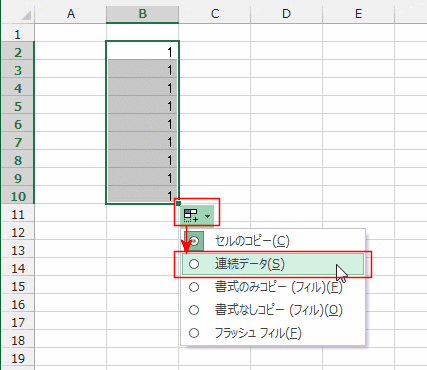
オートフィルの設定を行うには、まずエクセルを起動し、入力するデータを含むセルを選択します。次に、選択したセルの右下の小さな角にマウスカーソルを合わせ、十字のマークが表示されたら、ドラッグして入力範囲を展開します。その後、オートフィルオプションのアイコンが表示されるので、必要に応じてオプションを選択できます。これにより、単純コピーや日付の増加など、さまざまな入力パターンを簡単に選ぶことができます。
オートフィルを使った具体的な例はありますか?
具体的な例としては、連続した日付や数値の入力が挙げられます。例えば、1月1日から始まる日付を入力する場合、最初の「1月1日」と「1月2日」を入力して、それらを選択し、オートフィルの角をドラッグすることで、次の日付が自動的に埋め込まれます。また、数値の入力でも、1、2、3と続けて入力した場合、そのパターンを基に4、5、6と続けて自動的に入力されます。このように、定型的なデータの整列や計算を行うのに非常に役立ちます。
エクセル2013でオートフィルが機能しない場合はどうすればいいですか?
もしエクセル2013でオートフィル機能が正常に動作しない場合、いくつかの原因が考えられます。まず、データ入力時に連続性のあるデータが含まれているか確認しましょう。もしデータが不完全であれば、オートフィルは正しく機能しません。また、オプションメニューで「オートフィルオプションが無効」になっていないか確認してください。さらに、エクセルの設定やバージョンに問題があるかもしれませんので、その際はアプリケーションを再起動するか、必要に応じて更新プログラムをチェックしてください。
コメントを残す
コメントを投稿するにはログインしてください。
関連ブログ記事