
エクセル2013 自動保存と強制終了復元の方法ガイド

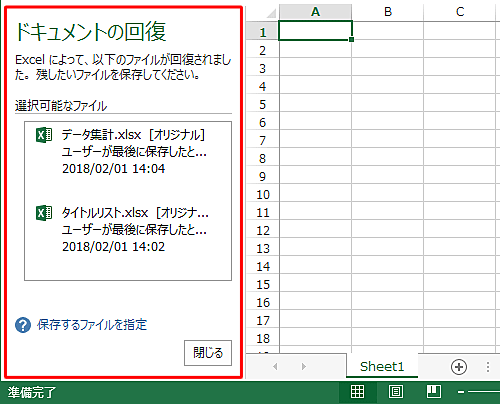
エクセル2013の使用中に、予期せぬエラーや強制終了が発生することがあります。このような事態に直面した際、作業内容を失うのは非常にストレスが溜まります。しかし、excel2013 自動 保存 の機能を利用することで、一定の間隔で自動的にファイルが保存されるため、データの損失を最小限に抑えることができます。自動保存が有効になっている場合、復元可能な最新の状態のデータが保持されているため安心です。
さらに、エクセル 強制 終了 復元 2013 の機能を使えば、ソフトウェアのクラッシュや不具合が発生した際にも、作業を再開する手助けをしてくれます。エクセルが再起動した際に、復元可能なファイルのリストが表示されるため、それを利用して直前の作業内容を簡単に復元することができます。このように、エクセル2013ではデータ保護のための便利な機能が備わっているため、安心して作業を進めることができます。これから具体的な方法を詳しく解説し、操作の手順についても触れていきます。
イントロダクション
イントロダクション
エクセル2013は、データ管理や分析のために非常に便利なツールですが、作業中に予期しないトラブルに見舞われることも少なくありません。特に、突然のPCシャットダウンやソフトウェアのクラッシュが発生すると、これまでの作業が失われてしまうことに不安を感じる方も多いでしょう。ここで役立つのが、excel2013 自動 保存機能とエクセル 強制 終了 復元 2013の方法です。
excel2013 自動 保存機能は、ユーザーが作業を進める途中で自動的にファイルを保存することで、データの損失を防ぐ役割を果たします。この機能を有効にすることで、定期的に更新が行われ、万が一のトラブル時でも最新の状態に近いファイルを復元が可能です。設定の方法も簡単で、多くのユーザーにとって安心して使用できる機能になっています。
また、万が一の事態が発生した場合には、エクセル 強制 終了 復元 2013機能を利用することで、失われたデータを取り戻せる可能性があります。この復元プロセスでは、エクセルが自動的に保存した一時的なファイルからデータを復元することができ、時間の無駄を最小限に抑えることができます。この記事では、これらの機能の活用方法について詳しく解説していきます。
自動保存の設定方法
エクセル2013では、excel2013 自動 保存機能を活用することで、大切なデータが突然消失するリスクを軽減できます。自動保存機能を設定することで、定期的に作業中のファイルが自動的に保存され、万が一の事態にも備えることが可能です。この設定を行うには、まずエクセルのオプションメニューにアクセスし、自動回復情報を保存する間隔を指定することが重要です。この数値を短く設定することで、より頻繁に自動保存が行われ、データ損失のリスクを減少させることができます。
一方、利用者がエクセルを使用している最中に強制終了が発生することもあります。この際には、エクセル 強制 終了 復元 2013機能が役立ちます。エクセルは、強制終了時に最後の自動保存データを基に復元を試みるため、未保存の作業が失われたとしても、復元可能なデータがあることがあります。復元されたファイルには、最近保存された変更が反映されるため、少なくとも一部の作業を取り戻すことができます。
自動保存機能と強制終了復元機能は、データ管理において非常に重要な役割を果たします。これらの機能を適切に設定し活用することで、エクセル2013をより安心して使用できるようになります。特に、大規模なデータを扱う際には、これらの機能のメリットを十分に理解し、日常的に活用することが重要です。
自動保存のメリット
エクセル2013では、excel2013 自動 保存機能を利用することで、作業中のデータを定期的に保存することができます。この機能は、予期せぬトラブルや電源の突然の切断によるデータの損失を防ぐのに非常に役立ちます。特に、大きなデータセットや複雑な計算を行っている場合、作業内容が失われるリスクを軽減することが重要です。
自動保存機能は、作業を行うたびに手動で保存する手間を省き、作業の効率を大幅に向上させます。また、設定で自動保存の間隔を調整することができるため、自分の作業スタイルに合わせた最適な頻度を選ぶことができます。これにより、不意のトラブルが発生した際にも、最新のデータを保持できるという安心感があります。
一方で、エクセル 強制 終了 復元 2013機能を活用することで、予期しないシャットダウンやエラーによって作業が中断された場合でも、簡単に以前の状態に戻すことができます。復元プロセスは直感的で、復元可能なファイルが表示されるため、元の状態に戻す際に迷うこともありません。このような機能を存分に活用することで、エクセルを使った業務より快適に進めることができるでしょう。
強制終了時のデータ復元
エクセル2013を使用している際に、予期せぬ強制終了に見舞われることは珍しくありません。このような状況では、作業中のデータが失われることに対する不安が大きくなりますが、エクセル 強制 終了 復元 2013の機能を活用することで、ある程度データを取り戻すことが可能です。
まず、エクセルには自動保存機能が備わっています。これにより、定期的にファイルのバックアップが作成されるため、強制終了が発生しても最新のデータに近い状態に復元することができます。excel2013 自動 保存の設定を確認し、適切な間隔で自動保存が行われるようにすることが重要です。デフォルトでは10分に一度自動保存される設定になっていますが、より頻繁に保存するように設定しておくと安心です。
強制終了後にエクセルを再立ち上げると、通常は最後の作業が保存されていない場合でも自動復元ウィンドウが表示され、必要なファイルを選択して復元することができます。この復元機能は、作業の継続を可能にし、重要なデータを失うリスクを軽減してくれます。よって、エクセルの自動保存機能を事前に適切に設定しておくことが、万が一の際に役立つと言えるでしょう。
このように、エクセル 強制 終了 復元 2013に関する理解を深め、excel2013 自動 保存を活用することで、データの損失を最小限に抑えることができます。つねにデータのバックアップを意識しながら作業を進めることが、安心してエクセルを使うための鍵となります。
復元ファイルの確認
復元ファイルの確認
エクセル2013では、作業中のデータを保護するための機能がいくつか用意されています。その中でも、excel2013 自動 保存機能は特に重要です。この機能を使用することで、定期的に作業中のファイルが自動的に保存され、予期せぬ状況でデータが失われるリスクを軽減できます。しかし、万が一エクセルが強制終了した場合、エクセル 強制 終了 復元 2013を利用して、失われたデータを復元する手段があります。
復元ファイルを確認するには、まずエクセルを立ち上げます。特に、最後のセッションで開いていたファイルが強制終了によって失われた場合、エクセルは自動でそのデータを復元するためのメッセージを表示することがあります。この際、指示に従って操作を進めることで、最近の変更内容を含むファイルが復元される可能性が高くなります。
また、エクセルの設定を確認することも重要です。「ファイル」タブをクリックし、「オプション」を選択して、「保存」タブに移動すると、excel2013 自動 保存機能の確認や設定が行えます。ここで自動保存の間隔を調整することができ、これにより次回の自動保存までの時間を短縮することが可能です。このように、普段から自動保存の設定を適切に見直すことで、エクセルでの作業がより安全になるでしょう。
トラブルシューティング
トラブルシューティングを行う際、excel2013 自動 保存機能を活用することは非常に重要です。この機能は、作業中のデータを定期的に保存することにより、予期せぬトラブルが発生してもデータが失われるリスクを軽減します。具体的には、エクセルの設定で自動保存の間隔を調整することで、万一の事態に備えることができます。自動保存が有効になっている場合、作業中のファイルが定期的にバックアップされるため、急な電源オフやアプリケーションのクラッシュによるデータ損失を防ぐことができます。
もしエクセル 強制 終了 復元 2013が必要になった場合、手順がいくつかあります。エクセルが強制終了した際には、次回起動時に自動的に復元ウィンドウが表示され、最後に保存されたファイルが選択できるようになります。この機能を使うことで、強制終了直前の作業内容を取り戻す大きな助けとなります。ただし、この復元は自動保存が有効であることが前提条件ですので、事前に設定を確認しておくことが重要です。
トラブル発生時には、冷静に対処し、先述の機能を利用することでデータの損失を最小限に抑えることが可能です。頻繁に作業を保存し、また自動保存の機能を活用して、快適なエクセル利用を心掛けましょう。
まとめ
エクセル2013では、作業中のデータを守るためにexcel2013 自動 保存機能が搭載されています。この機能は、一定間隔で自動的にファイルを保存するため、作業中に予期せぬ問題が発生しても、データの損失を最小限に抑えられます。たとえば、電源が切れたり、アプリケーションがクラッシュした場合でも、自動保存されたデータを利用して復元できるため、ユーザーにとって非常に便利な機能となっています。
一方で、時にはアプリケーションが強制終了してしまうこともあるでしょう。そうした場合にも、エクセル 強制 終了 復元 2013機能を利用することで、最後に保存された状態を復元することが可能です。この復元機能は、エクセルが異常終了した際に自動的にチェックされ、復元可能なファイルが表示されます。このプロセスを通じて、重要なデータを失うことを避けることができます。
設定や保存の仕組みについても理解しておくと、より安心して作業を行うことができます。自動保存の頻度や保存先をカスタマイズできるため、自分の作業スタイルに応じて設定を変更することをお勧めします。これにより、パフォーマンスを向上させつつ、データの安全性を確保することができるでしょう。
Preguntas frecuentes
エクセル2013の自動保存はどのように設定しますか?
エクセル2013で自動保存を設定する手順は非常に簡単です。まず、エクセルを開いたら、メニューから「ファイル」をクリックし、「オプション」を選択します。次に、「保存」タブを開き、「自動回復情報を保存する間隔(分)」の項目を見つけます。ここで自動保存の間隔を設定することができます。例えば、5分に設定すると、5分ごとにデータが自動的に保存されます。また、必要に応じて自動保存のファイルの保存先を変更することも可能です。これにより、作業中のデータ損失を防止することができますので、ぜひ設定しておくことをお勧めします。
強制終了した後にエクセルを復元する方法は?
強制終了した場合、エクセルのデータを復元する方法はいくつかあります。まず、エクセルを再起動すると、通常は自動的に「回復ドキュメント」というウィンドウが表示されます。このウィンドウには、最近保存されていない作業ファイルが一覧表示されますので、失ったデータを選択して復元することができます。また、保存した自動回復のファイルがあれば、手動でそのファイルを開くことも可能です。自動回復ファイルの保存場所は、オプション設定の「保存」タブで確認することができるので、必要に応じてその場所をチェックしてみてください。復元に成功した際は、確実にデータを保存しておくことを忘れずに行いましょう。
自動保存機能はオフにできますか?
はい、エクセル2013では自動保存機能をオフにすることができます。自動保存機能が煩わしいと感じる場合や特定の状況で無効にしたい場合には、「ファイル」メニューから「オプション」を選択し、「保存」タブに移動します。そこで「自動回復情報を保存する間隔」を0分に設定するか、チェックボックスを外すことで自動保存を無効にすることができます。ただし、自動保存をオフにすると、データ損失のリスクが高まるため、注意が必要です。定期的に手動での保存を行うことを強く推奨いたします。
エクセルの自動保存と自動回復の違いは何ですか?
エクセルの自動保存と自動回復は、どちらもデータ保護のための機能ですが、異なる役割を持っています。自動保存は、指定した間隔でデータを自動的に保存する機能で、通常はファイルを正常に開いている状態で適用されます。一方、自動回復は、エクセルが異常終了した場合や強制終了した場合に、最後に保存された作業状態を回復するための機能です。自動保存は定期的に実行されることにより、途中の変更が失われるのを防ぎますが、自動回復は突発的な問題からデータを保護する役割を果たします。どちらの機能も併用することで、より安全なデータ保存が実現します。
コメントを残す
コメントを投稿するにはログインしてください。
関連ブログ記事