
【エクセル】画像をセルに埋め込む方法と自動調整手順

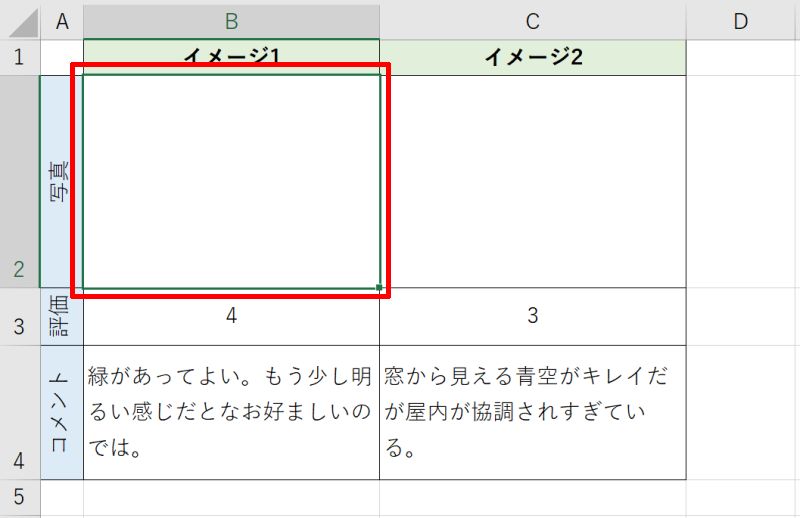
この記事では、エクセルでの画像の自動調整について詳しく解説します。特に、エクセル 画像 を セル に 埋め込む方法や手順を踏むことで、行幅や列幅を変更しても画像のサイズが適切に管理される方法に焦点を当てます。通常の操作では、画像がセルからはみ出してしまうことが多いですが、適切な設定を行うことでこれを回避できます。
さらに、エクセル 画像 サイズ 変更に関する具体的な手法や、画像をセルに挿入する際の注意点についても取り上げます。このプロセスで必要となる設定や機能を利用することで、よりスムーズにエクセル 写真 貼り付け 自動サイズ調整が可能になります。これにより、見やすく整ったシートを作成できるでしょう。
このように、画像の使い方を理解し、効果的に操作することで、エクセルをより便利に活用することができます。それでは、具体的な手順を見ていきましょう。
イントロダクション
エクセルにおいて、エクセル 画像 自動 挿入による作業効率の向上は、多くのユーザーにとって重要な要素です。特に、ビジュアル資料の作成やプレゼンテーションの準備を行う際、画像を適切に取り扱うことは必要不可欠です。本記事では、エクセル 画像 を セル に 埋め込む方法と、画像のサイズがセルのサイズに応じて自動的に調整される手順について解説します。
まず、エクセルでは、エクセル 画像 サイズ 変更が簡単にできる一方で、セルのサイズを変更すると画像がはみ出す問題が発生することがあります。この現象は、多くのユーザーにとって悩みの種ですが、適切な設定を行うことで解決可能です。また、エクセル 写真 貼り付け 自動サイズ調整の機能を活用することで、画像の取り扱いがさらに便利になります。
この記事を通じて、画像を効率的に埋め込み、動的にサイズが調整されるプロセスを学んで、自分の作業を一層スムーズに進められるようにしましょう。
画像をセルに挿入する手順
エクセルで画像 自動 挿入を行う際、まずは画像を適切なセルに挿入することが重要です。エクセル 画像 を セル に 埋め込む場合、通常の挿入方法では画像がセルのサイズに合わず、後でサイズ調整が必要になることがあります。そのため、最初にセルの行幅や列幅を調整し、画像が収まるスペースを確保しておくと良いでしょう。
次に、エクセル 画像 サイズ 変更の手順ですが、画像を挿入した後、「図の書式設定」から設定を行います。ここで、画像のサイズをセルに合わせて調整することが可能です。また、画像の移動やサイズ変更をセルに合わせて自動的に行う設定を行うことで、今後のセルサイズの変更に対しても柔軟に対応できます。
さらに、エクセル 写真 貼り付け 自動サイズ調整の機能を利用すれば、セルのサイズが変更された際に自動的に画像も調整されるため、常にきれいなレイアウトを保つことができます。このように、適切な設定を行うことで、エクセルでの画像管理が格段に楽になり、作業効率を向上させることができるでしょう。
画像サイズの調整方法
画像を扱う際、特にエクセルのセルに画像を埋め込みたい場合に重要なのが、自動的に画像サイズを調整する方法です。一般的には、エクセル 画像 を セル に 埋め込むと、セルのサイズを変更しても画像はそのままのサイズで表示されてしまい、はみ出ることが多いです。しかし、いくつかの手順を踏むことで、これを解消することが可能です。
エクセルで画像を扱う際には、まず、画像のサイズを適切に設定することが求められます。エクセル 画像 サイズ 変更を行い、セル内にフィットさせるための工夫が必要です。そのためには、画像を挿入した後、必要に応じて手動でサイズを調整することから始めます。この際に、画像がセルの枠にきちんと収まるようにすることがポイントです。
さらに進めると、エクセル 写真 貼り付け 自動サイズ調整の設定を施すことができます。これにより、セルのサイズを変更した時にも画像が適切にリサイズされ、全体のバランスが保たれます。この機能を利用することで、作業の効率が向上し、見栄えの良いデータシートを作成することができるでしょう。
図の書式設定のポイント
「図の書式設定」は、エクセルにおいて画像がセルに適切にフィットするようにするための重要な機能です。特に、エクセル 画像 を セル に 埋め込む際には、セルのサイズに合わせて画像が自動的に調整されることが求められます。この機能を利用することで、レポートやプレゼンテーション資料を整然とした見栄えに保つことができます。
まず、エクセル 画像 自動で調整させるには、「図の書式設定」タブの「プロパティ」オプションで、画像がセルのサイズに合わせて移動やサイズ変更を行う設定を有効にすることが必要です。この設定を施すことで、行や列を変更しても画像がはみ出すことなく、常にセル内に収まる状態を保つことができます。
さらに、エクセル 画像 サイズ 変更の際には、挿入した画像を手動で調整することも可能ですが、自動調整を設定することで手間を減らすことができます。特に、エクセル 写真 貼り付け 自動サイズ調整機能を駆使することで、大量の画像を扱う際にも迅速にプロフェッショナルな仕上がりを実現できます。このように、図の書式設定を適切に行うことで、Excelでの作業効率を大幅に向上させることができるでしょう。
セル幅変更後の確認
エクセルで画像をセルに埋め込む際、そのサイズがセルの幅や高さに応じて自動で調整されることは非常に重要です。この機能を利用することで、エクセルでのビジュアルコンテンツの管理が一層便利になります。特に、エクセル 画像 自動 挿入の設定が適切に行われていると、セルサイズの変更に対応して画像も自動的に調整されるため、見栄えが良くなります。
実際にエクセル 画像 を セル に 埋め込む方法では、まず行幅や列幅を変更し、画像が収まるサイズに設定します。この段階で、画像を適切な大きさに調整し、セルの中にスムーズに挿入することが求められます。挿入後は、エクセル 画像 サイズ 変更の機能を使って、目的のセルサイズに一致させることが可能です。
次に、エクセル 写真 貼り付け 自動サイズ調整の設定を行うことで、今後セルのサイズを変更しても、画像が自動的に調整されるようになります。この手法を活用することで、セクション間の統一感を持たせたり、プレゼンテーションの質を向上させたりすることができます。そして、実際にセルの幅を変更して画像が適切に表示されるかどうかを確認することが大切です。これにより、常に美しいレイアウトを維持することが可能になります。
トリミングと背景透明化のテクニック
エクセルでは、画像をセルに埋め込む際に、トリミングや背景の透明化を活用することで、より洗練された見た目を実現できます。これらのテクニックは、特に大量のデータやビジュアル要素を扱う場面で役立ちます。画像を挿入する前にトリミングを行うことで、必要な部分だけを残し、無駄なスペースを削減することが可能です。また、背景の透明化を行うことで、セルの色やパターンと調和した画像表現が可能となり、視認性も向上します。
エクセルの画像サイズ変更機能を用いると、選択した画像を簡単にトリミングすることができます。選択した後、画像の周りに表示されるハンドルを利用して、必要な部分だけを残すよう調整します。さらに、こうした処理を行った後は、エクセルの特性を活かして、画像*をセルに合わせて配置することが肝要です。これにより、行や列のサイズ変更に伴ってエクセル 画像 自動調整が行われ、常に理想的なレイアウトが保たれます。
実際にエクセル 写真 貼り付け 自動サイズ調整を行う際にも、これらのテクニックを組み合わせることで、プレゼンテーションやデータ分析をさらに効果的に行えるようになります。結果として、視覚的にも魅力的なスプレッドシートの作成が可能になり、作業効率の向上にもつながります。
まとめ
エクセルで作業を行う際、エクセル 画像 自動 挿入の機能を利用することで、作業効率が格段に向上します。特に、データの可視化や報告書の作成時には、エクセル 画像 を セル に 埋め込むことで、視覚的にわかりやすくすることが可能です。しかしながら、画像を挿入する際、サイズがセルからはみ出してしまうことがよく見受けられます。
この問題を解決するためには、エクセル 画像 サイズ 変更のテクニックを活用することが重要です。まず、画像のサイズを手動で調整し、セル内に収める方法もありますが、手間がかかることがあります。そこで、適切な設定を行うことで、画像がセルのサイズに合わせて自動的にサイズ調整されるようにすることができます。これにより、画像が行や列のサイズ変更に合わせて自動で調整が行われるため、見た目が整ったシートを保つことが容易になります。
また、エクセル 写真 貼り付け 自動サイズ調整の機能を活用すると、実際にデータを入力する際にも効率が良くなり、特にプレゼンテーション用の資料や報告書作成時にその効果を実感できるでしょう。画像を適切に管理することで、よりプロフェッショナルな印象を与えることができます。これらの手法を駆使して、エクセルでの作業をよりスムーズに進めていきましょう。
Preguntas frecuentes
画像をセルに埋め込む手順はどのように行いますか?
画像をセルに埋め込む手順は、エクセルのバージョンによって若干異なる場合がありますが、基本的な流れは共通しています。まず、埋め込みたい画像を選択し、エクセルの「挿入」タブを開きます。次に、「画像」を選択し、パソコン内の画像を選びます。画像がシートに挿入されたら、画像を右クリックし、「セルに合わせる」オプションを選択することで、画像を特定のセルに合わせてサイズを調整することができます。さらに、画像のプロパティを変更することで、セルのサイズを変更した際に画像がどのように動くかを設定することも可能です。このようにして、必要に応じて画像をセルに埋め込むことができます。
埋め込んだ画像の自動調整はどのように行いますか?
エクセルでは、埋め込んだ画像のサイズをセルの大きさに自動調整することができます。まずは、埋め込んだ画像を選択し、右クリックして「サイズとプロパティ」を選びます。ここで、オプションの中に「オブジェクトをセルに移動する」と「オブジェクトのサイズをセルに合わせる」といった設定があります。この設定を行うことで、セルのサイズが変更された場合に、画像も自動的にそのサイズに合わせて調整されます。さらに、シートのデザインや構成に応じて、画像の位置やサイズを手動でも微調整できるため、見栄えを良くすることが可能です。これにより、エクセルのシート内での情報の整理がスムーズになります。
画像をセルに埋め込む際の注意点は何ですか?
画像をセルに埋め込む際には、いくつかの注意点があります。一つ目は、画像ファイルのサイズです。大きすぎる画像を使用すると、エクセルファイルのサイズが増加し、パフォーマンスに影響を及ぼす可能性があります。適切な解像度やファイル形式(JPEGやPNGなど)を選ぶことが重要です。また、画像の埋め込み位置に関しても注意が必要で、他のデータやセルとの整合性を保つために、画像が重ならないように配置することが求められます。さらに、視覚的な一貫性を持たせるために、同じスタイルやサイズの画像を使用することが望ましいです。これらの点を考慮することで、エクセルシートの見た目と機能性が向上します。
画像をセルに埋め込んだ後、セルの書式設定に影響は出ますか?
画像をセルに埋め込んだ後、セルの書式設定には注意が必要です。特に、画像がセル内にある場合、セルの色やフォントサイズなどの書式が、画像によって視覚的に隠れてしまうことがあります。画像の上にテキストが表示される場合、フォントの色やスタイルが適切でないと、視認性が悪くなる可能性があります。そのため、必要に応じて画像の透明度を調整したり、テキストボックスを使用して情報を入力する位置を工夫したりすることが必要です。また、セル自体の枠線を強調することで、画像とテキストの関連性を明確にすることも可能です。最終的に、情報が分かりやすく伝わるように、全体のレイアウトやデザインについて再考することをお勧めします。
コメントを残す
コメントを投稿するにはログインしてください。
関連ブログ記事