
エクセルのコメントを一括削除する方法と手順解説

エクセルのコメントを一括削除する方法と手順解説
この記事では、エクセル コメント 一括 削除の方法について詳しく解説します。特に、複数のセルに付けられたコメント の 削除作業は、手動で行うと時間がかかりますが、いくつかの手順を踏むことで簡単に一括で行うことができます。これにより、高効率で作業を進めることが可能になります。
まず、エクセル コメント 削除の必要性について考えてみましょう。データが更新されると、古いコメントが不要になることが多く、これらを残しておくと情報が混乱する原因となります。そこで、エクセル コメント 削除 一括を行い、シートをすっきりさせることが重要です。
次に、実際にエクセル コメント 消す手順について触れます。この方法をマスターすれば、excel メモ 削除やexcel コメント 削除を行う際に、特に大量データを扱う場合でもストレスなく作業が進められるでしょう。効果的なツールを活用して、作業効率を向上させることが、エクセルを活用する上で非常に重要です。
これから具体的な手順を紹介し、エクセル コメント 一括 削除がいかに簡単かをお伝えします。初心者から経験者まで、ぜひ参考にしてみてください。
イントロダクション
エクセルを使用していると、さまざまな理由からコメントの削除が必要になることがあります。特に多くのデータを扱う際、各セルに追加したコメントがデータの視認性を低下させたり、混乱を招いたりすることがあります。そういった場合、エクセル コメント 削除の手順を効率的に行う方法を知っておくことが重要です。
エクセル コメント 削除 一括の機能を使えば、多くのコメントを一度に削除することができ、作業効率が大幅に向上します。たとえば、特定のシート内にあるすべてのエクセル コメントを一括で消したい場合、その方法は非常にシンプルです。この機能を利用することで、セルの内容に集中できるようになり、作業に必要な情報だけを残すことができます。
エクセル コメント 消すためには、まず対象のシートを開き、コメントが含まれている範囲を選択します。次に、特定のコマンドを実行することで、選択したすべてのコメントを削除することが可能です。この方法は、数回の操作で完了するため、時間と労力を節約することができます。具体的には、リボンからのメニュー操作や、ショートカットキーを用いる方法があります。さらにexcel メモ 削除機能も同様に使えるため、コメントとメモ両方を素早く管理できるのが魅力です。
最後に、excel コメント 削除の方法にはわかりやすい手順が存在しますが、実際の作業に入る前に試験的に行ってみることをお勧めします。万が一誤って削除してしまった場合の対策として、事前にデータのバックアップを取ることも重要です。これらの手順を踏むことで、エクセル コメント 一括 削除を安全かつ効率的に行えるようになります。
コメントとは
コメントとは、エクセルにおいてセルに対して追加できる注釈やメモのことを指します。これにより、データの背景や補足情報を他のユーザーと共有することができますが、時には不要になったり、更新が必要な場合もあります。特に大量のデータを扱う際、特定のコメント の 削除が求められることが多く、効率的にエクセル コメント 削除を行う必要があります。
エクセル コメント 削除 一括の方法を知っておくことで、面倒な手作業を減らし、スムーズな作業を実現できます。たとえば、シート全体のエクセル コメント 消す作業を一度に完了させることで、データの整理や見直しがしやすくなります。もし単独のセルにおけるexcel メモ 削除が必要な場合でも、簡単に操作が行えるため、非常に便利です。
具体的な手順を理解することで、必要なexcel コメント 削除操作を素早く行えますので、ぜひこの機会にエクセル コメント 一括 削除の方法をマスターして、作業効率を向上させましょう。エクセルをより効果的に活用するために、この機能をうまく使いこなすことが重要です。
一括削除の重要性
エクセルにおいて、コメント の 削除は多くの場合、作業効率を大きく向上させる重要な作業です。特に、何度も使用するファイルに多くのコメントが付いてしまった場合、煩雑さを感じることがあります。これらのエクセル コメント 削除を行うことで、シートをクリーンに保ち、データの視認性を高めることが可能です。
エクセル コメント 削除 一括で行う方法は、一つひとつ個別に調整する必要がないため、時間の節約になります。作業が複雑になるほど、必要のないコメントはさらに邪魔になってしまうため、一度に全部を消すことは実用的です。特に大規模なシートや、複数のシートに跨るデータの場合、手動でコメントを消すのは非常に手間がかかります。
この作業は、エクセル コメント 消すだけでなく、データを管理する全体的な効率を上げることにも繋がります。excel メモ 削除を行うことにより、残したいデータに集中でき、他の作業に対するネットワークや理解を一段と深めることができます。結果として、excel コメント 削除によって整理された情報は、チーム内での共有やプレゼンテーションの際にも役立ちます。
エクセル コメント 一括 削除の方法をマスターすることで、定期的なメンテナンス作業が容易になり、より生産的な環境を整えることができるでしょう。このように、コメントの一括削除は単なる清掃活動ではなく、ビジネスやプロジェクト活動の効率向上にも寄与する重要な側面です。
方法1: ショートカットを使う
エクセルでのコメントは、作業中の情報を補足するために非常に便利ですが、不要になった場合にはコメント の 削除が求められます。特に、一つ一つ手作業で削除するのは手間がかかりますので、効率的にエクセル コメント 削除する方法を知っておくことは重要です。
まず、エクセル コメント 削除 一括の方法について説明します。この方法は、特定のシート上のすべてのコメントを同時に消去するための速やかな手段です。作業を行う際は、必要に応じてデータのバックアップを取っておくと安心です。次に、特定のセルや範囲を選択し、ショートカットキーを利用することで、手間を省くことができます。このようにして、エクセル コメント 消す作業を簡単に行えるようになります。
さらに、特定の状況においては、excel メモ 削除も有効な選択肢です。エクセルでは、コメントがある場合にその内容が見えやすくなる反面、情報が煩雑になってしまうこともあります。そのため、適切なタイミングでexcel コメント 削除を行い、画面をすっきりとさせることは、作業効率を高める助けになります。最終的には、必要に応じてエクセル コメント 一括 削除の手段を活用し、より快適なエクセル環境を手に入れましょう。
方法2: メニューを使用する
エクセルでのコメントの削除は、作業の効率を高めるために非常に重要です。特に、多数のコメントが挿入されているシートでは、不要な情報を取り除くことで、視覚的に整理された状態を保つことができます。ここでは、メニューを使用したエクセル コメント 削除の方法を解説します。
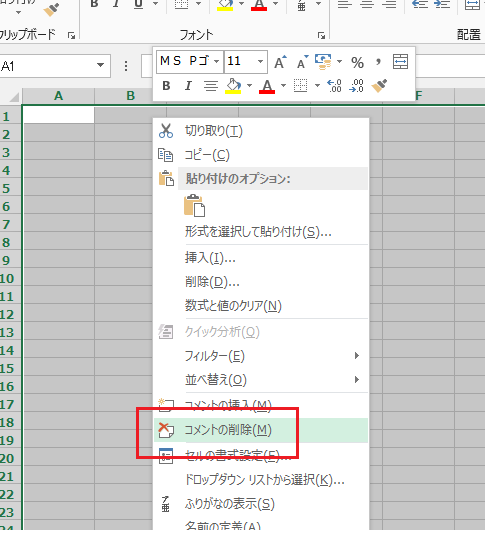
まず、エクセルを起動し、削除したいコメントが含まれているシートを開きます。次に、リボンメニューの「レビュー」タブをクリックしてください。このタブには、コメントに関連するさまざまなオプションが含まれています。その中から「コメントの削除」オプションを見つけることができます。この操作を行うことで、選択したセルのコメントをエクセル コメント 消すことができます。
特定のセルからのコメントを一つずつ削除するのも便利ですが、複数のコメントを同時に処理したい場合には、「全てのコメント削除」機能を使用することが効果的です。この機能を活用すれば、シート全体からすべてのコメントをエクセル コメント 一括 削除することが可能です。これにより、必要のない情報を一度に取り除くことができ、シートをすっきりと保つことができます。
このように、エクセルのメニューを活用することで、簡単にコメントを削除することができます。通过这种方式,不仅可以提高工作效率,还能让工作表保持清晰和整洁。特に、作業を進める上で重要なデータを扱う際には、コメントの整理が必須となるでしょう。excel メモ 削除やexcel コメント 削除の作業は意外に簡単に行えるので、是非活用してみてください。
注意点
エクセルでのコメント の 削除は、特に大量のデータを扱う際に非常に重要な作業です。誤って情報を残してしまうと、データの見やすさや信頼性に影響を与える可能性があります。ここでは、エクセル コメント 削除に関する注意点について解説します。
まず、エクセル コメント 削除 一括の操作を行う前には、必ずバックアップを取ることをお勧めします。コメントを一括で削除すると、復元が難しいためです。万が一、必要なコメントを削除してしまった場合に備えて、元の状態を保存しておくことが重要です。
次に、エクセル コメント 消す際には、どのシートや範囲のコメントを削除するかを慎重に確認してください。特定の部分のみコメントを削除したい場合と、すべてのコメントを一括で削除したい場合では操作が異なります。誤って不要なコメントも削除してしまわないよう、意識して取り組むことが求められます。
最後に、excel メモ 削除やexcel コメント 削除の操作を行った後は、必ず結果を確認しましょう。疑問点や不安が残る場合には、再度操作を見直すことで不具合を防止できます。また、削除後の状態が思い通りであるかを確認することで、さらにスムーズにデータ編集を進めることが可能になります。これらの注意点を踏まえて、効率的にエクセル コメント 一括 削除を行いましょう。
効率的な管理のコツ
エクセルでの作業を効率よく進めるためには、不要なコメントの削除が重要です。特に、作業が進むにつれてファイルに加えられたエクセル コメント 削除を行うことで、作業をスムーズに保つことができます。コメントが多くなると、必要な情報を見つけるのが難しくなることがあります。そのため、不要なコメントを一括で削除する方法を知っておくことは非常に有用です。
エクセル コメント 削除 一括の操作を行う際には、対象のシートで全体を選択し、コメントを一度に消去することが可能です。これにより、個別に一つずつ削除する手間を省くことができ、作業効率の向上につながります。また、シート全体のエクセル コメント 消す方法は、特に多くのコメントが追加されているシートで役立ちます。
excel メモ 削除やexcel コメント 削除の機能を活用することで、これらの削除作業も迅速に行えます。シンプルな操作で、視覚的にクリアなシートを手に入れることができるため、他の作業に集中できるようになります。エクセル コメント 一括 削除をマスターすることで、作業環境が一層整い、生産性を向上させることができます。
まとめ
エクセルにおいて、コメントの削除はシートを整理整頓し、見やすさを向上させる重要な作業です。特に多くのコメントがある場合、手作業で一つずつ削除するのは非常に手間がかかります。そこで、エクセル コメント 削除を効率的に行う方法として、エクセル コメント 削除 一括の方法に注目しましょう。
まず、エクセル コメント 消す手順は簡単で、特定のセルのコメントを削除するだけでなく、複数のコメントを一度に削除できます。この機能を利用することで、時間を大幅に節約できるため、業務の効率化にもつながります。具体的には、対象となるシートを選び、メニューからコメントを一括で削除するオプションを選ぶことで、スムーズに作業を進めることができます。
また、excel メモ 削除の機能を利用すれば、同様の理由で、他のワークシートにあるコメントも簡単に管理できます。これにより、excel コメント 削除を一元管理し、必要な情報だけを残すことが可能となります。結果として、エクセル コメント 一括 削除を活用することで、効率的にデータを管理し、分析作業に集中できる環境が整います。この機会に是非、エクセルの便利な機能を活用してみてはいかがでしょうか。
Preguntas frecuentes
エクセルのコメントを一括削除する方法は何ですか?
エクセルでのコメントの一括削除は、比較的簡単な手順で行えます。まず、削除したいコメントが含まれているシートを開きます。また、全てのコメントを一度に削除する場合は、Ctrlキーを押しながらAキーを押して全体を選択します。次に、リボンメニューの「レビュー」タブに移動し、「コメント」グループの中にある「コメントの削除」を選択します。これにより、選択した範囲内のコメントがすべて削除されます。ただし、選択しているセルにコメントがない場合は、特に影響はありません。この方法は、手動で1つずつ削除する必要がないため、大量のデータを扱う際に非常に便利です。
一括削除したコメントは復元できるのでしょうか?
エクセルでコメントを一括削除した場合、そのコメントは通常の方法では復元できません。一度削除したコメントは、元に戻す(Ctrl + Z)機能を使って即座に復元することが可能ですが、作業を続けてしまうとこの機能は無効になってしまいます。ただし、もし事前にファイルをバックアップしている場合、そのバックアップからコメントを復元することができます。したがって、重要なコメントが含まれるシートを操作する前には、必ずバックアップを取ることをお勧めします。このような対策を講じることで、必要な情報を失うリスクを最小限に抑えることができます。
エクセルのコメントを一括削除する際の注意点は?
コメントを一括削除する前に、いくつかの注意点を考慮することが重要です。まず、削除対象のシート以外にコメントがある場合、そのコメントも影響を受ける可能性があるため、削除する範囲を明確に認識しておくことが重要です。また、コメントには作業履歴や重要な情報が含まれていることが多いため、本当に削除して良いのか判断する必要があります。特に、他のユーザーと共同作業を行っている場合は、他の人の意見も考慮してから削除することをお勧めします。最後に、意図しない削除を防ぐために、あらかじめ選択範囲を確認し、慎重に操作を行うことが求められます。
一括削除するために特別な機能は必要ですか?
エクセルのコメントを一括削除するために特別な機能やアドインは必要ありません。標準機能を使用することで、何も追加のツールを使わずに簡単に実行することができます。ただし、コメントの一括削除の操作をスムーズに行いたい場合は、ショートカットキーを活用することをお勧めします。例えば、特定の範囲を選択した状態でキーボードからDeleteキーを押すことで、コメントを迅速に削除することが可能です。これにより、日常的なデータ管理が効率化され、作業時間を短縮できます。このように、エクセルの既存機能を活用することで、一括削除を容易に行うことができます。
コメントを残す
コメントを投稿するにはログインしてください。
関連ブログ記事