
【Ctrl+Oの使い方】4つの機能とピン留めファイルの開き方

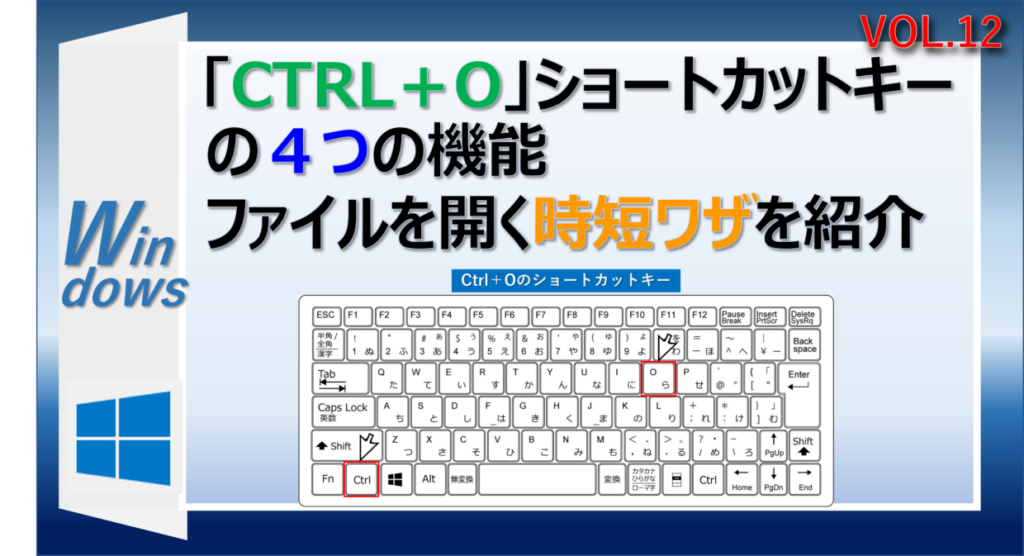
「Ctrl O」は、Windows 10および11において非常に便利なショートカットキーです。本記事では、主にこのキーの4つの主要な機能について解説します。また、特にピン留めファイルに迅速にアクセスする方法に焦点を当てて、作業効率を向上させる手法を紹介します。
最初に、「Ctrl O」を使用することで実現できるOffice製品のバックステージビューへのアクセスについて説明します。この機能を活用すると、文書を開いたり、保存したりする作業が格段にスムーズになります。次に、WEBブラウザにおける「開く」ダイアログボックスの表示機能について取り上げ、インターネットブラウジングを快適にする方法をご紹介します。
さらに、入力中の日本語を半角カタカナに変換する機能にも触れ、テキスト入力の効率をどう向上させられるかを探ります。そして、Outlookのメールの別ウィンドウでの表示機能についても解説し、メールの管理がいかに簡単になるかを述べます。これらの機能をうまく使いこなすことで、日常の作業が一層効率的に行えるようになるでしょう。
イントロダクション
イントロダクション
「Ctrl O」キーは、現代のコンピュータ作業において非常に便利なショートカットキーの一つです。Windows 10および11の環境で広く使用されており、主にファイルを開く際に利用されます。このキーを知っていることで、日常的な業務や作業を効率化し、時間を節約することができます。本記事では、Ctrl O の持つ4つの重要な機能について詳しく解説し、特にピン留めファイルの開き方に焦点を当てます。
まず、Ctrl O を押すことで、ExcelやWordなどのOffice製品ではバックステージビューが開き、簡単にファイルを選択して開くことが可能になります。また、WEBブラウザにおいては「開く」ダイアログボックスを表示することで、特定のファイルやURLをすぐにアクセスできるようになります。これにより、ユーザーは操作の手間を大幅に減らすことができ、作業を一層スムーズに進めることができるでしょう。
さらに、Ctrl O は日本語入力の際にも便利で、入力中の日本語を半角カタカナに変換する機能も備えています。この機能を使いこなすことで、特にメールや文書の作成時に文字入力の効率が向上します。最後に、Outlookのメールを別ウィンドウで簡単に開くことができるため、マルチタスクをする際にも大変重宝します。本記事では、これらの機能をより詳しく探求し、実際の作業にどう活かせるかを紹介していきます。
「Ctrl+O」の基本機能
「Ctrl+O」は、Windowsの多くのアプリケーションで使用される非常に便利なショートカットキーです。このキーを押すことで、たくさんの操作を迅速に行うことができます。特に、ExcelやWordなどのMicrosoft Office製品では、Ctrl Oを使うと、バックステージビューが表示され、既存のファイルを簡単に開くことができます。この機能は、特にファイルを頻繁に扱うユーザーにとって、作業効率を大幅に向上させる助けとなります。
さらに、ウェブブラウザを使用している際にCtrl Oを押すと、「開く」ダイアログボックスが表示されます。これにより、ユーザーはローカルのファイルを簡単に選択してブラウジングすることが可能です。これらの機能は、作業の流れを妨げずに素早くファイルにアクセスできるため、多くのユーザーに好まれています。
また、もう一つの興味深い機能として、Ctrl Oは入力中の日本語を半角カタカナに変換する際にも利用されることがあります。この機能は特に日本語入力を行う際に役立ち、スムーズな入力をサポートします。さらに、Outlookを利用している方にとって、Ctrl Oを押すことで選択したメールを別ウィンドウで開くことができ、マルチタスクが容易になります。
以上のように、Ctrl Oは多岐にわたる機能を持ち、特にファイルへの迅速なアクセスを可能にするため、日常の作業を効率的に進めるのに大いに役立つショートカットキーです。これらの機能を駆使することで、ユーザーは日々の作業をさらにスムーズに進めることができるでしょう。
Excelでの使用方法
Ctrl OをExcelで使用すると、バックステージビューが開きます。このビューでは、新しいブックを作成したり、既存のファイルを開くためのオプションが提供されます。ファイルを選択することで、必要なデータに迅速にアクセスできるため、作業の効率を大幅に向上させることができます。特に、複数のファイルを扱う際には、Ctrl Oの利用が非常に便利です。
さらに、最近使ったファイルやピン留めされたファイルに直接アクセスができるため、よく使用する資料をすぐに呼び出すことができます。これにより、毎回ファイルパスを探す手間が省け、作業の流れがスムーズになります。
また、バックステージビューでは、ファイルの情報やプロパティを確認することも可能です。これにより、ファイルの内容を確認したり、必要に応じて変更を加えることができるため、データ管理にも役立ちます。このように、Ctrl OはExcelでの作業において、非常に重要なショートカットキーの一つであると言えるでしょう。
WEBブラウザでの活用
WEBブラウザでの活用
Ctrl Oショートカットキーは、WEBブラウザで非常に便利に活用することができます。このキーを押すことで、ユーザーは「開く」ダイアログボックスを表示させることができ、特定のファイルやURLを直接指定して開くことが可能になります。これにより、従来のようにマウスを使って「ファイル」メニューから選択する手間が省け、作業効率を大幅に向上させることができます。
特に、ダウンロードしたファイルやローカルのHTMLファイルを開く際には、Ctrl Oを活用することで、迅速に目的のファイルにアクセスできます。この機能は、日常的に多くのファイルを扱う人々にとって、時間の節約につながります。また、URLを直接入力して新しいタブで開く場合にも、ダイアログボックスを通じてスムーズに対応することができます。
これらの点から、Ctrl Oを使うことでWEBブラウザでの操作がより直感的になり、ストレスなく作業を進めることができるでしょう。初めは意識して使う必要がありますが、次第にこのショートカットを活用することで、ブラウジング体験が向上することを実感できるはずです。
日本語入力の活用法
「ctrl o」キーは、特に日本語入力において重要な役割を果たします。日本語を入力している際、漢字やカタカナに変換するための操作は不可欠です。このショートカットキーを使うことで、入力中の言葉を直接半角カタカナに変換することが可能です。この機能は、特にビジネスシーンや技術的な文書を作成する場合において、効率的に作業を進める手助けとなります。
具体的には、日本語を入力している最中に「ctrl o」を押すことで、スムーズに半角カタカナに変換され、余計な手間を省くことができます。この操作は、全角カタカナや漢字への変換と比べて素早く行えるため、急いでいる時や多くの情報を扱う際にも重宝します。
このように、「ctrl o」キーの活用は、日本語入力を効率化するだけでなく、全体の作業効率も向上させるポイントと言えます。特に、普段から日本語を多く使用する方には、ぜひこのショートカットキーを活用して、作業をよりスムーズに進めていただきたいと思います。
Outlookでの開き方
Ctrl Oを使用することで、Outlookでのメールのアクセスが迅速に行えるようになります。特に、多数のメールを処理する必要がある際には、Ctrl Oのショートカットが役立ちます。この操作を行うことで、選択したメールを別ウィンドウで簡単に開くことができ、作業スペースを広げることができます。これにより、メールを読みながら他の作業を同時に行うことが可能になります。
Outlookのウィンドウ内での操作は多くの場合煩雑になりがちですが、Ctrl Oを活用することで、メールの詳細にすぐにアクセスでき、必要な情報を迅速に確認することができます。特に重要なメールや議事録などは、すぐに開いて内容をチェックすることが求められるため、このショートカットキーの使用がより一層重要となります。
また、複数のメールを同時に確認する必要がある場面では、Ctrl Oを利用して、各メールを別ウィンドウで開いて作業を進めることができます。このように、ショートカットキーを活用することで、日常の業務がずっと効率的に進むことが期待できます。ぜひ、Outlookでの作業にCtrl Oを取り入れてみてください。
ピン留めファイルのアクセス
ピン留めファイルは、よく使用するファイルやフォルダに迅速にアクセスできる便利な機能です。「ctrl o」キーを使用すると、特定のアプリケーション内でピン留めされたファイルに簡単にアクセスすることができます。この機能を活用することで、作業の効率を大幅に向上させることが可能です。
例えば、Microsoft ExcelやWordなどのOffice製品では、ctrl oを押すことでバックステージビューが開き、最近使用したファイルやピン留めしたファイルが表示されます。ここから、直接必要なファイルを選択して開くことができるため、時間を節約できるのです。この操作は、特に大きなプロジェクトや複数のファイルを扱っているときに非常に有効です。
さらに、ピン留めの設定も簡単に行えます。ファイルを開いた状態で「最近の項目」リストからピン留めしたいファイルの右側にあるピンアイコンをクリックするだけで、次回からすぐにアクセスできるようになります。この機能を取り入れることで、必要な情報やリソースを素早く取得し、作業をスムーズに進めることができるでしょう。
作業効率を向上させるテクニック
作業効率を向上させるために、Ctrl Oのショートカットキーを効果的に活用することが重要です。特にビジネスシーンでは、資料や情報に迅速にアクセスできることが求められます。Ctrl Oを使うことで、必要なファイルやフォルダを瞬時に開くことができるため、作業のスピードアップに繋がります。
たとえば、ExcelやWordでCtrl Oを押すとバックステージビューが開き、最近使用したファイルやピン留めしたファイルに簡単にアクセスできます。これにより、時間を浪費することなく必要な資料をすぐに取り出すことができます。また、WEBブラウザにおいてCtrl Oを使用すれば、URLを素早く入力して新たなページを開くこともでき、インターネットでの情報収集が効率的に行えるでしょう。
さらに、Ctrl Oを利用する際に、ピン留めしたファイルやフォルダを活用することで、さらに迅速な作業が可能になります。特に頻繁に使用する資料をピン留めしておけば、毎回の検索時間を大幅に短縮できるため、一度設定してしまえば後は便利さを体感できます。このように、Ctrl Oの利用は、単にファイルを開く以上の効果をもたらし、日常業務の効率を飛躍的に向上させる手段となるのです。
まとめ
まとめ
「Ctrl O」は、作業を素早く進めるための強力なショートカットキーです。この記事で紹介した4つの機能を利用することで、日々の業務を効率化することができます。特に、ExcelやOutlookなどのOffice製品においてCtrl Oを活用することで、バックステージビューの表示やメールの迅速なアクセスが可能になります。また、WEBブラウザでは、Ctrl Oを使って簡単にファイルを開くことができ、特定のデータや情報に素早くアクセスできる利点があります。
さらに、入力中の日本語を半角カタカナに変換する際にも、このショートカットが役立ちます。このように、Ctrl Oの機能を有効に活用することで、作業をスムーズに進めることができます。特にピン留めしたファイルやフォルダへのアクセスを加えると、さらに効率性が向上します。
以上のように、Ctrl Oを用いた便利な操作を習得することで、作業の生産性を高め、時間を節約することができるでしょう。是非、日常の業務に取り入れ、効果を実感してみてください。
Preguntas frecuentes
Ctrl+Oの基本機能は何ですか?
Ctrl+Oは、主にファイルを開くために使用されるショートカットキーです。このコマンドを使用することで、特定のアプリケーションで既存のファイルを迅速に開くことができます。例えば、文書編集ソフトや画像編集ソフトなどで、このショートカットを利用することで、マウスを使わずに効率的に作業を進めることができるため、作業効率が向上します。また、ダイアログボックスが表示され、そこから開きたいファイルを選択できるため、非常に直感的な操作が可能です。
ピン留めファイルとは何ですか?
ピン留めファイルとは、よく使用するファイルをリストアップし、簡単にアクセスできるように固定する機能のことです。この機能を利用することで、頻繁に開くファイルをすぐに見つけられるため、作業がスムーズになります。特に、プロジェクトや作業内容が多岐にわたる場合、ピン留めされたファイルを一覧で確認できるのは非常に便利です。これにより、作業に不要な時間をかけることなく、目的のファイルに素早くアクセスすることができます。
ピン留めファイルを設定する方法は?
ピン留めファイルを設定するには、まずCtrl+Oを押してファイルを開くダイアログを表示させます。次に、ピン留めしたいファイルを選択し、右クリックメニューから「ピン留め」オプションを選択します。この操作を行うことで、選んだファイルがピン留めされ、次回以降のダイアログボックスに表示されるようになります。ピン留めされたファイルは、プロジェクトの効率化や、作業の重複を防ぐための強力なサポートとなります。
Ctrl+Oの利用シーンにはどのようなものがありますか?
Ctrl+Oは、様々なシーンで活用されます。例えば、文書作成ソフトでは、過去に作成した文書をすぐに開いたり、画像編集ソフトでは特定の画像ファイルを迅速に呼び出す際に非常に便利です。また、プログラミングやデザイン制作などの業種では、特定のコードファイルやデザインファイルを頻繁に開く必要があるため、Ctrl+Oの活用が作業効率に大きく影響します。これにより、ユーザーはより多くの時間を創造的な活動や重要なタスクに割り当てることができるのです。
コメントを残す
コメントを投稿するにはログインしてください。
関連ブログ記事