
エクセルコメントが表示されない原因と常時表示方法

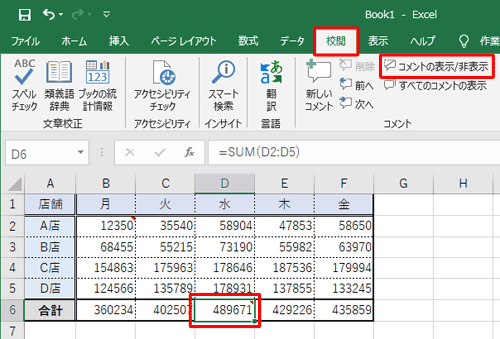
エクセルで作業をしていると、エクセル コメント 表示 されないという問題に直面することがあります。これは、コメントが設定されているにもかかわらず、セルにマウスを合わせてもその内容が見えない状態を指します。この問題は、シートの設定やビューのオプションに起因することが多く、特にユーザーが意図せずにコメントの表示設定を変更してしまった場合によく見られます。
また、エクセル コメント 常に 表示させる方法も存在します。これにより、どのセルにコメントが付与されているかを瞬時に把握することができ、作業の効率が大きく向上します。この方法を利用すれば、コメントを確認するためにわざわざマウスを合わせる必要がなく、視認性が高まります。
一方で、エクセル コメント 非 表示の状態にすることも可能です。この設定では、コメントがセルの上に常に表示されず、必要なときにだけ表示されるようになります。この機能は、シートが煩雑にならないように管理したい場合に便利です。エクセルのコメント機能を有効に活用するためには、これらの設定を理解し、適切に使い分けることが重要です。
イントロダクション
エクセルを利用していると、他のユーザーとのコミュニケーションやデータの補足説明のためにコメント機能をよく活用します。しかし、時にはエクセル コメント 表示 されないという問題に直面することがあります。この問題は、設定やシステムの不具合、さらにはファイルの形式など、様々な要因によって引き起こされることがあります。コメントが表示されないと、情報の伝達がスムーズに行えず、作業の効率も下がってしまいます。
このような状況を解消するためには、まずエクセル コメント 常に 表示する設定を確認することが重要です。デフォルトでは、コメントはセルにマウスを乗せたときのみ表示されることが多いですが、常に表示するように設定を変更することが可能です。これにより、コメントの内容を簡単に確認できるため、ユーザー間の情報共有が飛躍的に向上します。
また、場合によってはエクセル コメント 非 表示の設定が適用されていることも考えられます。この設定が何らかの理由で変更されていると、重要な情報が見えなくなり、作業の妨げになることがあります。これらの設定を見直し、適切な表示方法を選択することで、エクセルでの作業効率をさらに高める手助けとなるでしょう。
コメントが表示されない原因
エクセルでエクセル コメント 表示 されない問題は、利用者にとって非常にフラストレーションを引き起こすことがあります。この問題の原因はいくつか考えられます。まず、コメントが非表示になっている設定があることです。エクセルの設定において、コメントの表示スタイルが「非表示」になっていることがあります。また、シートが保護されている場合、コメントが表示されないこともあります。
次に、ソフトウェアのバージョンやアップデートの問題も影響することがあります。古いバージョンのエクセルを使用していると、新しい機能やバグ修正が反映されていないことがあり、これがエクセル コメント 非 表示の原因となることがあります。さらに、ユーザーの操作ミスや誤った設定も考えられ、特に多くのシートを扱っている場合には、意図せずコメントが非表示になってしまうことも少なくありません。
このような状況を解決するためには、エクセル コメント 常に 表示に設定を変更する必要があります。具体的には、コメントの表示設定を確認し、必要に応じて修正することで、常にコメントを表示させることが可能です。これにより、作業がスムーズに進むでしょう。表示に関する設定を見直すことは、エクセルを効果的に活用する上で重要です。
セルの設定チェック
セルの設定が正しく行われていない場合、エクセル コメント 表示 されないことがあります。まずは、対象のセルにカーソルを合わせ、そのセルにコメントがついているかどうかを確認します。もしコメントが存在しているにもかかわらず表示されない場合、設定に問題があるかもしれません。セルのプロパティを開き、コメントの表示設定が適切に行われているかを確認することが重要です。
次に、エクセル コメント 常に 表示させるには、コメントの設定を変更する必要があります。通常、コメントはホバー時にのみ表示されるため、常に表示させるためには「コメントのオプション」から「コメントを常に表示」の選択肢を有効にする必要があります。この設定を行うことで、作業中でもコメントが常に視認できる状態となり、作業効率が向上します。
また、場合によっては、エクセル コメント 非 表示の状態になっていることも考えられます。これには、シート全体の設定やユーザーの表示オプションが影響していることがあります。特に複数のシートを扱う場合、異なる設定が混在していることがあるため、一度全体の設定を見直すことが推奨されます。これにより、問題の解決につながる可能性があります。
プログラムのバージョン確認
エクセルを使用する際に、エクセル コメント 表示 されないという問題が発生することがあります。この問題は、さまざまな原因によって引き起こされることがあり、特にプログラムのバージョンが関係している場合があります。古いバージョンでは、最新の機能がサポートされていないため、コメントが正しく表示されないことがあります。定期的にアップデートを行い、最新バージョンを使用することで、これらの問題を解消できる可能性があります。
次に、エクセル コメント 常に 表示させる方法について考えてみましょう。この機能を利用すると、必要な情報を常に画面上に表示させることができ、作業効率が向上します。設定方法は比較的簡単で、コメントを右クリックして表示オプションを選択することで、常時表示に切り替えることができます。このようにすることで、コメントの有無に関わらず、情報が手元に残るため、作業がスムーズに進行します。
一方で、エクセル コメント 非 表示という設定もあります。特定の状況では、コメントが表示されない方が作業しやすい場合もあるため、ユーザーはそれぞれの必要に応じて表示設定を変更することが重要です。例えば、プレゼンテーションや報告書作成時に、コメントが邪魔になることも考えられます。そのため、状況に合わせてコメントの表示を切り替えることが肝要です。
表示オプションの設定
エクセルにおいて、エクセル コメント 表示 されないという問題は、多くのユーザーが直面することがあります。これにはいくつかの原因がありますが、主に設定やオプションの誤りが関連しています。特に、コメントが隠されている状態や、表示される設定が無効になっていることが考えられます。通常、コメントを活用することで、データに対する補足情報を追加することができるため、表示されないと非常に不便です。
エクセル コメント 常に 表示したい場合は、表示オプションを見直すことが重要です。具体的には、リボンの「校閲」タブにある「コメント」グループから、「全てのコメントを表示」を選択することで、コメントを常時表示することが可能です。また、特定のコメントボックスを右クリックし、「コメントの表示」を選ぶことでも、必要に応じて表示を調整できます。この設定を変更することで作業効率が向上し、情報の把握が容易になります。
一方で、まれにエクセル コメント 非 表示という状況も存在します。この場合は、Excelの環境設定や、シート自体の保護設定が影響しているかもしれません。特に、シートがロックされている状態では、コメントの表示や編集が制限されることがありますので、その点も確認してみると良いでしょう。これらの設定を適切に管理することで、必要なコメントを常に利用できる環境を整えることができます。
常時表示する方法
エクセルでコメントを常に表示させるためには、いくつかの手順が必要です。通常、セルにコメントを追加すると、小さな三角形が表示され、マウスをオーバーするとコメントがポップアップします。しかし、エクセル コメント 表示 されないという問題が発生することがあります。この問題を解決するためには、設定を変更する必要があります。
まず、コメントを常に表示させるには、セルを選択し、右クリックメニューから「コメントを表示」を選択します。ただし、この方法では一時的にコメントが表示されるだけで、エクセルを閉じたり再オープンしたりすると、再びエクセル コメント 非 表示の状態になってしまいます。そこで、設定を変更して常に表示させる必要があります。
設定方法は、リボンの「レビュー」タブを選び、「コメントの表示」をクリックします。ここで「新しいコメントを表示」を選択することで、すべてのコメントを常時表示することができます。この手順を実行すると、必要に応じて手動で見えなくすることも可能ですが、基本的にはエクセル コメント 常に 表示の状態になります。これにより、資料をする際にエクセルのコメントをより効果的に活用することができるでしょう。
役立つショートカット
エクセルを利用している際に、エクセル コメント 表示 されないという問題に直面することはよくあります。コメントが非表示になっていると、データの補足情報を確認するのが難しくなります。一般的には、コメントがセルに設定されているにも関わらず、何らかの理由で表示されないことがあります。この問題は、表示設定の変更や、コメントの追加方法に起因していることが多いです。そのため、まずはセルの設定やオプションをチェックしてみることをお勧めします。
また、エクセル コメント 常に 表示したい場合には、特定の設定を行うことで実現可能です。コメントを常時表示させるためには、セルを右クリックし、「コメントの表示」や「コメントの常時表示」を選択することが必要です。これにより、特定のセルに関連するコメントを常に確認できるようになり、業務の効率が向上します。特に、多くのデータを扱う場合、コメントが見やすい状態にあることで、迅速な意思決定が可能になります。
一方で、エクセル コメント 非 表示になる理由には、設定やバージョンによって異なるケースもあります。場合によっては、表示モードや印刷設定が影響を及ぼすこともあり、これらの設定を見直すことが重要です。したがって、表示されない理由を特定し、必要な対策を講じることが、作業の円滑な進行に欠かせない要素となります。適切に設定を確認し、活用することで、エクセルの使い勝手を大幅に向上させることができるでしょう。
まとめ
エクセルを使用している際に、エクセル コメント 表示 されないという問題に直面することがあります。この現象は、ユーザーにとって非常に煩わしいものです。コメントが表示されない理由はいくつかあり、主に設定や表示のオプションに関連しています。まず、コメントが非表示に設定されている可能性があるため、表示設定を見直すことが重要です。
この問題を解決するためには、エクセル コメント 常に 表示の設定を行うことが必要です。具体的には、コメントを右クリックして表示するメニューから「コメントの表示」を選択するか、リボンメニューから「レビュー」タブを開いて、コメントを常に表示するオプションを選ぶことで対応できます。この設定を行うことで、コメントを確実に確認することができ、作業効率も向上します。
また、時にはエクセル コメント 非 表示の原因が、シートの再表示設定にあることもあります。この場合には、シート全体の設定をチェックし、表示設定を確認することが重要です。エクセルのバージョンや設定により異なる部分もあるため、適切に対応するためには、使用しているエクセルのバージョンに応じた方法を確認してください。これらの手順を踏むことで、コメントの表示に関する問題をスムーズに解決することが可能です。
Preguntas frecuentes
エクセルのコメントが表示されない理由は何ですか?
エクセルのコメントが表示されない理由は、いくつかの要因が考えられます。まず、表示設定が正しくない場合です。エクセルには、コメントの表示オプションがあり、これが無効になっていると、コメントが見えないことがあります。また、セルにコメントが追加されていないか、削除されている可能性もあります。さらに、ファイル自体が保護されている場合や、特定のバージョンのエクセルにバグが存在するといった理由も考えられます。外部のプラグインやアドインが干渉している場合もあるため、これらの点を確認することが重要です。
エクセルのコメントを常に表示するにはどうすればよいですか?
エクセルのコメントを常に表示するためには、メニューから設定を変更する必要があります。具体的には、コメントが存在するセルを右クリックし、「コメントの表示」オプションを選択すると、該当するコメントが表示されます。また、全てのコメントを常に表示したい場合は、エクセルの「校正」タブにある「コメントの表示」メニューから「全てのコメントを表示」を選ぶことができます。この設定を変更することで、すべてのコメントが常に画面に表示されるようになります。これにより、情報を確認しやすくなり、作業効率を向上させることができます。
コメントが表示されないエクセルのバージョンはありますか?
はい、一部のエクセルのバージョンでは、特定の条件下でコメントが表示されないことが報告されています。特に、古いバージョンのエクセルを使用している場合や、データが保存されているネットワークドライブの影響を受けることがあります。加えて、エクセルが最新の状態でない場合は、いくつかの機能が正常に動作しない可能性があります。最新のエクセルを使用していない場合は、アップデートを行うことで不具合が解消されることがありますので、更新を行うことをおすすめします。
コメントが表示されない場合のトラブルシューティング方法は?
コメントが表示されない場合のトラブルシューティング方法として、まずはエクセルを再起動することを試みてください。この簡単な手順で問題が解決することがあります。次に、表示設定の確認を行い、必要に応じてオプションを再設定します。また、他のシートやファイルで問題が再現されるか確認することで、特定のファイルに限った問題かどうかを判断できます。もしそれでも解決しない場合は、オンラインでのヘルプやフォーラムを参照し、同様の問題を経験したユーザーの解決策を探ることも一つの手です。必要に応じて、サポートセンターに連絡し、専門家の助けを借りることも考えられます。
コメントを残す
コメントを投稿するにはログインしてください。
関連ブログ記事