
【Excel】セルの結合は避けるべき!問題点と解決法

【Excel】セルの結合は避けるべき!問題点と解決法
Excelにおいて、セルの結合は表やデザインを整えるためにしばしば利用されますが、その便利さの裏には多くの問題を抱えています。たとえば、excel フィルター機能を使った際に、結合されたセルが原因で意図した通りにデータを扱えないことがよくあります。また、コピーやペーストの操作においても、結合されたセルが混乱を引き起こすことがあります。
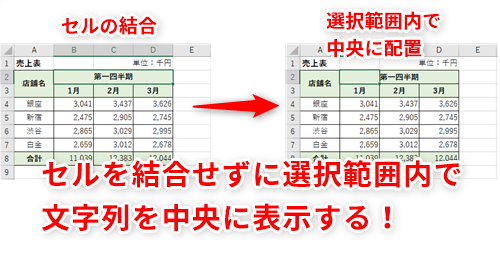
そこで、解決策として考えられるのが「選択 範囲 内 で 中央」機能の活用です。この機能を使うことによって、視覚的には結合されたセルと似たような見た目を実現しつつ、実際には独立したセルを保持することができます。これにより、データ処理の際に生じる多くのトラブルを回避することが可能になります。
さらに、セル を 結合 しない で 中央 揃え 縦にすることは、さらに作業の効率化を図る上で有効な手段です。セルを個別に維持しながらも、見た目の美しさや整然さをキープできるため、データ管理や分析を行う際にも安心して操作を行えます。こうした方法を取り入れることで、Excelの活用が広がり、よりスムーズな作業環境を実現することができるでしょう。
イントロダクション
Excelでは、データの整理や可視化のためにさまざまな手法が用いられますが、その中でも「excel フィルター 結合 セル」は特に注意が必要です。セルの結合は、一見すると視覚的に整ったレイアウトを作成するために便利ですが、実際には多くの問題を引き起こす要因となります。特に、データ処理や分析を行う際には、結合されたセルが非常に不便をもたらすことがあります。
例えば、セルを結合することでコピー&ペーストが正しく機能しなくなったり、必要なデータの抽出が困難になったりします。さらに、関数を使用する場合も、結合されたセルを参照することは多くのリスクを伴います。このような理由から、セルの結合を避ける方向で考えることが推奨されます。そこで、代替手段として「選択 範囲 内 で 中央」の機能を活用することが重要です。
この機能を活用することで、結合したセルを使用せずに、データを整然と配置することができます。具体的には、セルの内容を中央に配置しつつ、データの操作に影響を与えない形での整理が可能になります。結果として、データの視覚的な美しさと機能的な効率を両立させることができるわけです。例えば、「セル を 結合 しない で 中央 揃え 縦」を選ぶことで、データの操作性が向上し、エラーを回避することができるため、データ管理がよりスムーズに進行します。このように、Excelを使用する際には、結合セルのデメリットを考慮しつつ、効率的な方法を選ぶことが大切です。
セルの結合とは
セルの結合とは、Excelにおいて複数のセルを一つの大きなセルにまとめる機能のことを指します。この機能を使うことで、表のレイアウトやデザインが整い、視覚的に見やすくすることができます。しかし、セルを結合することで発生する問題は少なくありません。特に、excel フィルターやデータの並べ替え、関数の使用時に、意図しないエラーが生じることが多いです。
たとえば、結合したセルの中にデータが入っている場合、選択 範囲 内 で 中央に配置することができず、データの整頓が難しくなることがあります。このような問題は、特に大規模なデータセットを扱う際に顕著に現れ、ユーザーに不便を与える要因となります。
セルを結合せずにデータを整える方法も存在します。例えば、セル を 結合 しない で 中央 揃え 縦に配置することで、結合の必要性を回避しつつ、見た目を整えることが可能です。この手法を用いることで、データの管理や分析が容易になり、操作ミスを最小限に抑えることができます。したがって、セルの結合はなるべく避け、他の手法を駆使することが推奨されます。
問題点1: コピー&ペーストの制限
セルの結合は、視覚的に整然としたレイアウトを作成する手助けになる一方で、Excel フィルター 結合 セルに関する利用において多くの問題を引き起こします。例えば、結合されたセルを含むデータをコピーして貼り付ける際、期待通りに動作しないことがよくあります。結合されたセルは、元のデータ構造を壊してしまうため、意図せず不完全なデータが生成されてしまいがちです。このことは作業の効率を大きく低下させ、場合によってはデータの損失にもつながる可能性があります。
さらに、作業の中でデータを整理するための選択 範囲 内 で 中央の機能を活用しようとする際にも、結合されたセルが障害になることがあります。結合されたセルでは、中央揃えが出来ないため、見栄えが崩れたり、不整合が生じたりすることがあるため、意図しないレイアウト崩れの原因にもなります。このように、見た目の問題が機能の制限に直結することが多く、特に大規模なデータセットを扱う際には注意が必要です。
そのため、セル を 結合 しない で 中央 揃え 縦を実現する方法を試みることが重要です。これにより、結合の代替として効果的な表示が可能になり、データの管理や視覚的な美しさを保ちながら、操作の自由度も維持できます。結合を避けることで、データの整合性や操作性を高めることができ、結果としてより効率的に作業を進めることができるでしょう。
問題点2: 値のみ貼り付けの不便
Excelにおける問題の一つは、セルを結合しないで中央揃え縦ができないことである。結合されたセルにデータをコピーして貼り付ける際、結合が解除されているセルでは、それぞれのセルに貼り付けられないため、不便さを感じることが多い。特に大量のデータを扱う場合、これが作業の効率を大幅に低下させる要因となる。
また、データをexcelフィルター機能で分析する際にも、結合セルは障害となる。例えば、特定の条件でデータを絞り込む際、結合されたセルが存在すると、正確なフィルタリングが行えず、意図しない結果を招く可能性がある。このように、結合セルに起因する問題は、業務の正確性を損ねるリスクを孕んでいる。
そこで、選択範囲内で中央を活用することが推奨される。これにより、見た目は結合されたかのように中央揃えを実現しつつ、実際にはセルを結合しないため、データの操作性が向上する。結果として、エラーの発生を抑え、安全にデータを扱うことができる。
問題点3: 行・列番号の切り取りの困難
Excelでデータを扱う際、セルの結合に起因する問題の一つに、行や列番号の切り取りが挙げられます。結合されたセルは、その特性上、元のデータ構造を壊してしまう可能性があります。たとえば、結合されたセルを含む範囲を切り取ると、意図しないデータのずれが生じ、他の部分に影響を及ぼすことがあります。これは、データの整合性や、一貫した分析を行う上で非常に大きな障害となります。
また、データを追加や修正する際にも不便さが生じます。例えば、excelのフィルター機能を使用した場合、結合されたセルがあることで、フィルターの適用範囲が思わぬ形で制限され、期待通りの結果が得られないことがあります。こうした問題点を避けるためには、データ入力時から結合を避けることが推奨されます。
解決策として、選択範囲内で中央として設定する方法が有効です。この方法を用いることで、見た目の整ったデザインを保ちながら、セルを結合しないで中央揃え縦を実現できます。このようにして、データの操作や整列が容易になり、全体的な作業効率が向上するのです。データ処理の効率を考慮する際には、結合を避けつつ美しさを保つ工夫が必要不可欠です。
問題点4: 関数の参照セルへの影響
Excelで作業を行う際、結合 セルの利用は関数の参照先にも影響を与える可能性があります。結合されたセルが関数に含まれる場合、正しく意図したセルを参照できないことが多いのです。たとえば、SUM関数を使って範囲を合計する際、結合されたセルがあると、その範囲が正確に計算できなくなります。このような状況は、特にデータを分析したりレポートを作成したりする際に、思わぬエラーを引き起こす原因となります。
また、excel フィルター機能を使用する場合にも、結合されたセルは大きな障害となります。フィルターを適用した際に、結合されたセルがあると、正しくデータを抽出できず、整然とした情報を得ることが難しくなります。このことからも、結合されたセルは複雑な集計やデータ処理を行う際には特に注意が必要であることがわかります。
これらの問題を解決するためには、選択 範囲 内 で 中央を適用して仲を取り持つ方法が有効です。この方法を使うことで、視覚的な整頓感を保ちながら、セル を 結合 しない で 中央 揃え 縦に設定することが可能となります。これにより、関数の正しい参照が維持され、データの整形や分析をスムーズに行うことができるようになります。セルの結合を避けることで、Excelにおける作業効率を一層向上させることができるでしょう。
問題点5: 並べ替えやオートフィルターのエラー
Excelでは、データを整理する際にexcel フィルター 結合 セルを使うことは一般的ですが、実はこれが非常に問題を引き起こすことがあります。特に、並べ替えやオートフィルター機能を使用すると、意図しない動作が発生しがちです。結合されたセルが存在すると、フィルターを適用した際に、他のデータとの整合性が失われ、予期せぬ結果を招くことがあります。データの整頓を目的としているのに、却って混乱を招いてしまうことがよくあります。
このような問題を避けるためには、選択 範囲 内 で 中央機能を活用するのが効果的です。この機能を使えば、セルを結合することなく、見た目を整えることができ、データの整合性を維持しながら、読みやすさを向上させることができます。これにより、フィルターや並べ替え機能を安心して利用することが可能となります。結合セルは実践的には使い勝手が悪く、意図した機能がうまく働かないことが多いため、代替手段を用いることが賢明です。
さらに、セル を 結合 しない で 中央 揃え 縦にも注意しましょう。この方法を取り入れることで、データの操作性が向上し、Excelの機能を最大限に引き出すことができます。結合されたセルがないことで、データの管理や編集がスムーズになり、本来のExcelの持つ力をフルに活用できます。結論として、結合セルを避け、適切な方法を用いることで、作業効率を改善し、エラーを未然に防ぐことができます。
解決法: 選択範囲内で中央
Excelでの作業をよりスムーズにするためには、セルを結合しないで中央揃え縦という方法が効果的です。この方法を用いることで、データの操作性を損なうことなく、視覚的にも整った表を作成することが可能になります。特に、Excelフィルターを活用する際には、このアプローチが重要です。セルが結合されていると、フィルター機能が正しく働かず、データの整理や分析に支障が出てしまうことが多いです。
具体的には、まず対象となるセルを選択し、その後「選択範囲内で中央」機能を利用します。この操作により、結合機能を使用せずに、整然としたレイアウトを実現することができます。結果として、データのコピー&ペーストや関数の参照セルにおけるトラブルを避ける手助けにもなります。
また、結合セルを使わないことで、自動的に行や列を追加したり削除したりする際の操作も格段に簡単になります。従って、これからExcelを使用する際には、セルの結合は避け、この「選択範囲内で中央」のテクニックを活用して、作業効率を向上させることをお勧めします。
まとめ
セルの結合は、特に表のレイアウトやデザインを整えるために使われることが多いですが、その背後には多くの問題が潜んでいます。Excel フィルター 結合 セルを使用すると、データの操作や管理が難しくなることがあります。結合されたセルが存在すると、例えばオートフィルター機能や並べ替え機能が正常に作動しない場合が多く、その結果、意図しないデータの表示やエラーが発生する恐れがあります。
これらの難点を回避するためには、選択 範囲 内 で 中央に揃える方法を活用するのが効果的です。この機能を使うことで、視覚的に結合されたセルと同様の見た目を実現することができ、データ管理の利便性を損なうことなく、表を整然と保つことが可能です。
さらに、セル を 結合 しない で 中央 揃え 縦で配置することで、データの整然さを保ちながら、必要な機能を全て利用できることから、作業効率を向上させることにも繋がります。結合のデメリットを理解しつつ、適切な方法を模索することで、Excelをより効果的に活用できることでしょう。
Preguntas frecuentes
セルの結合を避けるべき理由は何ですか?
セルの結合は一見便利に思える機能ですが、データの管理や分析においてさまざまな問題を引き起こす可能性があります。まず、結合されたセルは、各セルの内容を一つのセルにまとめるため、データの整合性が損なわれることがあります。特に、結合されたセル内にデータを計算したり、フィルターやソート機能を使用したりする際に、意図しない結果を招くことがあります。また、結合されたセルを含む表をコピーしたり、他のシートに転送する時に、レイアウトが崩れることもあり、作業の効率性を大きく損なう要因となります。
どのような代替手段があるのですか?
セルの結合を避けるためには、いくつかの代替手段を考えることが重要です。まず、セルの罫線や背景色を利用して、視覚的にグループを示す方法があります。これにより、セルの内容は個々に保持しながら、見た目の整理が可能です。また、テキストの配置機能を使って、文字を中央揃えにしたり、セルのサイズを調整することで、見た目をスッキリさせることができます。さらに、複数のセルを選択して、合計や平均などの計算を行うこともでき、データの整形や分析において柔軟に対応できるようになります。
セルの結合をしている場合、どうやって修正するのですか?
セルがすでに結合されている場合は、簡単に修正することができます。まず、結合されたセルを選択し、"ホーム"タブの中にある"セル"グループから"結合と中央揃え"をクリックして、結合を解除します。結合が解除されると、元の各セルの内容は最初のセルに残り、他のセルは空の状態になります。その後、必要に応じて各セルにデータを再入力したり、フォーマットを整えたりすることができます。この作業は少し手間がかかるですが、結果的にデータの扱いやすさや正確性が向上するため、修正することをお勧めします。
Excelでのセル結合による具体的な問題点は何ですか?
Excelでセルを結合すると、具体的にいくつかの問題点が生じます。まず、結合されたセルには、基本的に一つのデータしか入力できず、他のセルに入力されているデータは無視されてしまいます。これにより、データの可視性が損なわれ、場合によっては重要な情報が失われることもあります。また、結合されたセルは、Excelの関数や計算においても扱いが難しく、特にSUMやAVERAGEなどの集計系の関数では意図した通りの結果が得られないことが多いです。さらに、結合されたセルを含むシートを他の人と共用する場合、相手にとっては内容の理解が難しくなるかもしれません。このような理由から、セルの結合を極力避けることが推奨されています。
コメントを残す
コメントを投稿するにはログインしてください。
関連ブログ記事