
エクセル2013フィルター活用法:データ抽出の基本ガイド

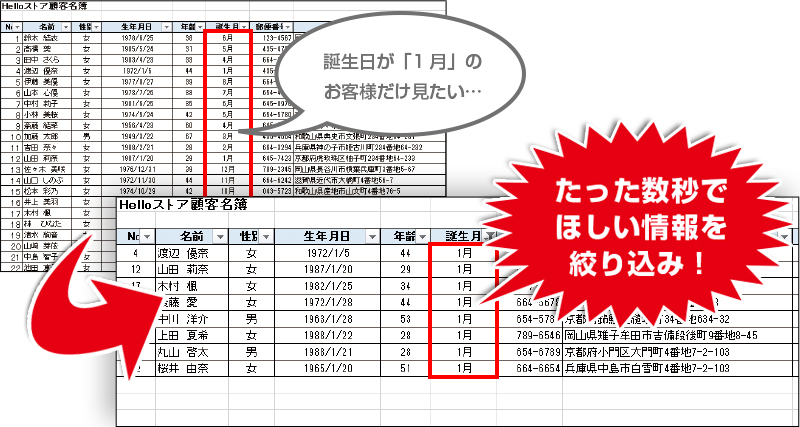
エクセル2013のフィルター機能は、データの整理や分析をより効率的に行うための強力なツールです。この機能を使用することで、特定の条件に基づいてデータを抽出し、必要な情報に迅速にアクセスすることが可能になります。特に大きなデータセットにおいては、必要な情報を手動で探すのは時間がかかりますが、エクセル 2013 抽出機能を活用することで、その手間を大幅に削減することができます。
フィルター 抽出を使用することで、求める条件を指定し、該当するデータのみを表示させることができます。これにより、データ分析の精度を高め、重要な情報に素早くアクセスできるようになります。また、フィルター機能には複数の条件を設定できるため、柔軟なデータ管理が実現します。例えば、特定の期間のデータや、特定の取引先の情報など、細かい条件を設定することで、必要な情報を絞り込むことができます。
さらに、excel フィルター 抽出の操作は非常に簡単で直感的です。初心者でも簡単に扱えるため、データの抽出に悩む場面で非常に役立つでしょう。本記事では、具体的な操作手順や注意点についても詳しく解説していきますので、ぜひ参考にしてみてください。
イントロダクション
エクセル 2013では、データの管理や分析を効率よく行うための便利な機能が多数搭載されています。その中でも特に注目すべきは、フィルター 抽出機能です。この機能を利用することで、大量のデータの中から必要な情報を簡単に見つけることができます。初めてエクセルを使う方でも、直感的な操作で特定のデータを抽出できるため、非常に重宝される機能と言えるでしょう。
例えば、顧客リストなどの大規模なデータセットがある場合、特定の地域や購買金額の範囲に基づいて、簡単にエクセル 2013 抽出が行えます。これにより、データ分析が迅速に行えるだけでなく、視覚的にもデータが整理された形で表示されるため、分析結果を社内や取引先に報告する際にも役立ちます。excel フィルター 抽出を使うことで、データの中から必要な部分だけを巧みに切り出して、さらに深いインサイトを得ることが可能となります。
フィルター機能は、ワンクリックで適用できるため、その手軽さが特に初心者にとっての魅力となっています。データをサクッと選び分けることで、複雑なデータ分析もスムーズに行えるようになります。エクセル 2013を利用している方は、この機能を有効活用することで、日々の業務をより効率的に進めることができるでしょう。
フィルター機能の概要
エクセル2013のフィルター 抽出機能は、データの分析や整理を効率的に行うための強力なツールです。この機能を使うことで、特定の条件に合ったデータだけを表示し、不要な情報を排除することができます。これにより、膨大なデータの中から必要な情報を素早く見つけ出し、意思決定に役立てることが可能になります。
エクセル 2013 抽出の際には、まずデータ範囲を選択し、excel フィルター 抽出機能を有効化する必要があります。これにより、各列の見出しにドロップダウンメニューが表示され、特定の値や条件を基にした検索ができるようになります。このプロセスは非常にシンプルで、初心者でも簡単にマスターすることができるため、データ管理において非常に重宝する機能です。
また、フィルター 抽出では、数値や文字列に基づく条件設定だけでなく、複数の条件を組み合わせた絞り込みも可能です。これにより、より詳細なデータ分析が実現し、必要な情報を迅速に取得することができます。エクセル2013を活用して、効率的にデータを抽出し、分析するスキルを身につけていきましょう。
データ抽出の手順
データを抽出するための手順は、エクセル 2013 抽出機能を活用する上で非常に重要です。まずは、対象となるデータが記載されたシートを開き、必要なデータにフィルターを適用します。これにより、特定の条件に合致する情報のみを表示させることが可能になります。たとえば、ある項目の値が特定の範囲にあるデータだけを見たい場合、簡単にその条件を設定できます。
次に、フィルター 抽出の設定方法ですが、これは非常に直感的です。データがある列の見出し部分をクリックし、フィルターボタンを押すことで、ドロップダウンメニューが表示されます。ここから必要な条件を選択し、要求に応じたデータをすぐに抽出できます。このプロセスがあれば、複雑な計算や手間のかかる手順を省略することができ、作業が効率化されます。
さらに、この機能を利用することで、excel フィルター 抽出の際に生じる誤操作のリスクも軽減されます。視覚的にデータの有無を確認しながら操作できるため、より正確なデータ分析が可能になります。フィルター機能を活用することで、多くの情報を迅速に処理でき、時間を節約しながら有意義なデータ分析を行えることが魅力です。
フィルターの種類と使用例
エクセル2013には、多様なフィルター 抽出機能が備わっており、データ管理を効率化するための強力なツールとして活用できます。たとえば、基本的なオートフィルターを使用することで、特定の条件に合致するデータだけを簡単に表示させることが可能です。この機能を利用すると、大量のデータの中から必要な情報をすばやく見つけ出し、分析を行う際に非常に役立ちます。
さらに、高度なフィルター機能を使うことで、より細かい条件設定のもとでのエクセル 2013 抽出も行えます。これにより、例えば特定の期間に関連するデータや、特定のカテゴリーに属するデータを抽出することが容易になります。これらの機能を駆使することで、データ分析の結果をより深く理解し、意思決定に役立てることができます。
また、excel フィルター 抽出は、並べ替え機能と併用することで、見やすい形にデータを整えることも可能です。抽出したデータを優先順位に基づいて整理することで、さらに分かりやすく、使いやすいインターフェースを実現することができます。データの操作に自信がない初心者の方でも、これらのフィルター機能を活用することで、同様に効果的なデータ管理を行えるでしょう。
よくあるトラブルシューティング
フィルターを使用する際に直面する問題は多岐にわたりますが、エクセル2013の特定の機能を理解することで、トラブルを軽減することができます。まず、エクセル 2013 抽出の際、データが正しく整形されていないと、フィルターが期待通りに機能しない場合があります。効果的にデータを抽出するためには、まずデータが適切に整列され、必要なカラムに正しいデータ型が設定されていることを確認することが重要です。
また、フィルター 抽出を行う際、選択した条件がデータに対して適切かどうかを再確認することも重要です。たとえば、数値データに対して文字列型のフィルターを適用すると、意図しない結果を招く可能性があります。このような場合、正しいフィルター設定を見直すことで、必要なデータの抽出がスムーズに進むでしょう。さらには、フィルターをかけた後にデータが更新された場合も注意が必要です。更新によって新たに追加されたデータがリストに反映されないことがありますので、再度フィルターを適用して最新の情報を確認することが推奨されます。
最後に、excel フィルター 抽出の際には、フィルターがかかったデータの視認性が低下する場合もあります。一度に多くのフィルターをかけると、必要な情報を見つけるのが難しくなることがあるため、一つずつ条件を設定して行くこともひとつの方法です。このようなトラブルシューティングを行うことで、エクセル2013のフィルター機能を最大限に活用し、効率的なデータ抽出が可能になります。
応用テクニック
応用テクニック
エクセル2013におけるフィルター抽出機能は、特定のデータを効率的に取り出すための強力なツールです。基本的な使い方をマスターした後は、その応用テクニックを学ぶことで、さらに高度なデータ分析が可能になります。たとえば、複数の条件を組み合わせてデータを抽出することができるため、特定のニーズに合わせた詳細な分析を行うことができます。
また、エクセル2013ではエクセル 2013 抽出の際に、色やアイコンを使ってより視覚的にデータをフィルタリングすることも可能です。この機能を活用することで、特定の項目に注目しやすくなり、分析結果の理解が深まります。他にも、フィルターを使用して日付やテキストの部分一致を検索することができるため、データの特性に応じた柔軟な分析が実現できます。
さらに、excel フィルター 抽出の利点として、不必要なデータを非表示にすることで、必要な情報のみを集中して見ることができる点が挙げられます。これにより、情報過多による混乱を避け、効率的に作業を進めることができるのです。演習を重ねることで、フィルター機能に対する理解が深まり、スムーズなデータ管理ができるようになるでしょう。
まとめ
まとめ
エクセル 2013 抽出機能を活用することで、データ分析がより効率的に行えるようになります。この機能を利用することで、大量のデータの中から特定の情報を選び出し、必要なデータのみを表示することができます。特に、ビジネスの現場では迅速な意思決定が求められるため、フィルター 抽出を駆使することで、必要な情報を瞬時に取得できる点が魅力です。
また、excel フィルター 抽出の操作は非常にシンプルで、初心者でも容易に取り組むことができます。データを整理し、条件に応じてフィルターを設定することで、自分にとって有用な情報を見つけやすくなります。これにより、データの視覚化や分析を行う際の負担を軽減することができ、より高い生産性を実現するでしょう。
最後に、エクセルのフィルタ機能を熟知することで、日々の業務において役立たせるだけでなく、自身のデータ処理スキルを向上させることにも繋がります。エクセル 2013 抽出を使用することで、新たな知見や情報を得る楽しさを感じながら、日常業務を効率よく進めていきましょう。
Preguntas frecuentes
フィルター機能とは何ですか?
フィルター機能とは、Excelのデータ分析において、特定の条件に基づいてデータを表示するためのツールです。この機能を活用することで、大量のデータの中から必要な情報を素早く抽出することができます。フィルターを用いると、行を非表示にして特定の列のデータのみを確認できるため、データの視認性が向上し、分析が円滑に進むようになります。エクセル2013では、リボンメニューの「データ」タブにアクセスし、「フィルター」をクリックすることで簡単にオン・オフを切り替えられます。
フィルターを使用するメリットは何ですか?
フィルターを使用することによって、データの視覚的な明瞭さが向上し、特定の情報を効率よく見つけることが可能になります。例えば、売上データの表から特定の地域や商品の情報だけを抽出する場合、フィルターを適用することで無駄な情報を省き、必要なデータにすぐにアクセスできます。また、フィルター機能を利用すると、時間を大幅に短縮できるため、分析業務やレポート作成において高い効率を実現します。結果として、業務全体の生産性を向上させることにもつながります。
フィルターの設定方法は?
フィルターを設定するためには、まず対象となるデータが含まれるテーブルを選択します。その後、リボンメニューの「データ」タブをクリックし、「フィルター」を選択すると、各列の見出しにドロップダウンリストが表示されます。ここから特定の条件を選択することができ、必要なデータのみを抽出できます。例えば、数値データの場合、特定の範囲を指定したり、文字列データの場合には特定の文字を含むものだけを選ぶことが可能です。このように、エクセル2013では直感的な操作でフィルターを設定でき、簡単にデータの絞り込みが行えます。
フィルターを解除する方法は?
フィルターを解除するには、再びリボンメニューの「データ」タブに戻り、「フィルター」をクリックします。これにより、適用したフィルターが解除され、全ての行データが再び表示されます。また、特定の列のみのフィルターを解除したい場合は、その列のドロップダウンリストから「すべて選択」をクリックすることで、選択した条件が解除されます。この手法によって、データの表示を元に戻したり、一時的に絞り込んでいた条件を解除することが簡単に行えます。フィルター機能は非常に便利で強力なツールであるため、状況に応じて簡単に使い方を変えることができます。
コメントを残す
コメントを投稿するにはログインしてください。
関連ブログ記事