
エクセル白黒印刷の基本と簡易印刷テクニック解説

エクセルの白黒印刷は、特にビジネスシーンや書類作成において重要なスキルです。エクセル 白黒の設定を理解することで、データやグラフをより効果的に伝えることが可能になります。この技術を習得すると、カラー印刷に比べて費用や時間を節約できる利点があるため、特にコスト管理を重視する企業にとっては必須といえます。
まず、excel 白黒 印刷を行う際には、設定メニューで白黒印刷のオプションを選択することが基本です。この操作は直感的で簡単ですが、印刷した際の見え方を考慮しながら適切なフォントや色調を選ぶことが重要です。また、グラフやチャートがある場合、視認性を損なわないように色のコントラストにも注意するべきです。
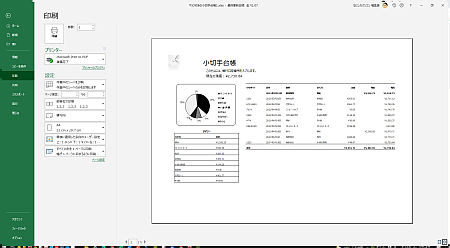
さらに、エクセル 白黒 印刷の際には、予め印刷プレビューを確認することで、最終的な仕上がりをイメージしやすくなります。特に、データが多く含まれる場合は、整然とした印刷結果を得るためにレイアウトの調整も必要になります。こうした基本的なテクニックを駆使することで、よりプロフェッショナルな印刷物を作成できるようになります。
イントロダクション
エクセルで作成した資料を白黒で印刷する際には、いくつかの基本的なポイントを押さえる必要があります。特に、エクセル 白黒印刷の設定は、視覚的な情報の伝達において非常に重要です。カラー印刷に比べて、白黒印刷は印刷コストを抑えられるだけでなく、特定の状況においては視認性が向上することもあります。
excel 白黒 印刷は、特に書類やデータの整理が必要なビジネスシーンで有効です。これにより、資料の色遣いによる視覚的な混乱を防ぎ、情報をより効率的に伝達できます。また、エクセルの機能を使って、選択したセルや範囲だけを白黒で強調して印刷することも可能です。これにより、特に注目させたいポイントを際立たせることができ、受け手にとっても理解しやすい内容となります。
エクセル 白黒 印刷を行う際には、プリンタの設定画面やエクセル内の印刷設定を適切に調整することが求められます。例えば、印刷プレビューを確認しながら、白黒に変換するオプションを選択することで、意図した通りに印刷ができます。特に、グラフや図形の色が想定通りになるように設定を見直すことも重要です。これらの基本を理解し、活用することで、より効果的なコミュニケーションが可能になります。
白黒印刷の基本概念
エクセルで作成した文書やデータを印刷する際、エクセル 白黒印刷は重要なスキルの一つです。特に、コストを抑えたい場面や、カラーが必要ない資料の場合、白黒印刷は効果的です。excel 白黒 印刷では、色の代わりに異なる濃淡を用いて情報を表現するため、全体のレイアウトやデザインに工夫が求められます。
まず、エクセル 白黒 印刷の設定を行う際には、印刷プレビュー機能を活用することが大切です。これにより、実際の印刷結果を事前に確認でき、必要に応じて調整ができます。特に、グラフや図形を含む場合、白黒印刷では視認性が下がることがあるため、しっかりと見直しを行う必要があります。
また、白黒で印刷する場合、文字やセルのフォントサイズ、行間、列幅にも注意を払うべきです。濃淡のみで情報を伝えるため、重要な情報が埋もれないような工夫を凝らすことが、読みやすい資料作りに直結します。このような基本的な知識を理解し、実践することで、エクセルを使った白黒印刷がより効果的に行えるようになるでしょう。
印刷設定の確認
印刷設定の確認
エクセルで作成した資料を白黒で印刷する際には、まず印刷設定を確認することが重要です。特にエクセル 白黒設定では、カラー印刷を選択していると、無駄なインクを使ってしまう可能性があります。印刷ダイアログボックスを開き、用紙設定や印刷の向きを適切に選択した後、カラーオプションを「白黒」に設定することで、より経済的かつ明瞭な結果を得ることができます。
次に、excel 白黒 印刷の際に注意すべき点として、グラフや図形の表示方法があります。特にカラフルなグラフは、白黒印刷の場合に情報が伝わりにくくなることがあるため、デザイン段階で工夫が必要となります。また、テキストのコントラストを強調するために、背景色やフォントの選び方にも気を配りましょう。適切な配色を選ぶことで、白黒の印刷物でも情報が視覚的にわかりやすくなります。
最後に、印刷プレビュー機能を利用して、最終的な印刷結果を確認することをお勧めします。これにより、エクセル 白黒 印刷でどのように表示されるかを事前に把握することができ、思わぬミスを防ぐことができます。このように、正しい設定と確認を行うことで、満足のいく印刷結果を得られるでしょう。
簡易印刷テクニック
エクセルでの白黒印刷を効果的に行うためには、いくつかの簡易印刷テクニックを知っておくことが重要です。まず、エクセル 白黒で印刷する際には、印刷設定を適切に確認する必要があります。特に、カラーモードを白黒に設定することで、余計な色が混ざることなく、印刷物が鮮明になります。これにより、特にグラフや図表を使用している場合に、その内容が読みやすくなります。
次に、印刷プレビューを利用することで、出力結果を事前に確認することができます。これにより、レイアウトの誤りや、不必要なエリアが印刷されることを防ぐことができます。さらに、特に重要なデータが目立つように、フォントの太さやサイズを調整することも効果的です。このような調整により、excel 白黒 印刷の際の視覚的な印象が大きく変わるため、特にプレゼンテーション用の資料では気を付けたいポイントです。
最後に、必要に応じて余白や用紙サイズを変更することで、印刷物の使い勝手を向上させることができます。例えば、資料の内容に応じて余白を狭くすることで、より多くの情報を一枚の紙に収められます。このように、ちょっとした工夫をすることで、エクセル 白黒 印刷のクオリティを高めることができるのです。質の高い印刷を実現するために、これらのテクニックをぜひ活用してみてください。
トラブルシューティング
エクセル白黒印刷の基本と簡易印刷テクニック解説
トラブルシューティング
エクセル 白黒での印刷は、特にデータが多い場合やプレゼンテーション用の資料を作成する際に便利です。しかし、印刷時にトラブルが発生することもあります。最初のステップとして、印刷設定を確認することが重要です。特に、excel 白黒 印刷の設定が適切に選ばれているかを見直すことで、印刷結果に大きな影響を与えることがあります。
次に、印刷プレビューを活用することをお勧めします。プレビュー画面では、実際に印刷されたときにどのように見えるかを確認できるため、無駄な印刷を避ける手助けになります。もし、レイアウトやフォントサイズが印刷に適していない場合、事前に修正を加えることで、満足のいく結果を得ることができます。これにより、エクセル 白黒 印刷の仕様を最大限に活かすことができるでしょう。
また、印刷トラブルの原因として、プリンターの設定も考慮する必要があります。ドライバーの更新やプリンターの接続状態を確認することで、印刷が正常に行えるようになります。特に、excel 白黒 印刷の場合は、カラーモードが正しく設定されているかどうかも大切です。不適切な設定が影響すると、印刷結果が予想外のものになることがあるため、必ず確認を怠らないようにしましょう。
最後に、定期的にエクセルのバージョンを更新することも、印刷トラブルを回避する一環として重要です。古いバージョンを使用していると、新しいテクニックや機能を活用できず、印刷の効率が悪くなることがあります。常に最新の状態を保つことで、より快適にエクセル 白黒印刷を行える環境を整えましょう。
まとめ
エクセルでのエクセル 白黒印刷は、特にビジネスシーンで役立つスキルです。色づかいが多い資料やグラフを印刷する際は、コストの観点からもユーザーにとって重要な選択肢となります。excel 白黒 印刷を選ぶことで、インクの節約だけでなく、紙の視認性を高めることができる場合もあります。白黒印刷は特にプレゼンテーションや報告書を印刷する際に効果的です。色を使いすぎることなく、内容の強調が可能になります。
また、エクセル 白黒 印刷の設定は比較的簡単です。印刷プレビューで移行する際には、カラーモードを白黒に変更するだけで、すぐに効果を確認できるため、利用しやすい方法です。さらに、セルのフォントや背景色を工夫することで、白黒印刷時の見え方を大きく改善できます。これにより、視覚的な印象を保ちながら、効率よく印刷することができます。
このように、エクセル 白黒印刷の基本を理解し、いくつかの簡易印刷テクニックを習得することで、ビジネスや日常の資料作成がよりスムーズに進むことでしょう。自分のニーズに合わせた印刷スタイルを見つけ、効果的に活用していくことが大切です。
Preguntas frecuentes
エクセルの白黒印刷をする際の設定方法は?
エクセルで白黒印刷を行うためには、まず印刷するシートを選択し、「ファイル」メニューから「印刷」を選びます。次に、プリンターの設定で「プリンターのプロパティ」を開き、色のオプションを白黒またはグレースケールに変更します。また、印刷プレビューでデザインやレイアウトを確認し、必要に応じてページ設定を調整します。この手順を用いることで、情報が明確に示される白黒印刷が実現できます。
印刷時に文字が薄くなってしまう原因は?
エクセルで印刷した際に文字が薄くなる原因はいくつか考えられます。主な要因としてプリンターのインク残量が少ない場合や、使用しているフォントの設定が影響することがあります。特に、太さが足りないフォントを使用していると、白黒印刷時に視認性が低下することがあります。さらに、ページの設定や印刷解像度が低いと、結果として薄く印刷されることもあります。このような問題を避けるためには、フォントを太字に設定したり、プリンターの品質設定を高くすることをお勧めします。
簡易印刷テクニックにはどのようなものがありますか?
エクセルの簡易印刷テクニックには、いくつかの効果的な方法があります。例えば、不要な列や行を隠すことで印刷するページをシンプルに保ち、必要な情報だけを分かりやすく表示することができます。また、セル内のデータを適切に配置するためにセルの結合や罫線の設定を利用することも重要です。さらに、印刷する前に「印刷範囲」を設定することで、必要な部分だけを特定して印刷することができ、用紙を無駄にせず、情報が散逸することを防ぐことができます。
白黒印刷とカラー印刷の違いは何ですか?
白黒印刷とカラー印刷の違いは、主に使用されるインクと色の表現にあります。白黒印刷は基本的に黒のインクを使用し、すべての情報がモノトーンで提供されます。このため、文書がシンプルでありながら、情報が際立つ場合が多いです。一方、カラー印刷は多色のインクを使用し、より鮮やかなビジュアルを提供します。しかし、白黒印刷はコストが低く、特に大量印刷する場合には経済的です。また、特定のデザインやレイアウトによっては白黒印刷が適している場面も多くあります。場面に応じて適切な印刷方法を選択することが重要です。
コメントを残す
コメントを投稿するにはログインしてください。
関連ブログ記事