
エクセルで文字やセルの色を設定する方法とコツ

エクセルで文字やセルの色を設定する方法とコツ
本記事では、エクセル 色 設定に関する基本的な手法といくつかの便利なコツを紹介します。エクセルを使用する際、見やすいデータ表を作成するためには、文字やセルの色の設定が重要です。こうした設定をうまく利用することで、資料の全体的な印象を向上させ、情報をより効果的に伝えることができます。
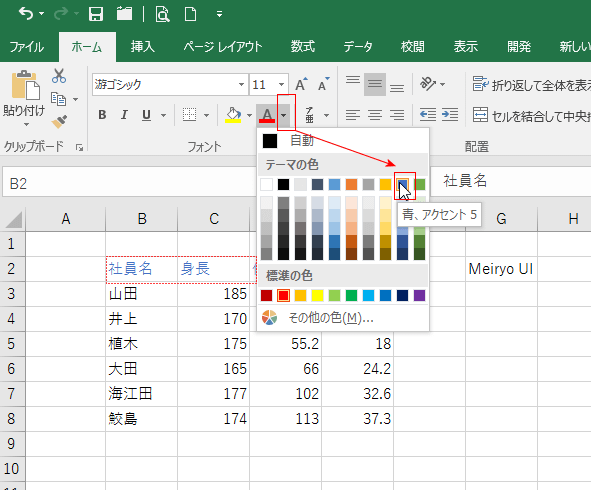
まず、エクセル 文字 の 色 を 変える方法について触れましょう。文字の色を変更することは、データの強調や分類に役立ちます。エクセルでは、特定のセルを選択し、「フォントの色」オプションから任意の色を選ぶことで、簡単に文字の色を変更できます。この設定は、重要な項目を目立たせたり、異なるカテゴリを視覚的に区別する際に非常に便利です。
続いて、セルの背景色を変更する方法、つまりエクセル 文字 塗りつぶしについて紹介します。セルの塗りつぶし機能を使って、特定のデータを視覚的に強調することができます。たとえば、計算結果が特定の基準を超えた場合にセルの色を変更することで、迅速に情報を把握することが可能です。この塗りつぶし機能は、特に多くのデータを扱う際に役立ちます。
最後に、エクセル 色 の 設定を効果的に活用するためのポイントを挙げます。カラーパターンを統一することで、全体の印象を向上させ、データの理解を助けることができます。また、異なる色を適切に組み合わせることで、視覚的なアクセントを加え、データをより魅力的に表示することができます。色の使い方を工夫することで、エクセルシートはよりプロフェッショナルな見栄えになるでしょう。
イントロダクション
エクセルで文字やセルの色を設定する方法とコツ
エクセルで色設定を行うことは、データを視覚的に整理し、情報をより分かりやすくするための重要な手段です。特に、大量のデータを扱う場合、色を使い分けることで、必要な情報をすばやく見つけやすくなります。今回は、エクセルの基本的な色設定の方法といくつかの便利なコツをご紹介します。
まず、エクセル 文字 の 色 を 変える方法について考えてみましょう。文字の色を変更したい場合、まずは対象のセルを選択し、ホームタブのフォントグループにある「フォントの色」アイコンをクリックします。このアイコンをクリックすると、カラーパレットが表示されるため、好みの色を選択することができます。特定の条件に応じた色の設定を行いたい場合は、「条件付き書式」を活用することで、データに基づく自動的な色変更が可能になります。
次に、セル全体の色を設定する方法として、エクセル 文字 塗りつぶしの機能があります。これを利用することで、セル内の文字が引き立つように背景色を変更することができます。対象となるセルを選択し、ホームタブの「塗りつぶしの色」アイコンをクリックします。そこで、希望する色を選ぶことで、セルの背景色を簡単に設定できます。この機能は、特別なデータや重要な情報を強調する際に非常に有効です。
最後に、エクセル 色 の 設定には、カスタマイズの可能性も広がります。通常のカラーパレットに加えて、自分自身のカスタム色を設定することも可能です。これにより、プロジェクトのテーマやブランドに合った色合いにすることで、より統一感のあるシートを作成できます。このように、エクセルの色設定は単なる装飾だけでなく、データの可読性を向上させるための強力なツールであることを忘れないようにしましょう。
色の設定の重要性
色の設定は、エクセルを使う上で非常に重要な要素です。エクセル 色 設定を適切に行うことで、データの可視性が向上し、情報をより分かりやすく伝えることができます。また、色を使った視覚的な工夫は、見た目を整えるだけでなく、データの分析にも役立ちます。
エクセル 文字 の 色 を 変える方法はシンプルです。ツールバーの「フォント」セクションから色を選択することで、データやメモを視覚的に強調することができます。例えば、重要な数字や警告を赤色で示すことで、一目で注意を引くことができます。このような工夫は、特にプレゼンテーションや報告書の作成時に有効です。
さらに、エクセル 文字 塗りつぶしの機能を使うことで、セル全体に色を付けることも可能です。このテクニックを利用すると、データのカテゴリごとに色分けし、より整理された見栄えを実現することができます。色による仕分けは、長いリストの中から特定の情報を迅速に見つける際にも便利です。
最後に、エクセル 色 の 設定は、個々のニーズに合わせて柔軟に調整できるため、クリエイティブなアプローチを試すことが重要です。自分のスタイルや目的に合った色使いにチャレンジし、データの魅力を引き立てていきましょう。
文字色の変更方法
エクセルで文字色を変更することは、データを視覚的に分かりやすくするための基本的な操作です。まずは、変更したい文字が含まれるセルを選択し、上部のツールバーから「フォント」セクションを探します。そこで、エクセル 文字 の 色 を 変えるためのアイコンが表示されます。このアイコンをクリックすると、色の選択肢が表示されるので、好みの色を選択することで簡単に文字の色を変更できます。この操作は、データの種類や重要性に応じて、異なる色を使うことで情報の強調を図ることができます。
次に、セル全体の色を変更する方法があります。具体的には、エクセル 色 の 設定を活用してセルの背景色を変えることです。これにより、特定のデータを視覚的に際立たせることができます。この操作も、セルを選択してから「塗りつぶし」アイコンをクリックし、希望する色を選ぶだけで行えます。特に、データが多くなると、色を使ってカテゴリや重要なポイントを視覚的に整理することで、分析がしやすくなります。
最後に、データの視覚効果を高めるためのコツとして、色の使い方を統一させることがあります。たとえば、強調したいデータには一貫した色合いを使用し、他のデータとは異なる色を適用することが有効です。また、エクセル 塗りつぶしや文字色を選ぶ際には、色のコントラストにも注意を払うことで、見やすさを向上させることができます。これらのポイントを踏まえてエクセル 色 設定を行えば、作業の効率が大幅にアップすることでしょう。
セルの色を変更する方法
エクセルでセルの色を変更することは、データを視覚的に整理し、強調するために非常に重要です。まず、変更したいセルを選択し、リボンの「ホーム」タブに移動します。そこで「塗りつぶしの色」アイコンをクリックすると、さまざまな色の選択肢が表示されます。自分の好みに合わせて適切な色を選ぶことで、データがより見やすくなります。このように、エクセル 色 設定を活用することで、情報を効果的に伝えることができます。
次に、エクセル 文字 の 色 を 変える方法について説明します。セル内のテキストの色を変更するには、同様に「ホーム」タブに初めにアクセスします。「フォントの色」アイコンをクリックすると、使いたいテキストの色を選ぶことができます。重要なポイントを強調したい場合や、特別な情報を目立たせる際に役立つ機能です。このように、文字の色を変えることで、文書全体の印象を大きく変えることが可能となります。
さらに、エクセル 文字 塗りつぶしに関してですが、単に背景色を変更するだけではなく、特定のテキストに対しても塗りつぶしを使うことができます。例えば、特定の文字列に対してハイライトを施すことで、会議の議事録や報告書内で重要な情報が一目でわかるようになります。これにより、データの中で注目すべき部分を視覚的にアピールすることができるのです。
最後に、エクセル 色 の 設定は単なる装飾ではなく、情報を整理し、利用者にとって有益なものにするための強力な手段です。色を使い分けることで、データの内容をより理解しやすくし、視覚的なノイズを減らすことができます。エクセルを効果的に使いこなすことで、仕事の効率が向上することでしょう。
色を使ったデータの強調
データの視覚的な強調は、エクセル 色 設定の重要な役割を果たします。色を適切に使うことで、情報を一目で理解しやすくし、重要なポイントを目立たせることができます。たとえば、特定のデータポイントや傾向を示すために、異なる色を使ってデータを強調することができます。このように色を工夫して使用すると、より効果的にプレゼンテーションや報告書を作成することが可能です。
エクセル 文字 の 色 を 変える方法は非常に簡単です。セルを選択し、上部のメニューから「ホーム」を選び、フォントカラーのアイコンをクリックするだけで、顔色を任意の色に変更できます。これにより、特定の情報を視覚的に区別することができ、受け手にとっても理解しやすくなります。また、条件付き書式を利用することでも、自動的に特定の条件を満たすデータの文字色を変えることができるため、データ分析を行う際にも非常に便利です。
さらに、エクセル 文字 塗りつぶし機能を使うことで、セル自体の背景色を変更することも可能です。これによって、重要なデータを際立たせたり、異なるカテゴリのデータを視覚的に区別したりできます。塗りつぶしの色を選択する際には、配色に注意を払い、視覚的に疲れを感じさせない色合いを選ぶことが大切です。効果的なエクセル 色 の 設定を行うことで、データをより魅力的に提示することができるでしょう。
よくあるトラブルシューティング
エクセルでのエクセル 色 設定は、データを視覚的に分かりやすくするために非常に重要です。特に、データのグループ分けや強調したい部分に色を使うことで、見る人にとって理解しやすくなります。しかし、色の設定には注意が必要です。
まず、エクセル 文字 の 色 を 変える方法について説明します。文字の色を変更するには、変更したいセルを選択し、「ホーム」タブのフォントグループから色のアイコンをクリックします。この際、色の選択肢が豊富なため、目的に合わせた色を選ぶことが重要です。また、背景とのコントラストを意識することも大切です。例えば、明るい色の背景には濃い色の文字を選ぶと、視認性が向上します。
次に、エクセル 文字 塗りつぶしに関して説明します。これは、セル全体の背景色を設定する機能です。これにより、特定のデータを目立たせたり、セクションを区別したりすることができます。塗りつぶしを適用するには、セルを選択し、「ホーム」タブの塗りつぶしアイコンをクリックして、用途に合った色を選びます。こちらも背景と文字の色の組み合わせを考慮することで、伝えたい情報を効果的に強調できます。
さらに、エクセル 色 の 設定にはショートカットキーも活用することができます。特に頻繁に色を変更する場合は、これを利用することで作業効率を向上させることができるでしょう。色の設定をうまく使いこなすことで、視覚的に魅力的なシートを作成し、データの伝達をスムーズに行えるようになります。
効率的な色の使い方
エクセルでの色の設定は、データの視覚的な伝達を向上させるために非常に重要です。適切な色を使うことで、情報の強調や分類が容易になり、見る人にとって理解しやすくなります。特に、エクセル 色 設定を活用することで、単調な表を魅力的に変えることができます。
まず、エクセル 文字 の 色 を 変える方法について考えてみましょう。セルや文字の色を変更することで、重要な情報を際立たせることが可能です。例えば、重要なデータや警告のメッセージには赤色を使用すると、直感的に注意を引くことができます。これにより、データの分析や報告書の作成がより効果的となります。
さらに、エクセル 文字 塗りつぶし機能を利用すると、セル全体を特定の色で塗りつぶすことができ、見やすさが向上します。業務レポートやプレゼンテーション資料において、視覚的な要素は内容の伝達において大きな役割を果たします。この機能を使いこなすことで、さらなるメリハリや情報の整理が実現できます。
最後に、色の設定時にはエクセル 色 の 設定を一貫性を持って行うことが重要です。異なるシートやファイル間で色の使い方に統一感があると、視認性が高まり、全体の印象も良くなります。なるべく同じパレットを使用することを心がけ、データを比較しやすくすることが、結果的に業務の効率を上げることにつながります。色の使い方を工夫し、エクセルでの作業をより効果的に進めましょう。
まとめ
エクセルで文字やセルの色を設定することは、データを視覚的に分かりやすくするために非常に重要です。特に、重要な情報を強調したり、異なるカテゴリーを明確に示したりする際に、エクセル 色 設定をうまく活用することで、データの伝達力を高めることができます。これにより、見やすさや理解力が向上し、特にチームでの共有に役立ちます。
まず、エクセル 文字 の 色 を 変える方法について触れてみましょう。セルを選択した後、リボンの「ホーム」タブにあるフォントの色設定で、さまざまな色から選択できます。色を変更することで、データの中で特に注目すべき部分を強調することができ、見る人に一目で重要性を伝えることが可能です。
次に、セル全体の色を変えたい場合、エクセル 文字 塗りつぶし機能を使用すると良いでしょう。セルを選択し、背景色を変更すれば、データのカテゴリー分けやグループ化が視覚的に容易になります。この機能を組み合わせることで、エクセル 色 の 設定がさらに活きてきて、複雑なデータでも整理された印象を与えることができるのです。
以上のテクニックを活用して、エクセルのシートをより魅力的で使いやすいものにすることが可能です。データを効果的に伝えるために、色の使い方を工夫してみてください。
Preguntas frecuentes
エクセルで文字の色を変更するにはどうすればいいですか?
エクセルで文字の色を変更するのは非常に簡単です。まず、変更したいセルを選択します。その後、リボンメニューの「ホーム」タブに移動し、フォント色のアイコンを見つけます。このアイコンをクリックすると、カラーパレットが表示されますので、希望の色を選択するだけで、選択したセル内の文字の色が変更されます。また、複数のセルを一度に選択して色を変更することもでき、見た目を整えるのに便利です。さらに、セルの条件付き書式を使用すれば、特定の条件を満たしたときに自動的に文字の色を変更することも可能です。
セルの背景色を設定する方法は?
セルの背景色を設定する手順も簡単です。まず、背景色を変更したいセルを選択し、リボンメニューの「ホーム」タブに移動します。ここで「塗りつぶしの色」というアイコンを見つけてクリックすると、色を選択するためのパレットが表示されます。希望の色を選ぶと、選択したセルの背景がその色に変わります。これによりデータを視覚的に区別しやすくなるため、特に大きなデータセットやレポートを扱う際には非常に役立ちます。背景色は視覚的に重要な情報を強調するための強力な方法と言えるでしょう。
エクセルで色の設定をカスタマイズすることはできますか?
はい、エクセルでは色の設定をカスタマイズすることが可能です。カラーパレットの中から基本的な色を選ぶことができますが、さらに詳細な設定が必要な場合は、「その他の色」を選択することで、RGBやHSLなどでカスタム色を指定することができます。これにより企業のブランディングに合わせた色を使用したり、特定のテーマに合った色合いでデザインしたりすることができます。また、選択した色を「テーマ色」として保存することで、同じプレゼンテーションや文書内で一貫性のある色使いを保つことができます。
色の設定を効率的に行うためのコツは?
色の設定を効率的に行うためには、いくつかのコツがあります。まず、特定の目的に応じた色のテーマを設定することが重要です。たとえば、ビジネスマナーを考慮して控えめな色合いを選ぶか、注目を集めたい部分には鮮やかな色を使用するなど、使用する色を事前に決めておくとスムーズに作業が進みます。また、「形式のコピー」機能を利用すると、すでに色が設定されているセルの書式を他のセルに簡単に適用することができ、手間を省くことができます。最後に、定期的にセルの色を見直すことで、データの可読性や視認性を維持できるので、その点も考慮すると良いでしょう。
コメントを残す
コメントを投稿するにはログインしてください。
関連ブログ記事